
Tu n’as jamais touché à Excel et tu dois t’y mettre ? Bonne nouvelle : en 30 minutes, tu peux déjà être à l’aise avec les bases. Pas besoin de payer une formation pour démarrer.
Ce guide va droit à l’essentiel. Tu vas apprendre l’interface, les 5 raccourcis qui changent tout, et écrire tes premières formules. À la fin, tu sauras te débrouiller dans la plupart des situations du quotidien, et tu sauras dans quel ordre progresser ensuite.
SOMME, MOYENNE, SI), utiliser les 5 raccourcis indispensables et enregistrer ton fichier. Tout ça en 30 minutes chrono.Comment utiliser Excel quand on part de zéro
Tu ouvres Excel pour la première fois et tu as une grille vide devant toi. Voici ta première séance, dans l’ordre : se repérer, saisir, sélectionner, écrire une formule, enregistrer. Le fil rouge, c’est un petit tableau de ventes par mois, celui qu’on construit dans tout ce guide.
Lance Excel et clique sur Nouveau classeur vide. Tu n’as pas Excel sur ton ordinateur ? Excel pour le web est gratuit avec un compte Microsoft et suffit largement pour tout ce qui suit.
Repère les 5 zones de l’écran
- Le ruban, en haut : les commandes rangées par onglet. Pour débuter, tu vis dans l’onglet Accueil (gras, couleurs, format des nombres, somme automatique).
- Les cellules, au centre : chaque case a une adresse, la lettre de sa colonne puis le numéro de sa ligne. B2, c’est la colonne B, ligne 2.
- La barre de formule, juste au-dessus de la grille : elle montre le vrai contenu de la cellule sélectionnée. Une cellule peut afficher 3300 alors que la barre montre
=B2+B3. - Les onglets de feuille, en bas à gauche : un classeur contient une ou plusieurs feuilles. Double-clique sur « Feuil1 » pour la renommer, par exemple « Ventes ».
- La barre d’état, tout en bas : sélectionne quelques nombres et elle affiche leur somme, leur moyenne et leur nombre, sans écrire la moindre formule.
Saisis, modifie, annule
Clique sur A1, tape « Mois » et valide avec Entrée : Excel descend d’une cellule. Avec Tab, il part à droite. Tape « Ventes » en B1, puis tes mois en colonne A et les montants en colonne B (le pas-à-pas détaillé est dans la partie 2).
- Remplacer : clique sur la cellule et retape, l’ancien contenu disparaît.
- Corriger un caractère : double-clique dans la cellule (ou appuie sur F2), ou clique dans la barre de formule.
- Abandonner une saisie en cours : Échap, tant que tu n’as pas validé.
- Annuler après coup : Ctrl+Z, autant de fois que nécessaire. Ctrl+Y rétablit.
- Vider une cellule : Suppr.
Sélectionne des cellules
Presque tout dans Excel commence par une sélection : tu choisis les cellules, puis tu dis quoi en faire.
- Un clic : une cellule.
- Cliquer-glisser de B2 à B13 : une plage, notée
B2:B13(les deux-points se lisent « jusqu’à »). - Maj+clic : étend la sélection jusqu’à la cellule cliquée.
- Clic sur une lettre de colonne ou un numéro de ligne : toute la colonne ou toute la ligne.
- Ctrl+clic : ajoute des cellules qui ne se touchent pas.
Écris ta première formule
Une formule commence toujours par le signe =. Sans lui, Excel prend ce que tu tapes pour du texte. Avec janvier à 1500 en B2 et février à 1800 en B3, clique en D2 et tape :
=B2+B3Valide : D2 affiche 3300. Plutôt que de taper « B2 », tu peux aussi cliquer sur la cellule juste après le =, Excel écrit l’adresse pour toi. Maintenant, change le montant de janvier en B2 : D2 se recalcule tout seul. C’est tout l’intérêt d’Excel, tu écris le calcul une fois et il suit tes données.
Additionner cellule par cellule devient vite pénible. Quand tes 12 mois sont saisis de B2 à B13, clique en B14 et tape :
=SOMME(B2:B13)Le nom de la fonction, puis entre parenthèses la plage à additionner. Encore plus rapide : sélectionne B14 et appuie sur Alt+=, la somme automatique propose la plage toute seule. MOYENNE et SI arrivent dans la partie 5.
Enregistre ton classeur
Appuie sur Ctrl+S. La première fois, Excel te demande où ranger le fichier et sous quel nom : choisis un dossier que tu retrouveras, nomme-le « ventes-2026 » et garde le format proposé (.xlsx). Ensuite, Ctrl+S devient un réflexe après chaque modification importante. Si le fichier est enregistré sur OneDrive, le bouton Enregistrement automatique, en haut à gauche, sauvegarde au fil de l’eau.
C’est ta première séance. Les six parties qui suivent reprennent chaque geste en détail, puis tu trouveras le plan pour progresser après les bases.
1. Comprendre l’interface Excel en 2 minutes
Excel est divisé en 5 zones :
- Le ruban (en haut) : toutes les commandes, regroupées par onglet (Accueil, Insertion, Mise en page, Formules, Données…).
- La barre de formule (juste en dessous) : c’est là que tu écris ou consultes le contenu d’une cellule.
- La grille (la zone centrale) : composée de lignes (1, 2, 3…) et de colonnes (A, B, C…). L’intersection s’appelle une cellule.
- Les onglets de feuille (en bas) : un fichier Excel peut contenir plusieurs feuilles.
- La barre d’état (tout en bas) : elle affiche la somme, la moyenne et le nombre des cellules sélectionnées, et le zoom à droite.
2. Saisir tes premières données
- Clique sur la cellule A1, tape un texte (par exemple « Mois »), puis valide avec Entrée.
- En B1, tape « Ventes ».
- En A2, tape « Janvier ». En B2, tape un nombre comme « 1500 ».
- Continue : en A3 tape « Février », en B3 « 1800 », etc.
Pour passer à la cellule de droite après validation, utilise Tab. Pour aller en bas, utilise Entrée.
Tes chiffres arrivent dans un PDF (relevé, export d’un logiciel, facture fournisseur) ? Ne les retape pas à la main : il existe plusieurs méthodes pour convertir un PDF en Excel et récupérer directement un tableau exploitable.
3. Les 5 raccourcis indispensables
Ces 5 raccourcis, tu vas t’en servir tous les jours :
| Raccourci | Action |
|---|---|
| Ctrl+C / Ctrl+V | Copier / coller (comme partout) |
| Ctrl+Z | Annuler la dernière action (à utiliser sans modération) |
| Ctrl+L (ou Ctrl+T) | Mettre sous forme de tableau structuré |
| Ctrl+↓ (ou flèches) | Aller à la dernière cellule remplie dans une colonne |
| Ctrl+Maj+L | Activer/désactiver les filtres |
4. Le tableau structuré : le geste qui change tout
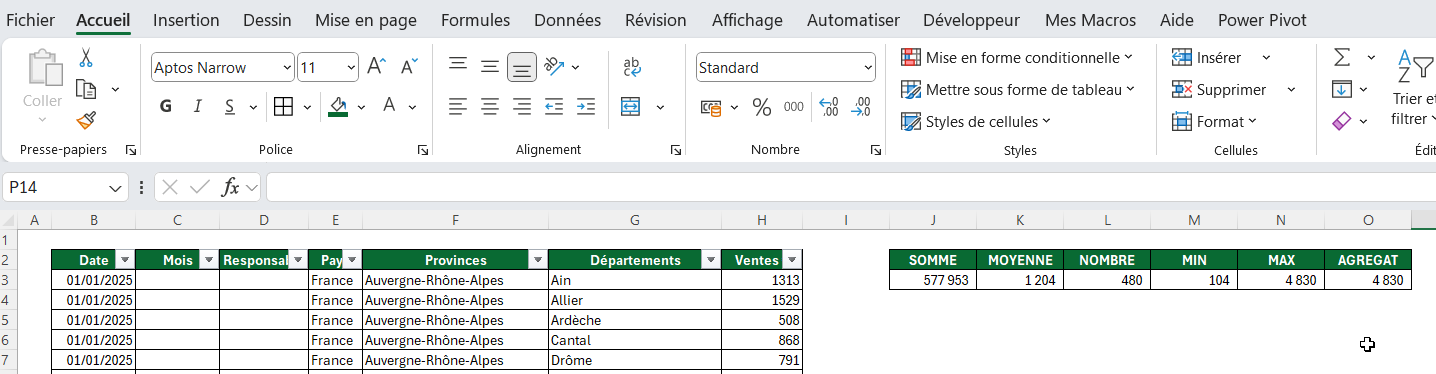
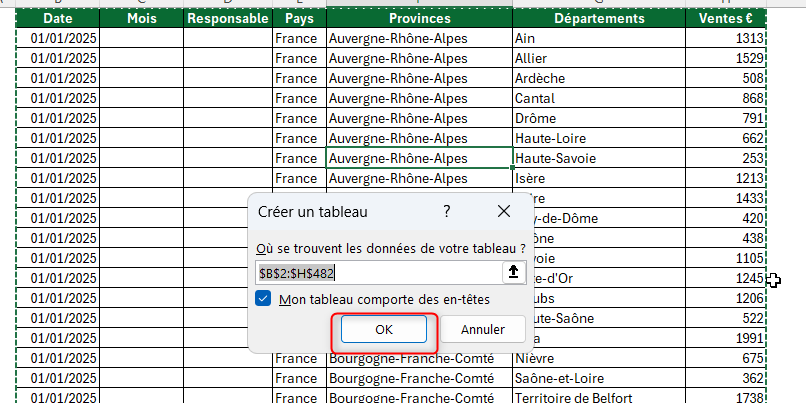
C’est le réflexe le plus important à prendre dès le début. Au lieu de travailler sur une plage de cellules classique, transforme tes données en tableau structuré.
- Sélectionne tes données (clic dans la première cellule puis Ctrl+A).
- Appuie sur Ctrl+L.
- Coche « Mon tableau comporte des en-têtes » et clique sur OK.
Au fait, quel est ton vrai niveau Excel ?
Dix questions, deux minutes, résultat immédiat sur la grille des 5 niveaux utilisée par la certification TOSA. Réponds sans ouvrir Excel : le but est de mesurer tes réflexes réels. Pour l'analyse complète de chaque niveau, direction notre test de niveau Excel détaillé.
1. Que fait la formule =SOMME(A1:A10) ?
2. À quoi sert le symbole $ dans la référence =$A$1 ?
3. Quel raccourci annule la dernière action ?
4. Avec =SI(B2>=10;"Validé";"Recalé"), que s'affiche-t-il si B2 vaut 8 ?
5. Pour chercher une valeur dans un tableau et renvoyer une information de la même ligne, tu utilises...
6. La fonction NB.SI sert à...
7. Un tableau croisé dynamique sert d'abord à...
8. Quel avantage INDEX + EQUIV a-t-il sur RECHERCHEV ?
9. Power Query sert à...
10. Que calcule =SOMMEPROD((A2:A100="Nord")*(B2:B100>1000)) ?
5. Tes 3 premières formules
Toute formule Excel commence par =. Ensuite tu tapes le nom de la fonction et tu indiques entre parenthèses les cellules à utiliser.
SOMME : additionner des cellules
=SOMME(B2:B13) additionne les valeurs de B2 à B13.
MOYENNE : calculer la moyenne
=MOYENNE(B2:B13) calcule la moyenne des valeurs.
SI : un test conditionnel
=SI(B2>1000;"OK";"À surveiller") affiche « OK » si B2 dépasse 1000, sinon « À surveiller ».

6. Mettre en forme proprement
Quelques règles pour un fichier qui inspire confiance :
- Les nombres alignés à droite, le texte aligné à gauche.
- Une ligne d’en-tête en gras, avec un fond de couleur (sobre).
- Les nombres formatés : Ctrl+Maj+1 pour le format milliers avec 2 décimales.
- Pas de cellules vides au milieu d’un tableau (ça casse les filtres et les formules).
Par où commencer pour apprendre Excel rapidement : les 6 compétences dans l’ordre
Apprendre Excel vite, ce n’est pas empiler des fonctions. C’est acquérir les compétences dans le bon ordre, chacune s’appuyant sur la précédente. Voici la progression, toujours sur le même fichier de ventes mensuelles.
- Se repérer et aller vite au clavier. Interface, saisie, sélection : c’est la première partie de ce guide. Ensuite, garde sous la main les raccourcis Excel indispensables. Étape validée quand tu te déplaces dans ton tableau sans chercher la souris.
- Structurer ses données en tableau. Une ligne par mois, une colonne par information, des en-têtes clairs, puis Ctrl+L. Le tuto pour créer un tableau structuré détaille chaque option. Et garde des cellules simples : voir pourquoi fusionner des cellules est un faux ami.
- Calculer avec les fonctions de base. Le total annuel avec SOMME, le mois moyen avec la fonction MOYENNE, la part de chaque mois avec le calcul de pourcentage, des montants propres avec la fonction ARRONDI.
- Fiabiliser la saisie. Une liste déroulante pour ne plus taper « fevrier » sans accent, et la méthode pour supprimer les doublons quand un mois est saisi deux fois. Les dates dans Excel entrent aussi à cette étape : c’est le sujet qui piège tous les débutants.
- Tester et retrouver une information. La fonction SI pour afficher « OK » ou « À surveiller » selon l’objectif du mois, puis RECHERCHEX pour aller chercher une valeur dans un autre tableau (le comparatif RECHERCHEV vs RECHERCHEX t’explique laquelle choisir).
- Synthétiser et présenter. Le tableau croisé dynamique résume des centaines de lignes en quelques clics, et le tableau de bord rassemble tes indicateurs et tes graphiques sur une seule page.
La règle pour aller vite : une compétence à la fois, sur un fichier qui te sert vraiment, et tu ne passes à la suivante que quand tu refais la précédente sans relire le tuto. Pour t’entraîner entre deux étapes, l’analyse de données avec le Loto fait un très bon terrain de jeu.
Et maintenant ?
Tu maîtrises les bases. Pour aller plus loin et devenir vraiment à l’aise, voici les étapes naturelles :
Deux gestes de pro à prendre tout de suite : apprendre à supprimer les doublons pour des données propres, et poser une liste déroulante Excel pour des saisies sans faute.
- Le guide complet débutant 2026 : le guide approfondi pour apprendre Excel facilement (3000 mots, le tour complet).
- La fonction RECHERCHEX : RECHERCHEV vs RECHERCHEX, laquelle choisir (la fonction qui t’évite de chercher une information à la main).
- Créer ton premier tableau de bord : la méthode pour créer un dashboard pro avec KPI et graphiques.
Une fois les bases posées, trois sujets vont vraiment accélérer ta progression. Les formules de pourcentage reviennent dans quasiment tous les fichiers : l’article sur le calcul de pourcentage dans Excel te montre comment les écrire sans te planter. Côté vitesse, la liste des raccourcis Excel indispensables vaut la peine d’être gardée sous la main les premières semaines. Et pour t’entraîner sur un vrai jeu de données, l’analyse de données avec le Loto est un exercice concret et amusant pour consolider tout ça.
Envie de consolider tes bases avant d’attaquer la suite ? Trois fondamentaux reviennent dans presque tous les fichiers : la fonction MOYENNE pour tes premières statistiques, la fonction ARRONDI pour maîtriser les décimales, et les dates dans Excel, le sujet qui piège tous les débutants. Au passage, réfléchis à deux fois avant de fusionner des cellules : c’est souvent un faux ami. Et si tu manipules des durées, la conversion des minutes en heures t’évitera des erreurs de calcul classiques.
Pour continuer sur de bonnes bases : le test de niveau Excel te dit où tu en es, et ce guide des formations Excel gratuites t'aide à choisir la suite sans te tromper.
FAQ : Débuter sur Excel
Comment utiliser Excel pour la première fois ?
=SOMME(B2:B13). Enregistre avec Ctrl+S, et tu as fait le tour d’une première séance.Combien de temps pour apprendre les bases d’Excel quand on débute ?
Peut-on apprendre Excel seul et gratuitement ?
Quelle version d’Excel utiliser pour débuter ?
Faut-il apprendre les macros et VBA pour bien maîtriser Excel ?
Quels sont les 3 raccourcis Excel à connaître absolument ?
Excel ou Google Sheets pour un débutant ?
Tu as les bases. Pour la suite logique (les formules qui comptent, les tableaux qui tiennent, l’IA en copilote pour aller plus vite), réserve ta place à la session gratuite Excel + IA.


