
Tu dois faire un tableau sur Excel et tu n’en as jamais fait. Le réflexe naturel : taper quelques titres, tracer des bordures, colorer la première ligne. À l’écran, ça ressemble à un tableau. Pour Excel, ce n’est qu’une plage de cellules comme une autre : tes formules sont écrites en dur avec des références comme A2:B100, et dès que tu ajoutes une ligne, il faut penser à étendre les formules à la main. Ton tableau croisé dynamique ne se met pas à jour tout seul, et Power Query ne voit pas tes nouvelles données.
La méthode propre tient en deux temps : saisir les données dans le bon format, puis les transformer en tableau structuré avec Ctrl + L. Quelques secondes de manipulation, et tu obtiens un tableau qui filtre, calcule, totalise et s’agrandit tout seul. Le fil rouge de ce guide : le suivi des ventes d’une petite entreprise, une ligne par commande.
Si tu découvres tout juste le logiciel (cellules, ruban, saisie), passe d’abord par le guide pour débuter sur Excel : tu auras toutes les bases pour suivre la suite.
- Faire la différence entre une grille mise en forme et un vrai tableau structuré
- Saisir tes données dans un format qu’Excel sait exploiter
- Créer un tableau structuré en quelques secondes avec Ctrl + L, et lui donner un nom parlant
- Ajouter une colonne calculée, une ligne de total et des filtres sans casser la structure
- Brancher ton tableau sur un TCD ou sur Power Query
Tableau ou tableau structuré : la confusion à lever tout de suite
Quand on dit « faire un tableau sur Excel », on parle souvent de deux choses différentes.
La première, c’est une grille mise en forme : des cellules avec des bordures, un titre en gras, une ligne d’en-tête colorée. C’est de la présentation. Excel ne sait pas que ces cellules forment un ensemble, il voit une plage comme les autres. Tu ajoutes une ligne en dessous ? Elle n’hérite pas forcément des bordures ni des formules, et aucun calcul ne la prend en compte tant que tu n’as pas étendu tes plages à la main.
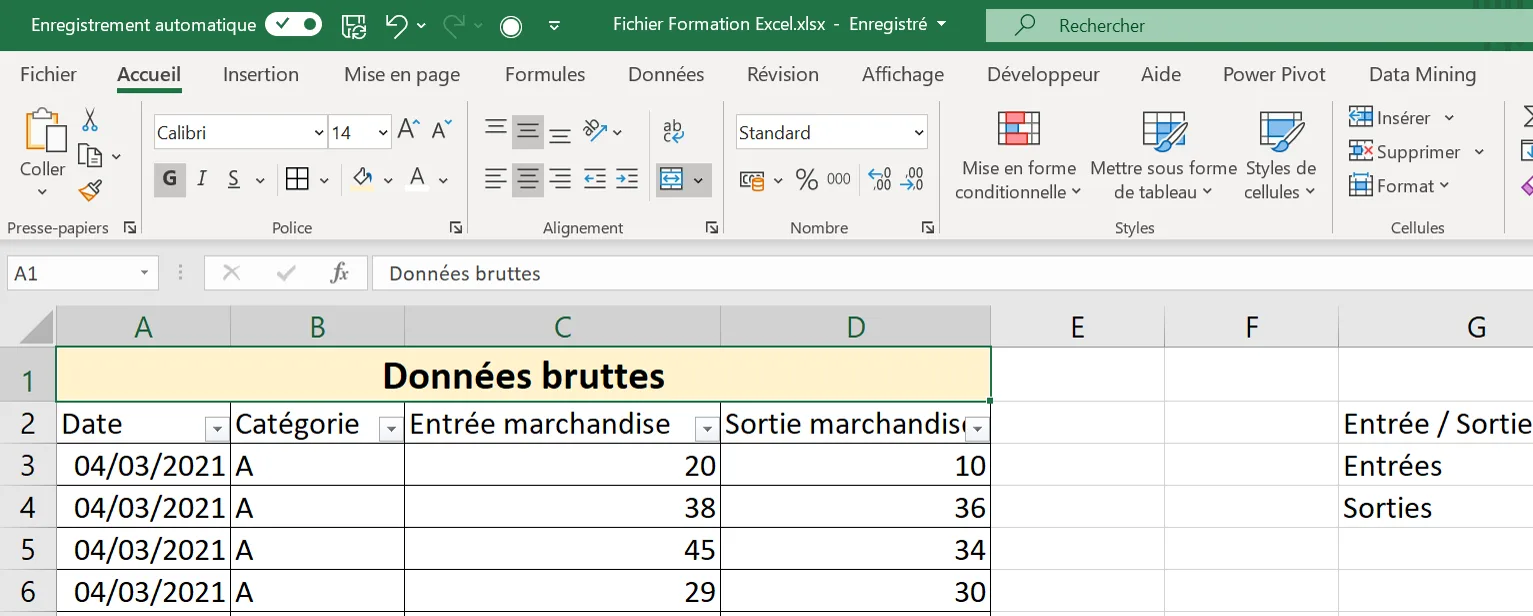
La seconde, c’est le Tableau au sens d’Excel, qu’on appelle tableau structuré pour éviter la confusion. C’est un objet : il a un nom, des colonnes identifiées par leur en-tête et des limites qu’Excel suit en permanence. Tu le crées avec Ctrl + L, avec Insertion > Tableau, ou avec le bouton Accueil > Mettre sous forme de tableau. Ce dernier porte mal son nom : il ne se contente pas de mettre en forme, il crée exactement le même objet que les deux autres chemins.
La règle pour choisir : pour une grille à imprimer et à remplir au stylo, ou un petit planning affiché qui ne bougera plus, des bordures suffisent. Dès que ce sont des données qui vont grossir, que tu veux filtrer, additionner ou analyser dans un TCD, pars sur un tableau structuré. Dans le doute, prends le tableau structuré : rien ne t’empêche de le mettre en forme comme tu veux ensuite.
Étape 1 : saisir tes données proprement
Un tableau structuré ne rattrape pas des données mal rangées. Le principe tient en une phrase : une ligne = un enregistrement, une colonne = un type d’information. Dans notre suivi des ventes, une ligne correspond à une commande, et chaque colonne décrit un aspect de cette commande.
| Date | Client | Région | Produit | Quantité | Prix unitaire |
|---|---|---|---|---|---|
| 03/02/2026 | Boulangerie Martin | Ouest | Café en grains | 12 | 8,50 |
| 03/02/2026 | Hôtel du Parc | Est | Thé vert | 30 | 4,20 |
| 04/02/2026 | Boulangerie Martin | Ouest | Sucre roux | 20 | 2,10 |
Pour que ça tienne quand le fichier grossit, quelques règles de saisie :
- En-têtes sur une seule ligne, courts et uniques. « Quantité », pas « Quantité commandée par le client (en unités) ». Pas de cellule vide dans la ligne d’en-tête : Excel la remplacerait par « Colonne1 ».
- Pas de cellules fusionnées, ni dans les en-têtes ni dans les données. La fusion casse le tri, le filtre et la sélection : le détail est dans le guide pour fusionner des cellules et ses pièges.
- Pas de ligne ni de colonne entièrement vide au milieu. Excel détecte la plage en s’arrêtant au premier trou : tout ce qui se trouve après est oublié.
- Une seule information par cellule. Le nombre 12 dans Quantité, pas « 12 pièces » : l’unité va dans l’en-tête. Sinon Excel voit du texte et ne sait plus calculer.
- Chaque ligne complète. Si le client est le même sur dix commandes, tu le répètes dix fois. Une cellule laissée vide « parce que c’est comme au-dessus » est invisible pour un filtre ou un TCD.
- Le titre à distance. Si tu veux un titre au-dessus des données, laisse au moins une ligne vide entre lui et les en-têtes, sinon Excel risque de l’intégrer à la plage.
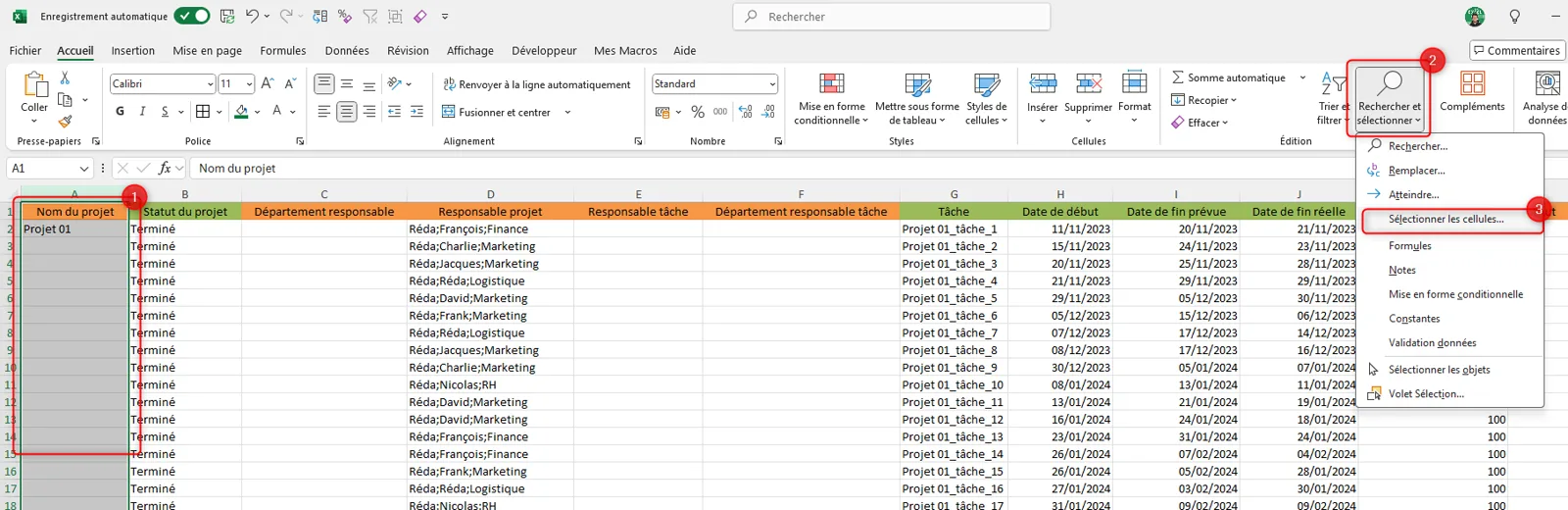
Si tu hérites d’un fichier déjà saisi comme ça, pas besoin de tout retaper : tu peux remplir les cellules vides avec la valeur du dessus en quelques secondes, et séparer une colonne en plusieurs avec l’outil Convertir.
Étape 2 : transformer la plage en tableau structuré avec Ctrl + L
Commence par cliquer n’importe où dans tes données. Tu n’as pas besoin de tout sélectionner, Excel détecte automatiquement la plage. C’est pour ça que l’étape précédente compte autant.
Appuie sur Ctrl + L (raccourci de la version française). Si tu travailles parfois sur une version anglaise, Ctrl + T fonctionne aussi et crée exactement le même objet.
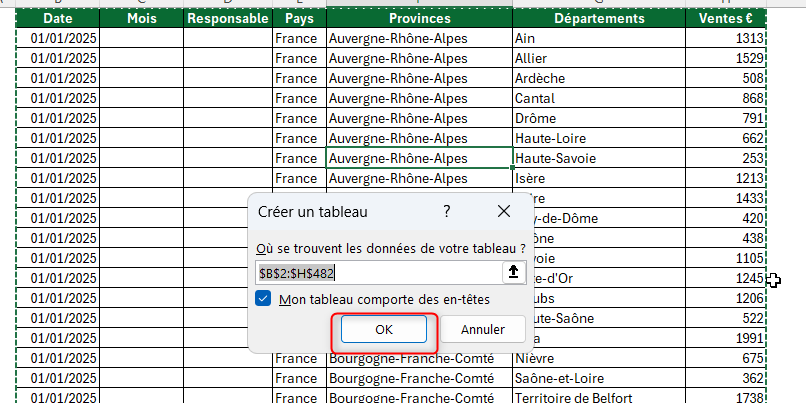
Une boîte de dialogue s’ouvre. Elle affiche la plage détectée et propose la case Mon tableau comporte des en-têtes. Vérifie deux choses avant de valider : que la plage va bien jusqu’à ta dernière ligne (si elle s’arrête avant, une ligne vide traîne quelque part) et que la case est cochée, puisque ta première ligne porte les noms de colonnes. Clique sur OK.
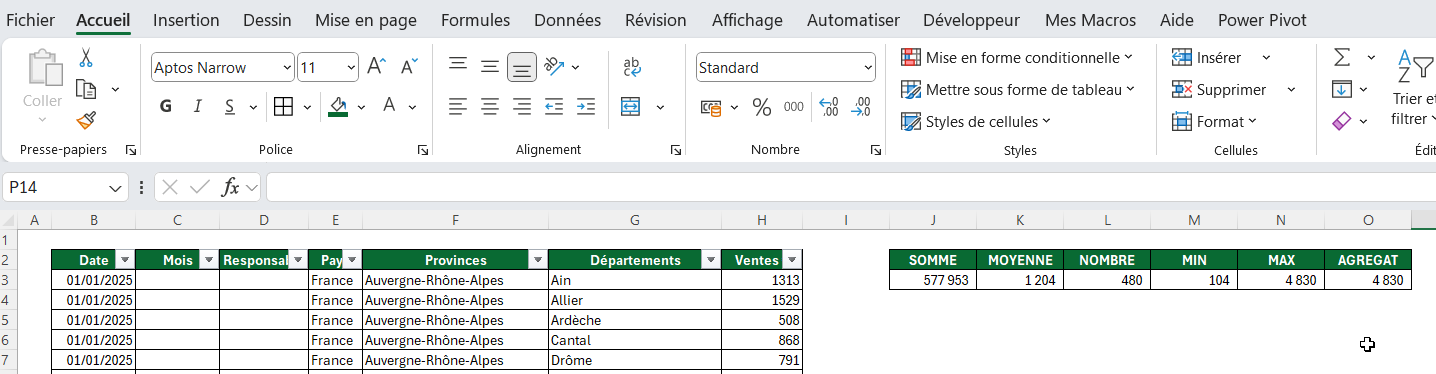
En une seconde, ta plage se transforme : les filtres apparaissent dans les en-têtes, une couleur est appliquée une ligne sur deux, et l’onglet Création de tableau s’affiche dans le ruban tant que tu restes dans le tableau. Sur les versions plus anciennes, il s’appelle Création, sous Outils de tableau.
Deux autres chemins mènent au même résultat si tu préfères la souris : Insertion > Tableau, ou Accueil > Mettre sous forme de tableau, qui te fait choisir un style au passage.
Étape 3 : donner un nom au tableau
Excel donne un nom générique à chaque tableau créé : Tableau1, Tableau2, etc. Ce nom est utilisé dans toutes tes formules et dans les connexions Power Query. Autant lui donner un nom parlant tout de suite.
Clique dans le tableau. Dans l’onglet Création de tableau, tout à gauche du ruban, tu vois le champ Nom de tableau. Clique dessus et remplace le nom par quelque chose de descriptif, par exemple T_Ventes pour notre suivi, ou T_Clients pour une liste de clients.
Quelques règles : pas d’espaces, pas de caractères spéciaux, pas de nom qui commence par un chiffre. La convention T_ au début (pour « Tableau ») permet de repérer immédiatement les tableaux structurés dans tes formules.
Ce que le tableau structuré change concrètement
Sur notre suivi des ventes, voilà ce que tu gagnes dès la création, sans rien configurer :
- Filtres intégrés. Chaque en-tête dispose d’un filtre dès la création. Trier par date ou n’afficher que la région Ouest prend deux clics (tout le détail dans le guide pour filtrer dans Excel).
- Lignes à bandes automatiques. Une ligne sur deux est colorée, et l’alternance s’adapte quand tu tries, ajoutes ou supprimes des lignes.
- En-têtes toujours lisibles. Quand tu descends dans un long tableau en restant dedans, les lettres de colonnes A, B, C sont remplacées par les noms de tes en-têtes.
- Formules qui s’étendent seules. Si tu saisis une formule dans une colonne du tableau, Excel la recopie sur toutes les lignes existantes et futures : c’est une colonne calculée.
- Plage qui s’agrandit toute seule. Une nouvelle commande saisie juste sous le tableau est intégrée, avec sa mise en forme et ses formules.
- Références structurées. Au lieu de
A2:A100, tu écrisT_Ventes[Montant]. Lisible, dynamique, et indépendant de la position du tableau dans la feuille. - Ligne de totaux en un clic. Une case à cocher, et chaque colonne peut afficher sa somme, sa moyenne ou son nombre de lignes (détail à l’étape 5).
- Segments. Via l’onglet Création de tableau > Insérer un segment, tu ajoutes des boutons de filtrage visuels, utilisables sans toucher aux listes déroulantes d’en-tête.
- Compatibilité native TCD et Power Query. Un tableau structuré est une source reconnue automatiquement. Quand tu ajoutes des données, un simple Actualiser suffit pour mettre à jour toute la chaîne.
La colonne calculée sur l’exemple
Ajoutons le montant de chaque commande. Tape Montant dans la cellule juste à droite du dernier en-tête : la colonne rejoint le tableau. Dans la première cellule en dessous, tape =, clique sur la quantité de la même ligne, tape *, puis clique sur le prix unitaire. Excel écrit :
=[@Quantité]*[@[Prix unitaire]]Valide avec Entrée : la formule descend toute seule jusqu’à la dernière commande. Le @ se lit « de cette ligne », et les doubles crochets autour de Prix unitaire sont là parce que le nom contient un espace. Chaque nouvelle commande aura son montant calculé sans que tu recopies quoi que ce soit.
Références structurées : écrire des formules lisibles
C’est l’un des avantages les plus puissants et les moins utilisés. Au lieu d’écrire une formule avec des coordonnées de cellules qui dépendent de la position de tes données, tu utilises le nom du tableau et le nom de la colonne. Quelques exemples concrets sur notre suivi :
=SOMME(T_Ventes[Montant]): additionne toute la colonne Montant=MOYENNE(T_Ventes[Quantité]): quantité moyenne par commande=NB.SI(T_Ventes[Région];"Ouest"): compte les commandes de la région Ouest=[@Quantité]*[@[Prix unitaire]]: calcul sur la ligne en cours (les anciennes versions l’écriventT_Ventes[[#Cette ligne];[Quantité]])
Ces formules fonctionnent peu importe où se trouve le tableau dans la feuille. Si tu renommes une colonne, Excel met à jour les références automatiquement. Et si tu ajoutes 500 lignes au tableau, la formule =SOMME(T_Ventes[Montant]) les inclut sans que tu ne touches à rien.
Tu n’as même pas besoin de taper ces noms : quand tu sélectionnes une colonne du tableau pendant l’écriture d’une formule, Excel insère la référence structurée pour toi.
Ajouter ou supprimer des lignes et des colonnes
C’est là que le tableau structuré change vraiment la vie au quotidien.
Ajouter une ligne
Il suffit de saisir une valeur dans la ligne qui suit immédiatement le tableau. Excel étend automatiquement le tableau pour l’inclure, avec la mise en forme, les formules des colonnes calculées et la prise en compte dans toutes les références structurées. Autre geste : place-toi dans la dernière cellule du tableau et appuie sur Tab, une nouvelle ligne vide apparaît. Et si tu colles un bloc de commandes juste en dessous, le tableau l’absorbe aussi.
Ajouter une colonne
Même logique : saisis une valeur dans la colonne qui suit immédiatement le tableau. Elle est intégrée au tableau avec un nom d’en-tête automatique que tu peux renommer.
Agrandir le tableau d’un bloc
Pour englober une zone déjà remplie, tire la petite poignée située dans le coin inférieur droit du tableau, ou passe par Création de tableau > Redimensionner le tableau et indique la nouvelle plage.
Supprimer une ligne
Sélectionne la ligne dans le tableau, clic droit > Supprimer > Lignes du tableau. Le tableau se réajuste, les formules et totaux aussi. Évite la touche Suppr pour ça : elle vide les cellules mais laisse une ligne vide au milieu du tableau, qui ressort en « (vide) » dans les filtres et les TCD.
Étape 4 : mettre en forme sans casser le tableau
Le tableau structuré arrive avec un style par défaut. Pour en changer, clique dedans et ouvre la galerie Styles de tableau dans l’onglet Création de tableau, ou passe par Accueil > Mettre sous forme de tableau. Clair, Moyen, Foncé : le style s’applique à tout le tableau et suivra les lignes que tu ajouteras.
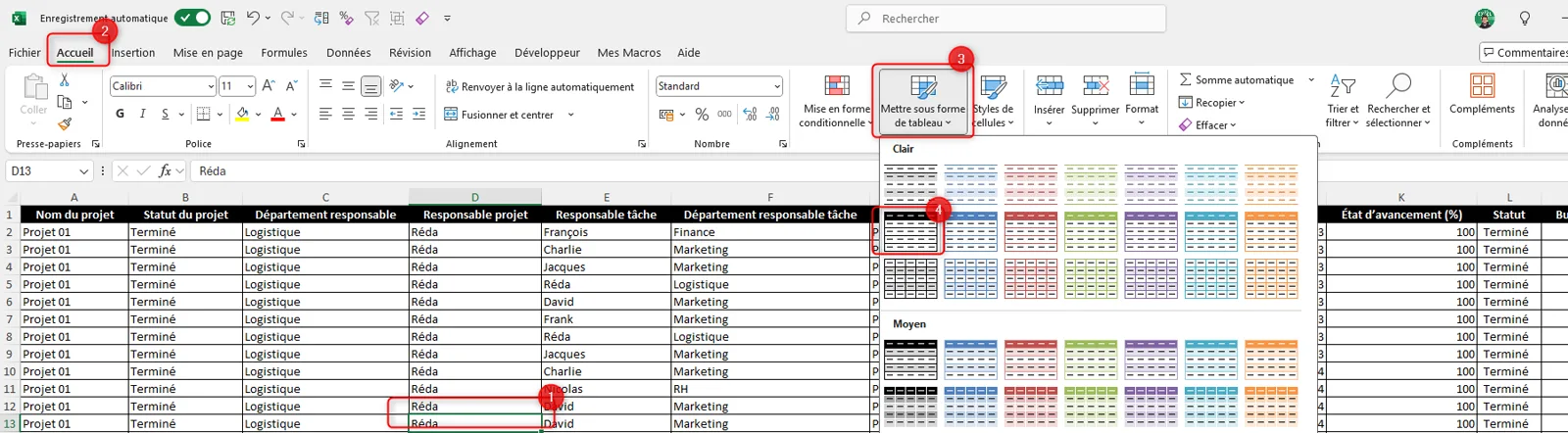
Juste à côté, les Options de style de tableau se cochent et se décochent : Ligne d’en-tête, Ligne de totaux, Lignes à bandes, Première colonne, Dernière colonne, Bouton de filtre. Tu peux retirer les bandes ou les flèches de filtre pour une version à imprimer, sans rien perdre de la structure.
Trois habitudes pour que la mise en forme tienne dans le temps :
- Formate les colonnes, pas les cellules. Sélectionne toute la colonne Prix unitaire du tableau et applique le format monétaire une fois : les nouvelles lignes en héritent.
- Laisse les règles colorier à ta place. Pour faire ressortir les grosses commandes, utilise la mise en forme conditionnelle : elle se recalcule à chaque modification, là où une couleur posée à la main reste figée même quand le montant change.
- Oublie la fusion. Excel la désactive à l’intérieur d’un tableau structuré, et c’est tant mieux : un titre se place au-dessus, hors du tableau.
Étape 5 : ajouter une ligne de total
Clique dans le tableau, puis dans l’onglet Création de tableau, coche Ligne de totaux. Une ligne s’ajoute en bas : Excel écrit « Total » dans la première colonne et propose un calcul sous la dernière.
Clique sur n’importe quelle cellule de cette ligne : une flèche apparaît avec une liste de calculs (Somme, Moyenne, Nombre, Max, Min…). Sous Montant, choisis Somme ; sous Quantité, Moyenne si tu veux la taille moyenne d’une commande. Excel écrit la formule pour toi :
=SOUS.TOTAL(109;[Montant])Le 109 signifie « somme en ignorant les lignes masquées ». Conséquence très pratique : filtre la région Ouest, et le total n’affiche plus que le chiffre de l’Ouest. Pas besoin d’écrire une formule par région pour une vérification rapide. La fonction est détaillée dans le guide des sous-totaux Excel.
Quand la ligne de totaux est affichée, saisir sous le tableau ne l’agrandit plus : ta nouvelle commande atterrit hors du tableau. Décoche Ligne de totaux le temps d’ajouter tes lignes, puis recoche-la.
Les erreurs de débutant qui cassent un tableau
Six erreurs reviennent sans cesse dans les fichiers de débutants. Chacune se corrige en quelques minutes si tu la repères tôt :
- Plusieurs tableaux pour la même chose. Un onglet par mois, un tableau par commercial : chaque nouvelle analyse oblige à tout recoller. Un seul tableau avec une colonne Date ou Commercial fait le même travail, et un filtre ou un TCD redécoupe à la demande.
- Des totaux tapés au milieu des données. Une ligne « Total janvier » glissée entre deux commandes fausse chaque somme et chaque TCD. Les totaux vont dans la ligne de totaux ou dans un TCD, jamais dans les données.
- Deux en-têtes identiques. Excel les rend uniques en ajoutant un chiffre (Montant, Montant2) et tes formules deviennent illisibles. Un nom distinct par colonne.
- Un tableau collé à un autre. Sans ligne ni colonne vide entre deux blocs, Excel les prend pour un seul au moment de la détection. Laisse un espace, ou mieux, mets chaque tableau sur sa feuille.
- Des nombres stockés en texte. Un montant importé avec un point au lieu d’une virgule reste aligné à gauche et ne s’additionne pas. Le correctif est dans le tuto pour remplacer les points par des virgules.
- Des références du type G2:G150. Elles décrivent une position, pas une colonne.
T_Ventes[Montant]désigne la colonne entière quelle que soit sa taille : c’est la version à privilégier.
Quand éviter le tableau structuré
Le tableau structuré est utile dans la grande majorité des situations, mais il y a deux cas où il faut adapter ta façon de faire.
- Données avec des cellules fusionnées. Les tableaux structurés ne supportent pas la fusion de cellules. Si ta plage en contient, défusionne d’abord et remplis chaque ligne.
- Formules qui débordent. Les formules dynamiques qui renvoient plusieurs résultats (FILTRE, TRIER, UNIQUE) ne peuvent pas déborder à l’intérieur d’un tableau structuré : Excel renvoie une erreur
#PROPAGATION!. Écris-les à côté du tableau, elles peuvent très bien lire ses colonnes.
Pour tout le reste : listes de données, bases de suivi, exports, rapports, tableau de bord, le tableau structuré est le point de départ recommandé.
Reconvertir en plage classique
Si tu as besoin de revenir à une plage classique (par exemple pour envoyer le fichier à quelqu’un qui travaille sur une version très ancienne d’Excel), la démarche est simple.
Clique dans le tableau, puis va dans l’onglet Création de tableau > groupe Outils > Convertir en plage. Tu peux aussi faire un clic droit dans le tableau > Tableau > Convertir en plage.
Attention : tu perds la structure. Les filtres automatiques disparaissent, les références structurées de tes formules sont converties en références classiques, et Power Query ne reconnaît plus automatiquement la plage. Tes données restent intactes.
Détail qui surprend : les couleurs du style restent en place après la conversion, figées cette fois. Si tu veux repartir d’une plage nue, choisis d’abord Effacer tout en bas de la galerie Styles de tableau, puis convertis.
Le résultat
Reprends notre suivi des ventes. Au départ : six colonnes saisies proprement, une commande par ligne. Après Ctrl + L et quelques réglages, tu as un tableau nommé T_Ventes, filtrable sur chaque colonne, avec une colonne Montant qui se calcule toute seule et une ligne de total qui suit tes filtres. Chaque nouvelle commande est intégrée avec sa mise en forme et sa formule, et tout ce qui pointe vers T_Ventes[Montant] la prend en compte sans que tu touches à rien.
Pour aller plus loin
Le tableau structuré est une fondation, pas une fin en soi. L’étape naturelle qui suit, c’est d’y brancher un tableau croisé dynamique pour analyser tes données sans toucher à la source. Tu peux aussi y ajouter des listes déroulantes dans certaines colonnes pour contraindre la saisie et éviter les doublons orthographiques (« Ouest », « ouest », « Ouset »). Et si tu veux naviguer confortablement dans un tableau étendu sur plusieurs écrans, figer les lignes et colonnes est le premier réflexe à prendre dès que le tableau dépasse une vingtaine de lignes.
Pour voir la méthode appliquée de bout en bout sur un vrai fichier, le cours Excel gratuit est le bon point de départ.
Questions fréquentes
Comment faire un tableau sur Excel ?
Saisis tes données avec une ligne d’en-têtes et une ligne par enregistrement, sans ligne vide ni cellule fusionnée. Clique ensuite dans les données et appuie sur Ctrl + L (ou Insertion > Tableau). Vérifie la plage et la case Mon tableau comporte des en-têtes, puis valide : tu obtiens un tableau structuré avec filtres, mise en forme et formules qui s’étendent toutes seules.
Quelle différence entre mettre sous forme de tableau et dessiner des bordures ?
Les bordures ne changent que l’apparence : Excel continue de voir une plage de cellules ordinaire. Mettre sous forme de tableau crée un objet nommé qui ajoute des filtres, recopie les formules, s’agrandit avec les nouvelles lignes et sert de source propre à un TCD. Pour une grille à imprimer, les bordures suffisent ; pour des données qui vont grossir, prends le tableau structuré.
Quelle est la différence entre un tableau Excel et une plage de données ?
Une plage classique est un simple bloc de cellules sans intelligence. Un tableau structuré (inséré via Ctrl + L) est un objet nommé qui s’étend automatiquement, applique des filtres, des formules dynamiques et s’intègre directement aux tableaux croisés dynamiques et à Power Query.
Pourquoi utiliser Ctrl + L et pas Ctrl + T ?
Ctrl + L est le raccourci de la version française d’Excel (L pour « Liste »). Ctrl + T fonctionne aussi et est utile si tu travailles parfois sur une version anglaise. Les deux créent exactement le même objet.
Comment agrandir un tableau Excel ?
Le plus simple : saisis ou colle tes données juste sous la dernière ligne, ou appuie sur Tab dans la dernière cellule du tableau. Pour agrandir d’un bloc, tire la poignée du coin inférieur droit ou utilise Création de tableau > Redimensionner le tableau. Si la ligne de totaux est affichée, décoche-la le temps d’ajouter tes lignes.
Comment supprimer la mise sous forme de tableau ?
Clique dans le tableau, puis Création de tableau > Convertir en plage (ou clic droit > Tableau > Convertir en plage). Tes données restent intactes, tu perds seulement la structure : filtres automatiques, extension et références structurées. Les couleurs du style restent : pour les retirer aussi, choisis Effacer dans la galerie Styles de tableau avant de convertir.
Peut-on fusionner des cellules dans un tableau structuré ?
Non, Excel désactive la fusion à l’intérieur d’un tableau structuré. Si tu veux un titre, place-le dans une cellule au-dessus du tableau, en laissant une ligne vide entre le titre et les en-têtes.
Les tableaux structurés fonctionnent-ils avec Power Query ?
Oui, c’est même l’intégration idéale. Power Query reconnaît automatiquement un tableau structuré comme source de données. Dès que tu ajoutes des lignes dans le tableau, un simple Actualiser dans Power Query met à jour toute la chaîne.


