Tu récupères un export de commandes dans l'ordre envoyé par ton collègue. Tu le tries par date pour repérer les urgences, puis par entrepôt pour préparer les envois. Au moment de revenir à la présentation de départ, aucun bouton ne sait quel ordre tu voulais conserver.
Dans Power Query, une colonne index peut servir de repère avant ces transformations. Elle numérote les lignes dans l'ordre où elles se présentent à cette étape. Tu peux ensuite trier sur cette colonne pour retrouver cet ordre, tant que les lignes existent encore et que le traitement n'a pas changé leur sens.
Le guide Power Query dans Excel explique le parcours d'import et de nettoyage. Ici, on suit un seul export de commandes pour comprendre où ajouter l'index, comment le régler et ce qu'il ne peut pas garantir.
- Ajouter une colonne index à partir de 0, de 1 ou d’un autre nombre
- Restaurer un ordre de lignes après un tri
- Choisir à quelle étape poser le repère
- Distinguer un numéro de position d’un identifiant métier
Le principe : enregistrer une position à une étape précise
Un index ne lit pas le numéro de commande et ne devine pas la chronologie du travail. Il attribue une suite de nombres aux lignes du tableau qu'il reçoit. À partir de 1, avec un pas de 1, il produit 1, 2, 3, 4. Avec un départ à 10 et un pas de 10, il produit 10, 20, 30, 40.
Dans notre exemple, les commandes arrivent dans l'ordre 104, 101, 103, 102. Les numéros de commande sont des informations métier ; l'index est le repère de leur position dans cet import. Les deux colonnes répondent à des questions différentes et doivent garder des noms différents.
| Ordre import | Commande | Entrepôt | Date prévue |
|---|---|---|---|
| 1 | 104 | Lille | 12/11/2026 |
| 2 | 101 | Lyon | 10/11/2026 |
| 3 | 103 | Lille | 14/11/2026 |
| 4 | 102 | Lyon | 11/11/2026 |
Étape 1 : identifier l'ordre que tu veux conserver
Ouvre ton tableau source dans l'éditeur Power Query. Dans une copie de travail, utilise Données, À partir d'un tableau ou d'une plage. Vérifie les en-têtes et les types : Commande peut rester un code ou un nombre selon ta source, Entrepôt est du texte et Date prévue doit être une date.
Avant de cliquer sur Index, pose une question concrète : veux-tu mémoriser l'ordre reçu, ou un ordre que tu définis toi-même ? Pour l'ordre reçu, ajoute le repère avant tes tris d'analyse. Pour une numérotation par date, trie d'abord par Date prévue et ajoute un critère supplémentaire, par exemple Commande, pour départager les dates identiques.
Si la source est une base de données, l'ordre dans lequel les lignes arrivent n'est pas forcément un ordre métier défini. Il faut alors le construire avec des colonnes fiables. Numéroter un résultat dont l'ordre peut varier ne le transforme pas en classement stable.
Étape 2 : ajouter l'index à partir de 1
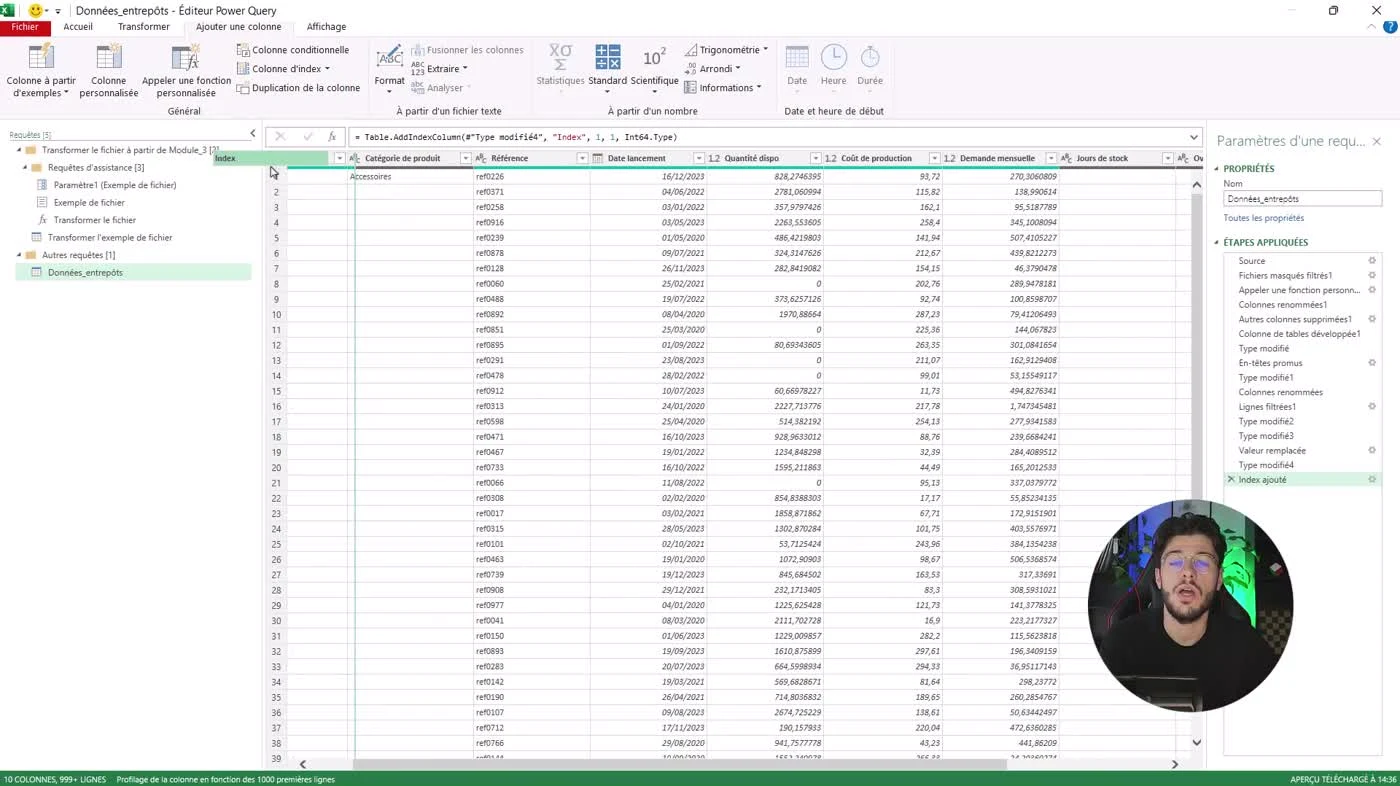
Va dans Ajouter une colonne, Colonne d'index, puis choisis À partir de 1. Une nouvelle colonne apparaît avec un entier par ligne. Renomme-la Ordre import, plutôt que de garder un nom générique que tu ne reconnaîtras plus dans quelques semaines.
Dans le volet des étapes appliquées, l'ajout d'index forme une étape distincte. Clique sur l'étape précédente, puis sur l'étape d'index : tu dois voir exactement à quel moment la numérotation entre dans le traitement. Tu ne changes pas l'export d'origine ; tu ajoutes un repère à sa transformation.
Tu peux déplacer visuellement la colonne tout à gauche pour la lire plus facilement. Ce déplacement ne modifie pas les nombres. Il rend seulement la requête plus claire lorsque tu compares deux étapes ou expliques le traitement à un collègue.
Étape 3 : choisir un départ et un pas adaptés
À partir de 0 est utile pour certains traitements techniques, notamment lorsqu'une opération suivante utilise une position commençant à zéro. Pour un tableau qu'une personne va lire, un départ à 1 est souvent plus naturel. Aucune des deux options n'est meilleure dans tous les cas.
L'option Personnalisé permet de choisir le départ et l'incrément. Pour des lignes de commande présentées 10, 20, 30, renseigne 10 dans les deux champs. C'est une convention de présentation ; elle ne crée pas des réservations permanentes pour de futurs produits entre deux lignes.
La documentation Microsoft sur l'index décrit ces réglages. Le nom exact des menus peut varier selon l'éditeur et sa version. Ce parcours vise Power Query dans Excel de bureau sous Windows ; ne suppose pas que toutes les commandes sont identiques sur Mac ou dans une interface web.
Étape 4 : faire ton analyse, puis restaurer l'ordre
Dans notre export, trie Date prévue par ordre croissant. Les commandes apparaissent 101, 102, 104, 103. Regarde Ordre import : la colonne affiche maintenant 2, 4, 1, 3. C'est normal, les valeurs suivent leurs lignes ; elles ne sont pas recalculées pour afficher un classement de dates.
Tu peux ensuite filtrer sur Lille pour ne garder que les commandes 104 et 103. Les index restants sont 1 et 3. Les trous ne signalent pas un problème : ils montrent que certaines lignes ont été exclues après la numérotation. Refaire un index à cet endroit répondrait à une autre question, le numéro de chaque ligne du résultat filtré.
Pour revenir à la présentation de départ, supprime l'étape Lignes filtrées de ton essai dans Étapes appliquées, puis trie Ordre import par ordre croissant. Les commandes reprennent l'ordre 104, 101, 103, 102. Si cet ordre doit être celui de la sortie chargée, place ce tri à la fin, après les opérations susceptibles de réorganiser le résultat.
Étape 5 : lire l'instruction M générée
Voici la forme d'une étape ajoutant un index. Le nom Types corrigés représente l'étape précédente de notre exemple : dans ta requête, utilise son nom réel.
Table.AddIndexColumn(
    #"Types corrigés",
    "Ordre import",
    1,
    1,
    Int64.Type
)
Les deux nombres indiquent respectivement le départ et le pas. Int64.Type précise que la colonne contient des entiers. Le premier argument est un tableau, le deuxième est le nom de la nouvelle colonne. Ajouter cette instruction dans une formule de cellule Excel ne fonctionnerait pas : elle appartient au langage M de Power Query.
Tu n'as pas besoin de réécrire ce code si le bouton remplit ton besoin. Le lire aide cependant à vérifier qu'un départ à 10 n'a pas été confondu avec un pas de 10, ou qu'une étape déplacée ne référence pas le mauvais tableau.
Les limites : l'index n'est pas une clé durable
Lors de l'actualisation, Power Query réexécute la requête. Si l'export contient de nouvelles lignes au début, leurs positions changent et l'index des commandes suivantes peut se décaler. Il ne faut donc pas rattacher des commentaires saisis à la main à cet index comme s'il s'agissait du numéro de commande.
Utilise Commande comme clé lorsque tu dois rapprocher deux exports, conserver des annotations ou retrouver le même événement d'un mois à l'autre. Si plusieurs lignes partagent une commande, construis une clé métier complète, par exemple commande plus numéro de ligne. Une numérotation de position seule ne résout pas cette ambiguïté.
Enfin, un regroupement peut rassembler plusieurs commandes dans une ligne et une fusion peut multiplier les lignes. Dans ces cas, l'index initial conserve une information d'origine, mais il ne garantit plus un numéro unique pour chaque ligne du résultat. Il faut définir le rôle de la colonne après chaque transformation importante.
Le résultat : un repère lisible, avec une limite claire
Tu peux maintenant trier ton export pour travailler, puis restituer l'ordre mémorisé dans la requête. Avant de charger la sortie, vérifie deux commandes, le nombre de lignes et la dernière étape de tri. Sur un classeur d'essai, ajoute ensuite une commande dans la source et actualise pour observer l'effet réel sur la numérotation.
Pour aller plus loin
Pour départager plusieurs critères, retrouve le tri sur plusieurs colonnes. Si l'export vient de plusieurs fichiers, commence par combiner les tableaux proprement. Et pour adapter la structure avant analyse, poursuis avec la restructuration des données.
Questions fréquentes
Comment ajouter une colonne index dans Power Query ?
Dans l’éditeur, ouvre Ajouter une colonne, puis Colonne d’index. Choisis un départ à 0, à 1 ou personnalisé, et renomme la colonne pour préciser son rôle.
Quelle différence entre un départ à 0 et un départ à 1 ?
Les deux options numérotent les mêmes lignes avec un décalage d’une unité. Le choix dépend de l’usage : repère lisible pour une personne ou position utilisée par un traitement technique.
Peut-on numéroter 10, 20, 30 dans Power Query ?
Oui, choisis l’option Personnalisé avec une valeur initiale de 10 et un incrément de 10. Cette convention ne garantit pas que les mêmes lignes conserveront leurs numéros après une modification de la source.
Pourquoi reste-t-il des trous dans mon index après un filtre ?
Le filtre a supprimé des lignes du résultat, mais les valeurs d’index suivent les lignes conservées. Pour numéroter le résultat filtré sans trous, il faut un nouvel index ajouté après ce filtre.
L’index constitue-t-il un identifiant unique permanent ?
Non, il représente une position lors de l’exécution du traitement. Une nouvelle ligne, un changement d’ordre de la source ou une transformation peut modifier ce que cette position représente.
Comment retrouver l’ordre initial après un tri ?
Ajoute l’index avant le tri que tu souhaites annuler, puis trie cet index par ordre croissant à la fin du traitement. Cela restaure l’ordre mémorisé à cette étape, pas un ordre historique que la requête n’aurait pas enregistré.