Tu reçois chaque mois un catalogue avec une catégorie et une date de lancement. Pour préparer ton analyse, tu voudrais une colonne qui affiche ACC-2023 pour Accessoires lancés en 2023, puis CHA-2024 pour Chaussures lancées en 2024. Le résultat est évident dans ta tête ; l'enchaînement de boutons l'est moins.
La colonne à partir d'exemples de Power Query sert précisément à construire ce type de transformation. Tu renseignes le résultat attendu sur quelques lignes, l'éditeur propose une règle et tu décides si elle convient. Elle ne remplace pas ton contrôle : plusieurs recettes peuvent correspondre à deux exemples bien choisis.
Si tu découvres l'éditeur, commence par le guide Power Query dans Excel. Ici, on se concentre sur une seule tâche : créer une étiquette catégorie-année qui se recalculera sur les prochains exports.
- Créer une colonne à partir de plusieurs informations existantes
- Guider la détection avec des exemples cohérents
- Vérifier la transformation sur des lignes différentes
- Réutiliser la règle quand les données sont actualisées
Le principe : apprendre une transformation, pas mémoriser tes réponses
Quand la proposition est validée, Power Query ajoute une étape à la requête. Cette étape contient une transformation qui utilise les colonnes de la ligne. Elle n'est pas une liste de réponses saisies à la main : lors d'une actualisation, elle peut traiter de nouvelles lignes selon la même règle.
Pour notre catalogue, la règle attendue est simple : prendre les trois premières lettres de la catégorie, les mettre en majuscules, ajouter un tiret puis l'année de lancement. Ce choix doit correspondre à ton besoin métier. Deux catégories commençant par les mêmes lettres produiront la même étiquette pour la même année : ce n'est donc pas un identifiant unique de produit.
Étape 1 : préparer un exemple assez varié
Crée un petit tableau avec les colonnes Produit, Catégorie et Date lancement. Dans notre cas filé, les quatre premières lignes suffisent pour comprendre l'objectif. Ce sont des données d'exemple que tu peux saisir dans un classeur de travail, sans modifier ton export original.
| Produit | Catégorie | Date lancement | Résultat attendu |
|---|---|---|---|
| Sac A | Accessoires | 15/03/2023 | ACC-2023 |
| Sac B | Accessoires | 10/06/2024 | ACC-2024 |
| Basket C | Chaussures | 20/09/2023 | CHA-2023 |
| Basket D | Chaussures | 08/02/2024 | CHA-2024 |
Charge uniquement les trois premières colonnes dans Power Query, depuis un tableau Excel avec Données, À partir d'un tableau ou d'une plage. La dernière colonne ci-dessus montre ton objectif ; elle n'a pas besoin d'exister dans la source. Vérifie que Catégorie a le type Texte et Date lancement le type Date. Une date encore stockée comme texte rend la détection moins claire et peut provoquer une erreur ensuite.
Ajoute volontairement des lignes représentant plusieurs catégories et plusieurs années. Si tout le début du fichier concerne Accessoires en 2023, une proposition qui répète ACC-2023 pourrait sembler juste tout en étant inutile sur la suite du catalogue.
Étape 2 : choisir les colonnes dont le résultat dépend
Dans l'éditeur, sélectionne Catégorie et Date lancement en maintenant Ctrl. Ouvre Ajouter une colonne, Colonne à partir d'exemples, puis choisis À partir de la sélection lorsque cette option est proposée dans ton interface. Tu limites ainsi les informations utilisées pour construire la nouvelle colonne.
À partir de toutes les colonnes est utile lorsque le résultat dépend de plusieurs champs que tu n'as pas encore isolés. Ici, le nom du produit n'entre pas dans la règle : sélectionner uniquement les deux colonnes nécessaires rend ton intention plus facile à exprimer et la proposition plus facile à comprendre.
Les commandes présentées correspondent à l'éditeur Power Query d'Excel de bureau sous Windows. Sur Mac ou dans un environnement web, les commandes disponibles dépendent de la version et du service. Si tu ne trouves pas ce bouton, ne cherche pas une option cachée dans une cellule : vérifie d'abord l'éditeur auquel tu as accès.
Étape 3 : donner des exemples qui lèvent les ambiguïtés
Une colonne éditable apparaît dans l'aperçu. Sur la ligne Sac A, saisis ACC-2023. Sur Sac B, saisis ACC-2024. La proposition devrait désormais utiliser l'année de la date, et non une année fixe. Complète aussi la ligne Basket C avec CHA-2023 si la transformation n'est pas encore correcte.
Regarde la formule proposée au-dessus de l'aperçu et les résultats générés. Tu n'as pas besoin de comprendre immédiatement chaque fonction M pour repérer une constante suspecte. Une recette qui contient seulement le texte ACC-2023 n'exprime pas le même besoin qu'une recette qui lit Catégorie et Date lancement.
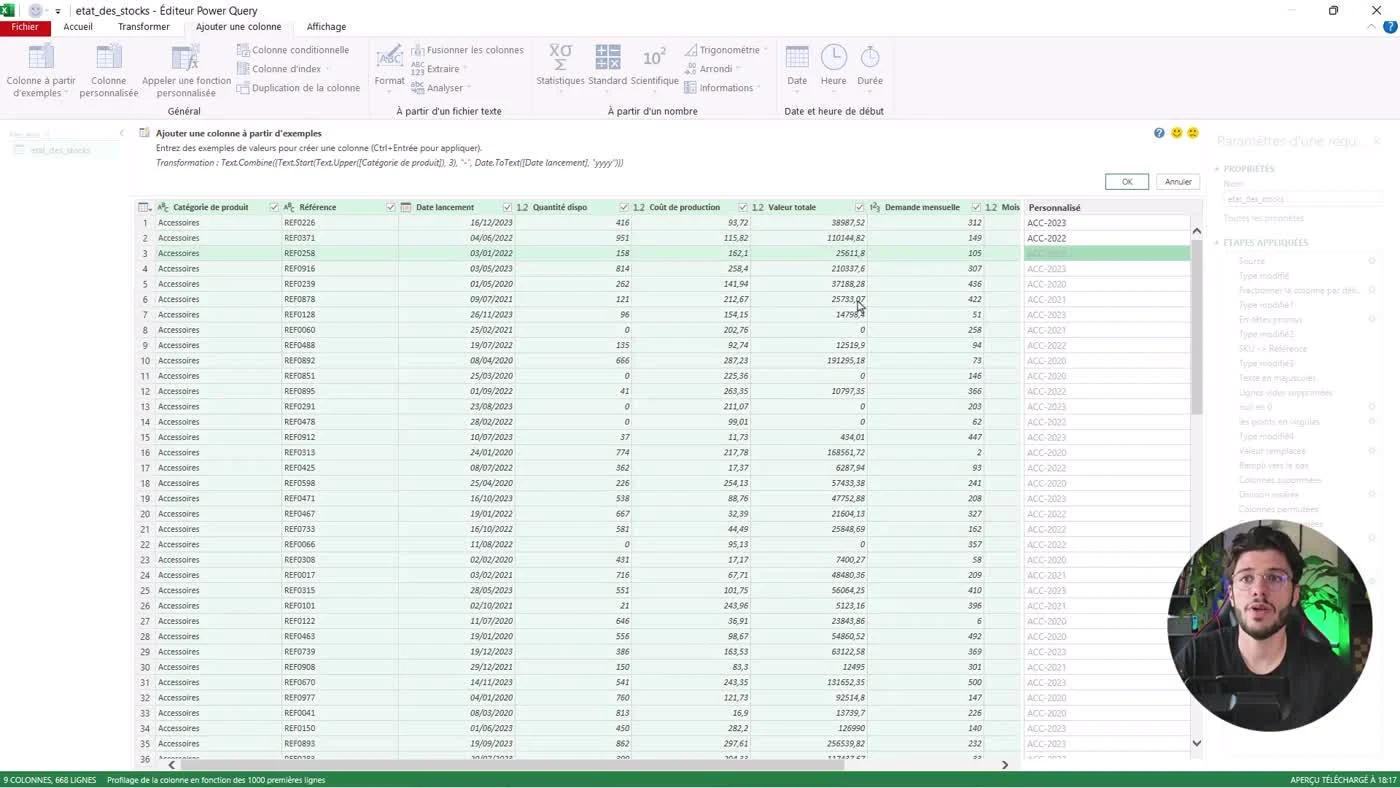
La documentation Microsoft sur les colonnes à partir d'exemples précise que cette expérience travaille sur les cent premières lignes de l'aperçu. Les exemples visibles ne prouvent donc pas que tous les cas du fichier ont été rencontrés. Une catégorie rare placée en fin de source doit faire partie de tes vérifications après création de la colonne.
Étape 4 : valider la colonne, puis contrôler les autres cas
Valide avec OK et renomme la colonne Etiquette. Vérifie maintenant les lignes correspondant à une autre catégorie et à une autre année. Pour Basket D, tu attends CHA-2024. Si le résultat diffère, reviens à l'étape de création et corrige la recette ; ne remplace pas manuellement le résultat dans le tableau chargé.
Ajoute un cas avec une catégorie vide, un libellé plus court que trois caractères et une date manquante. Tu dois décider ce que tu veux obtenir dans ces situations. Une valeur vide peut être préférable à une étiquette incomplète, mais ce choix ne se devine pas : il doit être traduit dans la transformation retenue.
Tu peux aussi filtrer temporairement les erreurs ou les valeurs vides dans la nouvelle colonne pour les examiner. Conserve les colonnes d'origine pendant cette vérification : elles permettent d'expliquer chaque résultat. Les supprimer trop tôt complique le diagnostic d'une catégorie mal renseignée ou d'une date incorrecte.
Étape 5 : comprendre la formule qui reste dans la requête
Une transformation possible pour des catégories et des dates toutes renseignées ressemble à ceci dans une colonne personnalisée. Ce code exprime la règle ; la formule produite par ton éditeur peut être différente.
Text.Upper(Text.Start([Catégorie], 3))
    & "-" & Text.From(Date.Year([Date lancement]))
Les noms de fonctions restent en anglais dans le langage M, même lorsque le ruban est français. Les arguments sont séparés par des virgules. Ce n'est pas une formule de cellule avec des points-virgules et des noms de fonctions traduits. Pour une source contenant des valeurs manquantes, il faut compléter cette expression avec la règle de gestion que tu as choisie.
Si tu sais déjà exactement quelles opérations appliquer, les boutons Extraire, Format et Fusionner des colonnes peuvent être plus lisibles pour ton équipe. La colonne à partir d'exemples est une autre façon d'arriver à la transformation, pas une obligation pour chaque nettoyage de texte.
Le résultat : une nouvelle colonne qui suit les prochains exports
Ferme et charge la requête dans une nouvelle feuille. Dans la source de ton classeur d'essai, ajoute un produit Accessoires lancé en 2025, puis actualise la sortie. La valeur attendue est ACC-2025. Ce contrôle simple permet de voir si tu as construit une règle réutilisable ou seulement une transformation adaptée au premier aperçu.
Le contenu de la colonne ne se met pas à jour parce que tu as rouvert le classeur ou regardé la feuille. Il suit les conditions d'actualisation de la requête. Pour un export mensuel, garde aussi les mêmes noms de colonnes et les mêmes types d'une période à l'autre.
Pour aller plus loin
Pour une correction ponctuelle dans une feuille, compare avec le remplissage instantané Ctrl + E. Si ton export arrive dans une seule colonne, commence par séparer le texte en colonnes. Pour construire une préparation répétable avant analyse, poursuis avec la restructuration des données dans Power Query.
Questions fréquentes
Où se trouve Colonne à partir d’exemples dans Power Query ?
Dans l’éditeur, ouvre l’onglet Ajouter une colonne. La commande permet de travailler à partir de toutes les colonnes ou seulement des colonnes sélectionnées, selon l’interface disponible.
Faut-il écrire une formule M pour utiliser cette commande ?
Non, tu peux commencer par saisir des résultats attendus. Power Query propose une transformation ; comprendre les colonnes utilisées et vérifier les résultats reste nécessaire avant de la valider.
Combien d’exemples faut-il renseigner ?
Il n’existe pas de nombre qui garantisse une règle correcte pour tous les fichiers. Donne des exemples couvrant plusieurs catégories et plusieurs années, puis contrôle aussi des cas différents de ceux de l’aperçu.
Quelle différence avec le remplissage instantané Excel ?
Le remplissage instantané sert à produire des valeurs directement dans la feuille. Dans Power Query, la transformation devient une étape réutilisée lors de l’actualisation de la requête.
Pourquoi la proposition est-elle fausse sur certaines lignes ?
Les exemples peuvent correspondre à plusieurs transformations ou ne pas représenter les cas rares. Vérifie les types, les valeurs manquantes et les lignes situées après les cent premières lignes de l’aperçu.
Est-ce une fonctionnalité d’intelligence artificielle générative ?
Il n’est pas nécessaire de la présenter ainsi pour comprendre son fonctionnement. Tu fournis des exemples et l’éditeur cherche une transformation compatible ; le résultat doit être contrôlé comme toute autre étape Power Query.