
Tu veux convertir un PDF en Excel parce que le tableau dont tu as besoin est coincé dedans. Le cas classique : ton fournisseur t'envoie chaque mois son relevé de commandes en PDF, quatre pages, une ligne par commande (date, référence, désignation, quantité, montant HT). Tu voudrais filtrer, trier, faire tes totaux. Tu fais un copier-coller, et tout s'empile dans une seule colonne.
La bonne nouvelle : Excel sait lire un PDF tout seul grâce à Power Query, et une fois la requête posée, le relevé du mois suivant se met à jour en un clic. On va voir les 4 méthodes pour passer du PDF à Excel (Power Query, copier-coller, outil en ligne, PDF scanné), quand utiliser laquelle, pourquoi un tableau sort parfois cassé, puis l'opération inverse : exporter un Excel en PDF propre.
- PDF « natif » (texte sélectionnable), Excel Microsoft 365 sous Windows : Données > Obtenir des données > À partir d'un fichier > À partir d'un PDF. C'est la méthode à privilégier.
- Une demi-page, une seule fois : copier-coller, puis Données > Convertir si tout tombe dans une colonne.
- Pas d'Excel sous la main et document non confidentiel : un convertisseur en ligne.
- PDF scanné (le texte ne se sélectionne pas) : OCR d'abord, ou Données > À partir de l'image, puis vérification.
- Importer un tableau PDF avec Power Query et le nettoyer avant de le charger
- Actualiser l'import quand le PDF du mois suivant arrive
- Reconnaître quand le copier-coller suffit et quand il ne suffit pas
- Savoir quand un outil en ligne reste acceptable (et quand il ne l'est pas)
- Gérer les PDFs scannés via OCR ou saisie assistée
- Exporter un Excel en PDF avec la bonne qualité et la bonne zone d'impression
Convertir un PDF en Excel : quelle méthode choisir ?
Avant de cliquer, pose-toi deux questions. Le texte du PDF se sélectionne-t-il à la souris ? Et vas-tu recevoir le même document régulièrement ? Les réponses suffisent presque à choisir.
| Méthode | Quand l'utiliser | Limite principale |
|---|---|---|
| Power Query | PDF natif, tableau de plusieurs pages, document qui revient chaque mois | Connecteur PDF absent sur Mac et sur certaines versions anciennes |
| Copier-coller | Quelques lignes, une seule fois | Structure souvent perdue, tout dans une colonne |
| Convertisseur en ligne | Document public, pas d'Excel sous la main | Le fichier part sur un serveur tiers |
| OCR ou À partir de l'image | PDF scanné, photo de document | Chaque chiffre est à vérifier |
Pour le relevé fournisseur mensuel, la réponse est claire : Power Query. C'est la seule méthode où le travail de nettoyage se fait une fois, pas chaque mois.
Méthode 1 : convertir un PDF en Excel avec Power Query (la plus propre)
Power Query, c'est l'outil d'import et de nettoyage intégré à Excel (si tu le découvres, à quoi sert Power Query dans Excel pose les bases). Il lit le PDF, repère les tableaux qu'il contient et te laisse les nettoyer avant de les poser dans une feuille.
Côté version : le connecteur PDF est disponible dans Excel Microsoft 365 sous Windows. Sur les versions perpétuelles plus anciennes (Excel 2016, 2019), Power Query est bien présent mais l'option PDF peut manquer selon l'édition installée : si tu ne la vois pas dans le menu, c'est ta version qui ne la propose pas. Sur Mac, Power Query existe mais ne lit pas les PDF : passe directement à la méthode 2.
Étape 1 : lancer l'import du PDF
- Ouvre Excel sur un classeur vide.
- Onglet Données > Obtenir des données > À partir d'un fichier > À partir d'un PDF.
- Sélectionne le PDF sur ton disque (ici, releve-commandes-septembre.pdf).
- Excel scanne le PDF et ouvre la fenêtre Navigateur.
Étape 2 : choisir la table ou la page dans le Navigateur
Le Navigateur liste deux types d'éléments. Les entrées Table001, Table002… sont les tableaux qu'Excel a détectés, avec la page d'origine entre parenthèses. Les entrées Page001, Page002… contiennent tout le contenu brut de la page. Clique sur chacune pour voir l'aperçu à droite.
- Prends une Table quand l'aperçu montre déjà tes colonnes bien séparées. C'est le cas le plus fréquent sur un PDF généré par un logiciel.
- Prends une Page quand la détection découpe mal le tableau (colonnes fusionnées, tableau coupé en deux). Tu récupères plus de bruit, mais tout est là.
- Tableau sur plusieurs pages : selon ta version, Power Query propose parfois une table qui couvre plusieurs pages d'un coup. Sinon, coche Sélectionner plusieurs éléments, prends une table par page, puis empile-les avec Ajouter des requêtes dans l'éditeur.
Une fois le bon élément coché, tu as deux boutons. Charger pose le tableau tel quel dans une feuille. Transformer les données ouvre l'éditeur Power Query pour nettoyer avant. Sur un relevé réel, prends presque toujours Transformer.
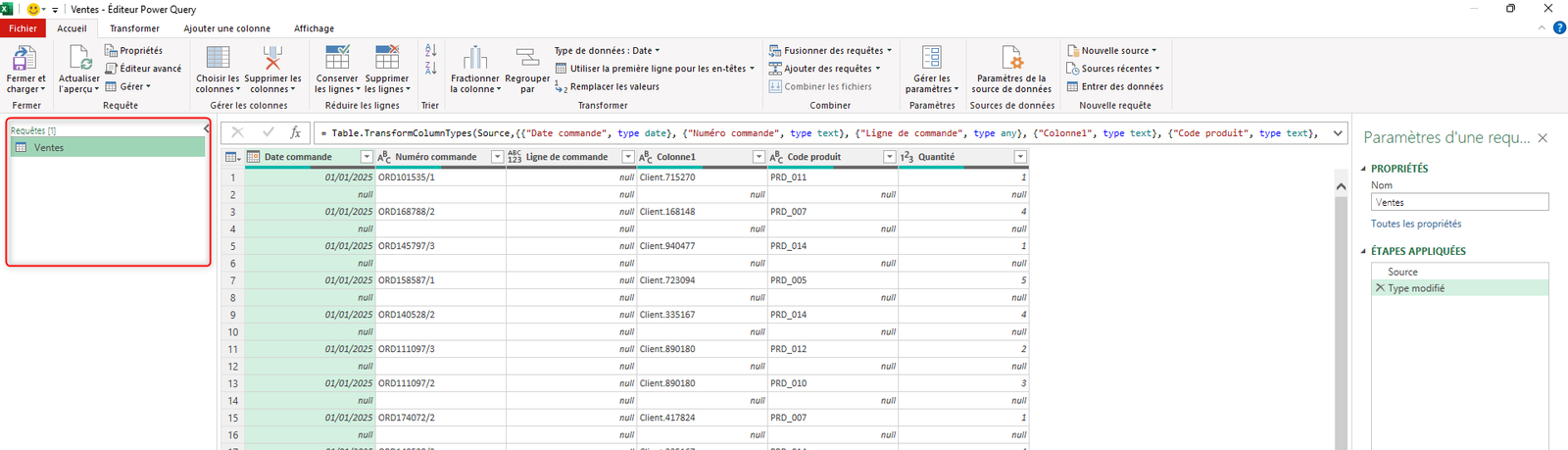
Étape 3 : transformer les données (types, lignes parasites, en-têtes)
Un tableau sorti d'un PDF arrive rarement propre. Sur le relevé fournisseur, on retrouve trois défauts classiques : la ligne d'en-tête répétée en haut de chaque page, une ligne de sous-total en bas de chaque page, et des montants reconnus comme du texte. Tout se corrige dans l'éditeur, dans cet ordre :
- En-têtes : si tes titres de colonnes sont dans la première ligne de données, Accueil > Utiliser la première ligne pour les en-têtes.
- Lignes parasites en haut : logo, adresse, titre du document. Accueil > Supprimer les lignes > Supprimer les lignes du haut, et indique combien.
- En-têtes répétés et sous-totaux : ouvre le filtre de la colonne Date (la petite flèche) et décoche la valeur « Date » et les lignes « Sous-total ». Power Query enregistre le filtre, il s'appliquera aussi aux pages du mois prochain.
- Lignes vides : Accueil > Supprimer les lignes > Supprimer les lignes vides.
- Types : clique sur l'icône à gauche de chaque en-tête (ABC, 123) et choisis Date, Nombre entier ou Nombre décimal. Si les montants sont au format anglais (point décimal), clic droit sur la colonne > Modifier le type > Utilisation des paramètres régionaux.
- Noms de colonnes : double-clic sur un en-tête pour le renommer (Date, Référence, Désignation, Quantité, Montant HT).
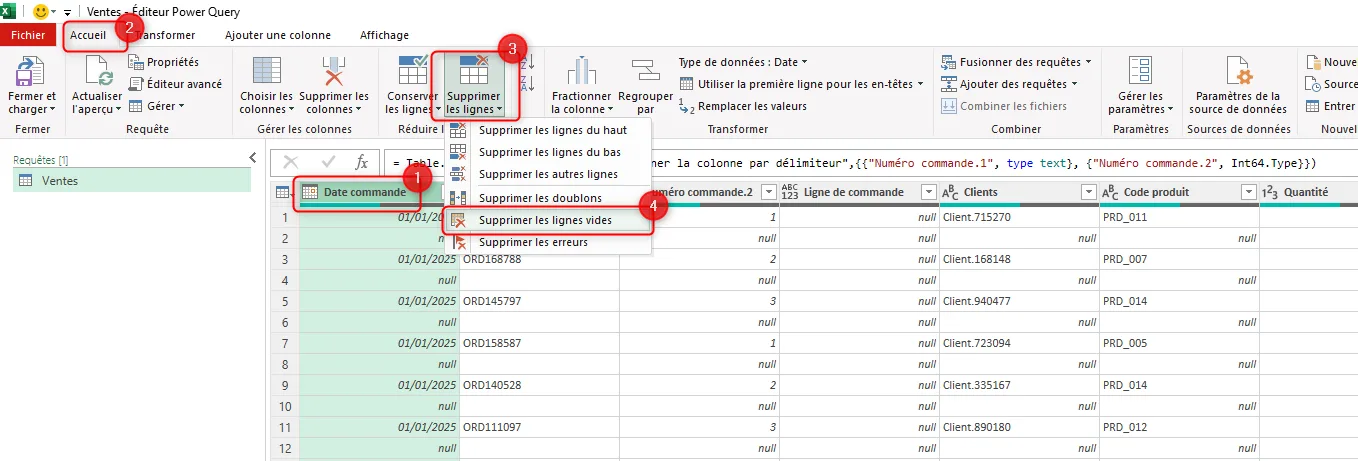
Garde un œil sur l'aperçu à chaque clic : il se met à jour tout de suite. Tu vois si la ligne de sous-total a bien disparu, et si la colonne Montant HT est passée en nombre (l'icône de l'en-tête affiche alors 1.2 au lieu de ABC).
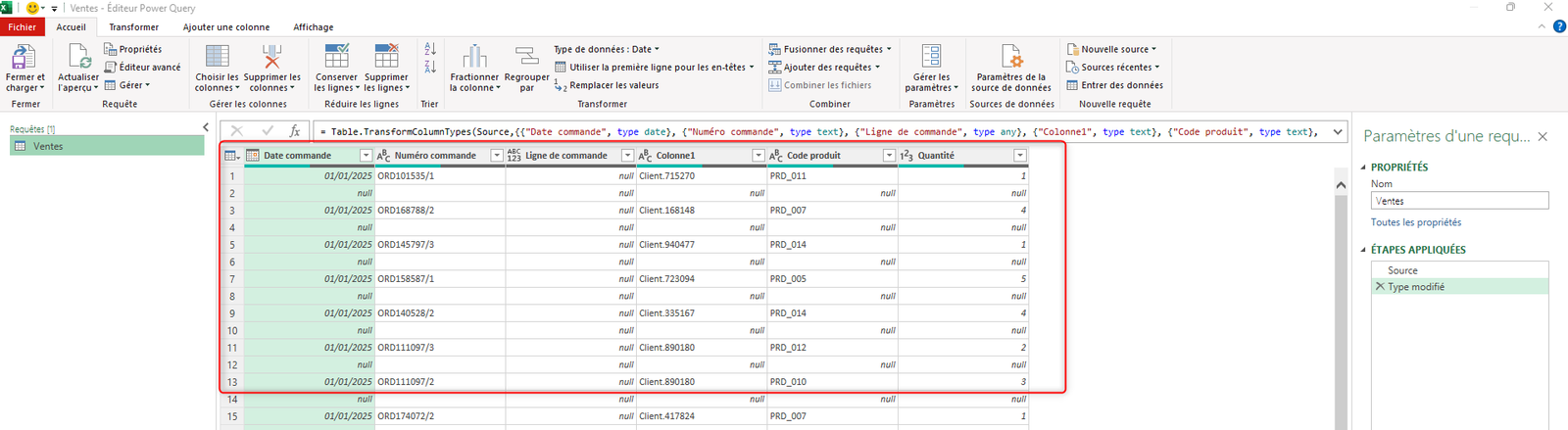
Étape 4 : fermer et charger
Quand l'aperçu ressemble au tableau que tu veux, Accueil > Fermer et charger. Excel crée une nouvelle feuille avec un tableau structuré, prêt pour les filtres, les tris et les formules. Si tu veux choisir l'emplacement (une feuille existante, ou une simple connexion pour alimenter un tableau croisé dynamique), passe par la petite flèche puis Fermer et charger dans….
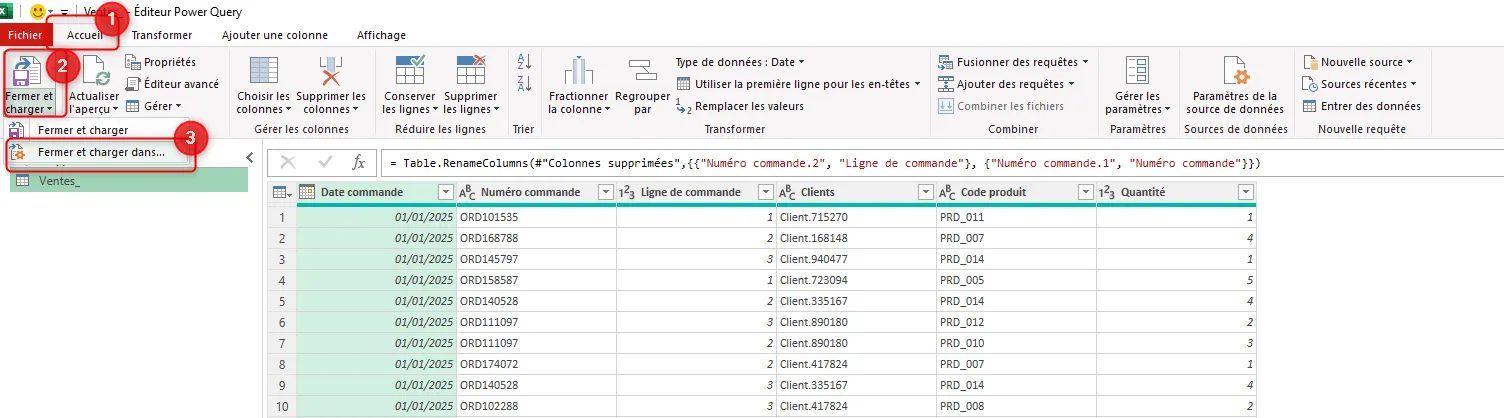
Étape 5 : actualiser quand le PDF du mois suivant arrive
C'est là que Power Query écrase toutes les autres méthodes. Chaque action faite dans l'éditeur est enregistrée dans le volet Étapes appliquées. Le mois suivant, tu n'as rien à refaire :
- Enregistre le nouveau relevé au même endroit et sous le même nom que le précédent (par exemple releve-commandes.pdf, en archivant l'ancien ailleurs).
- Dans Excel, Données > Actualiser tout (ou clic droit sur le tableau > Actualiser).
- Power Query relit le PDF et rejoue toutes les étapes : en-têtes, filtres, types, noms de colonnes.
Si tu préfères garder un nom de fichier par mois, change la source au lieu de renommer : dans l'éditeur, Accueil > Paramètres de la source de données > Modifier la source, et pointe vers le nouveau PDF.
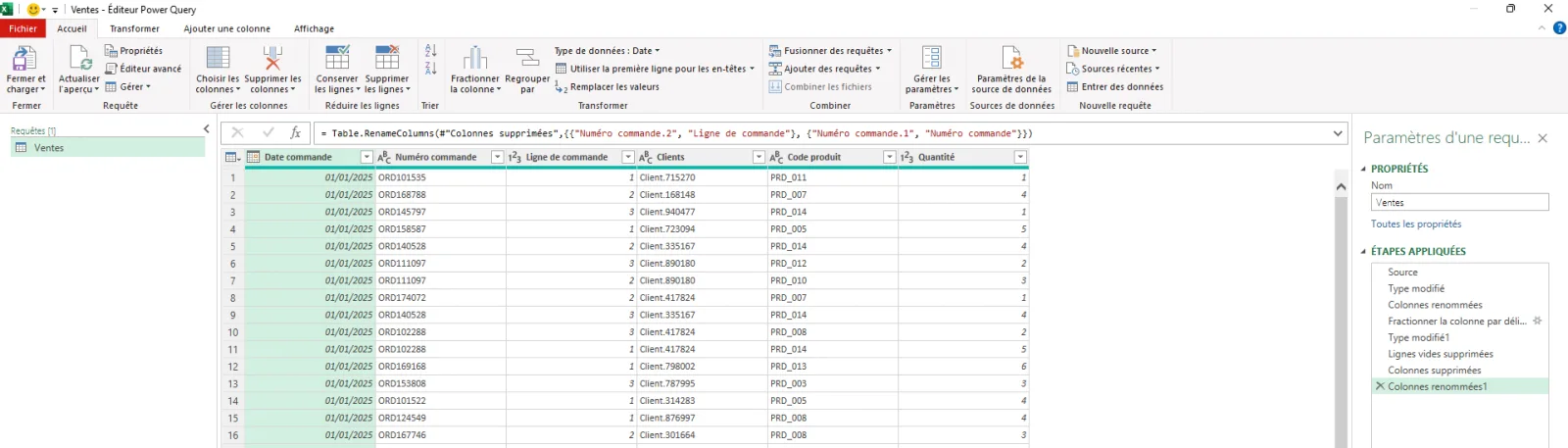
Une limite honnête : l'actualisation suppose que le fournisseur garde la même mise en page. S'il ajoute une colonne ou si le tableau passe de Table001 à Table002, l'étape de navigation casse et Excel affiche une erreur. Rouvre la requête, reprends l'étape Navigation et resélectionne la bonne table : les étapes suivantes se rejouent derrière.
Méthode 2 : copier-coller un PDF vers Excel
Quand le PDF est petit (une ou deux pages), que tu es sur Mac, ou que Power Query ne détecte pas le tableau, le copier-coller reste utile. La technique :
- Ouvre le PDF dans Adobe Reader (Windows) ou Aperçu (Mac).
- Active l’outil de sélection de texte (Édition > Outil de sélection).
- Sélectionne la zone du tableau, Ctrl + C.
- Dans Excel, clic droit sur la première cellule cible > Collage spécial > Texte Unicode.
- Si tout colle dans une seule colonne, utilise Données > Convertir (raccourci alt + A + E) pour découper par tabulation ou espace.
Le découpage d'une colonne en plusieurs est un sujet à part entière, détaillé dans convertir du texte en colonnes dans Excel. Ici, on s'en sert seulement comme rattrapage après un collage.
Limites de cette méthode : si le PDF a des tableaux complexes (cellules fusionnées, multi-niveaux), le résultat est souvent à reformater à la main. Pour 5 lignes c’est gérable. Pour 500, repasse sur Power Query.
Méthode 3 : convertisseur PDF vers Excel en ligne gratuit
Smallpdf, ILovePDF, Adobe en ligne, PDF24. Tous proposent un convertisseur PDF vers Excel en quelques clics, gratuit pour quelques fichiers, sans rien installer. C'est la réponse à « comment convertir un PDF en Excel sans logiciel ». Mais il faut connaître le prix réel, et il ne se compte pas en argent.
Les limites à connaître
- Confidentialité. Ton PDF est envoyé sur le serveur d'une entreprise tierce. Pour un relevé bancaire, une fiche de paie, un fichier clients ou un relevé fournisseur avec tes prix d'achat, c'est non. Même si l'outil promet de supprimer le fichier après quelques heures, tu as fait sortir la donnée de ton entreprise, ce que la plupart des politiques internes interdisent (et le RGPD encadre dès qu'il y a des données personnelles).
- Tableaux cassés sur les PDF scannés. Sur un scan, l'outil fait de l'OCR à ta place. Il confond un 0 et un O, un 1 et un l, décale une colonne quand le scan est penché. Le fichier a l'air propre, et c'est justement le problème : l'erreur ne se voit pas.
- Fusion de cellules anarchique. Pour reproduire la mise en page visuelle du PDF, beaucoup de convertisseurs fusionnent des cellules dans tous les sens. Résultat joli, mais impossible à trier ou à filtrer.
Quand un outil en ligne reste acceptable
Trois conditions réunies : un document public ou sans enjeu (grille tarifaire publiée, horaires, statistiques officielles), un PDF natif avec un tableau simple, et un usage ponctuel. Pour tout le reste, Power Query fait le même travail sans que le fichier quitte ton ordinateur.
Méthode 4 : convertir un PDF scanné en Excel (OCR)
Cas particulier : le PDF est une photo de page imprimée, pas un vrai PDF avec du texte. Tu le repères facilement, ton outil de sélection ne sélectionne rien, le texte est en réalité une image. Dans ce cas, ni Power Query, ni le copier-coller, ni les outils en ligne ne fonctionnent directement.
Pourquoi ? Un PDF natif contient des caractères avec leur position sur la page, que Power Query regroupe en lignes et en colonnes. Un PDF scanné ne contient qu'une image : pour l'ordinateur, il n'y a aucun chiffre dedans, seulement des pixels. Il faut d'abord une étape de reconnaissance de caractères (OCR) pour transformer ces pixels en texte.
Option 1 : passer le PDF à l'OCR, puis Power Query
- Adobe Acrobat Pro : ouvre le PDF > Outils > Améliorer les analyses > Reconnaître le texte. Payant, mais le résultat est de loin le meilleur.
- Adobe Scan (mobile, gratuit) : scanne le document depuis ton téléphone, l’app fait l’OCR automatiquement et te donne un PDF texte.
- Tesseract : gratuit, en ligne de commande. Plus technique mais open source.
Une fois le PDF passé à l’OCR, tu repars sur la méthode 1 (Power Query). Compte 10 minutes de plus de manip, et garde un œil sur les montants : l'OCR se trompe surtout sur les chiffres serrés et les virgules.
Option 2 : la saisie assistée avec À partir de l'image
Excel Microsoft 365 sait lire un tableau à partir d'une image. Fais une capture de la page du PDF, puis Données > À partir de l'image > Image à partir du Presse-papiers (ou à partir d'un fichier). Excel analyse la capture et ouvre un volet de vérification où il signale les cellules dont il n'est pas sûr. Tu corriges, tu valides, et le tableau est inséré. C'est la bonne option pour une ou deux pages de scan : rapide, et tu relis chaque valeur douteuse au lieu de la découvrir plus tard.
Et si le scan est vraiment illisible (fax, photo de travers, tampon par-dessus les chiffres), la ressaisie reste l'option réaliste. Prépare un tableau structuré avec les bonnes colonnes et les bons formats, et fais-toi aider par le remplissage instantané pour les colonnes qui se déduisent des autres.
Pourquoi ton tableau est cassé après la conversion
Un PDF n'a pas de cellules. Il contient du texte posé à des coordonnées précises, et chaque outil de conversion doit deviner où commence et où finit chaque colonne. Quand le résultat est cassé, c'est presque toujours l'un de ces symptômes :
- Tout dans une seule colonne : le collage n'a pas reconnu de séparateur. Données > Convertir, ou repasse par Power Query.
- Des cellules fusionnées partout : défusionne (voir fusionner et défusionner des cellules), puis remplis les cellules vides laissées par la défusion.
- Des lignes vides toutes les deux lignes : un libellé tenait sur deux lignes dans le PDF. Filtre-les ou supprime les lignes vides d'un coup.
- Des montants qui ne s'additionnent pas : ils sont stockés en texte, souvent à cause d'un point au lieu d'une virgule. La correction est dans remplacer les points par des virgules.
- L'en-tête répété au milieu des données : chaque page du PDF le réimprime. Filtre-le dans Power Query (étape 3) pour qu'il disparaisse aussi des imports suivants.
Cas pratique : extraire une grille tarifaire d’un PDF catalogue
Le même fournisseur t'envoie aussi son catalogue en PDF de 50 pages, avec un tableau de tarifs en page 23. Tu veux récupérer ce tableau dans Excel pour comparer avec d’autres fournisseurs.
Workflow le plus efficace :
- Données > Obtenir des données > À partir d’un PDF.
- Excel charge le PDF et liste toutes les tables détectées sur les 50 pages.
- Dans le navigateur, parcours et coche uniquement Page023.Table001 (ou le nom approchant).
- Clique sur Transformer les données pour ouvrir Power Query.
- Si certaines colonnes ne sont pas correctement détectées, utilise Fractionner par délimiteur.
- Renomme les colonnes en français lisible (Référence, Désignation, Prix unitaire HT, Prix unitaire TTC).
- Change le type des colonnes prix en Nombre décimal.
- Clique sur Fermer et charger. Le tableau apparaît dans une nouvelle feuille Excel, prêt à comparer.
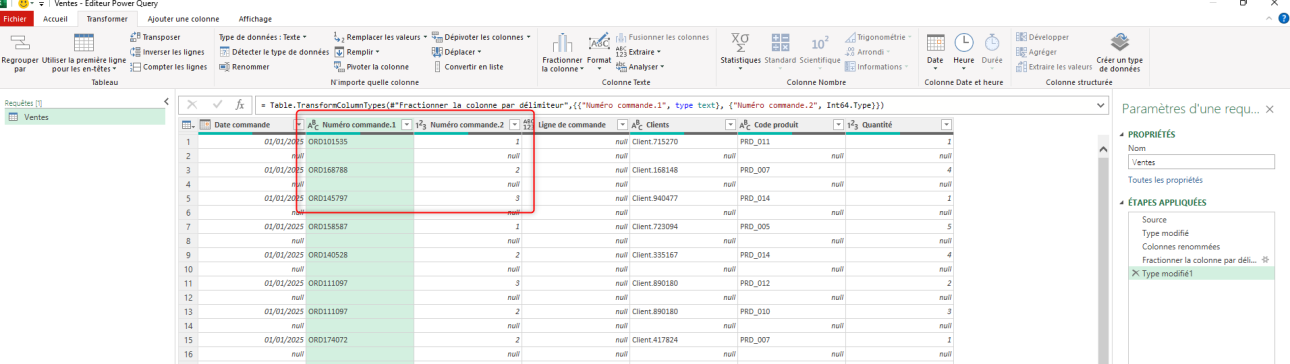
Quand le fournisseur envoie un nouveau catalogue 6 mois après, tu n’as plus à refaire le travail. Tu places le nouveau PDF au même endroit, tu fais clic droit sur la requête, Actualiser, et tout se reproduit en quelques secondes. Et si tu reçois un PDF par fournisseur dans un même dossier, Power Query sait aussi les empiler : c’est exactement la promesse de Power Query pour combiner plusieurs sources.
Convertir un Excel en PDF : 3 méthodes
Méthode 1 : Enregistrer sous > PDF (la plus simple)
C’est la méthode standard, elle marche dans toutes les versions d’Excel.
- Onglet Fichier > Enregistrer sous.
- Choisis l’emplacement, donne un nom au fichier.
- Dans le menu Type de fichier, sélectionne PDF (*.pdf).
- Avant de valider, clique sur Options pour choisir quoi exporter : feuille active, classeur entier, ou sélection.
- Coche Standard (publication en ligne et impression) ou Minimale (publication en ligne) selon ton usage.
- Clique sur Enregistrer.
Méthode 2 : Fichier > Exporter > Créer un PDF/XPS
Strictement équivalent à la méthode 1, mais dans un menu différent. Certaines équipes préfèrent ce chemin parce qu’il propose directement les options d’export. Le résultat final est identique.
Méthode 3 : Imprimer en PDF
Sur Mac, l’imprimante Enregistrer au format PDF est disponible nativement dans toute boîte de dialogue d’impression. Sur Windows 10/11, c’est Microsoft Print to PDF. L’avantage : tu peux régler la mise en page dans la boîte de dialogue d’impression (orientation, marges, échelle) avant de générer le PDF. C’est utile quand tu veux un PDF d’une partie spécifique de la feuille.
Astuces pour un PDF parfaitement formaté
Le plus gros défaut d’un Excel exporté en PDF, c’est le tableau qui se coupe en deux entre deux pages, ou les colonnes qui débordent et passent à la page suivante. Voici les 4 réglages à connaître.
1. Définir la zone d’impression
Sélectionne uniquement la plage que tu veux exporter, puis Mise en page > Zone d’impression > Définir. Excel n’exportera plus que cette zone, même si ta feuille contient des annexes.
2. Ajuster à une page
Mise en page > section Mise à l’échelle > Largeur : 1 page + Hauteur : automatique. Le tableau garde son orientation logique sans débordement horizontal.
3. Répéter les en-têtes sur chaque page
Pour un tableau qui s’étale sur plusieurs pages, tu veux que la ligne d’en-tête se répète. Mise en page > Imprimer les titres > champ Lignes à répéter en haut, sélectionne la ligne 1. Chaque page du PDF affichera l’en-tête. C'est d'ailleurs exactement ce réglage qui crée, chez ton fournisseur, les en-têtes répétés que tu filtres à l'import.
4. Régler les marges
Mise en page > Marges > Étroites. Tu récupères de la place utile sur chaque page, bien pratique pour les gros tableaux.
Pour aller plus loin
Une fois le relevé importé, le vrai travail commence : l'analyser. Si le PDF te donne un tableau « large », avec un mois par colonne, dépivoter les colonnes avec Power Query le remet au bon format pour un tableau croisé dynamique. Pour les tableaux mal construits à la source, restructurer un tableau de données donne la méthode. Et si tu veux apprendre à automatiser ce genre d'import de A à Z, la session gratuite pour automatiser tes fichiers Excel part exactement de ce type de cas.
Questions fréquentes
Comment convertir un PDF vers Excel ?
Dans Excel Microsoft 365 sous Windows, va dans Données, Obtenir des données, À partir d'un fichier, À partir d'un PDF. Choisis le tableau dans le Navigateur, clique sur Transformer les données pour nettoyer les en-têtes, les types et les lignes parasites, puis sur Fermer et charger. Le tableau arrive dans une feuille, et la requête se rejoue au prochain PDF avec Actualiser.
Peut-on convertir un PDF en Excel gratuitement ?
Oui. Power Query est inclus dans Excel, tu ne paies rien de plus pour importer un PDF. Le copier-coller est gratuit lui aussi, tout comme les convertisseurs en ligne pour quelques fichiers. Le seul cas où un outil payant devient utile, c'est le PDF scanné de mauvaise qualité, où un OCR haut de gamme fait gagner du temps de correction.
Comment convertir sans logiciel ?
Si tu as Excel, tu n'as rien à installer : le connecteur PDF de Power Query fait le travail. Sans Excel sous la main, un convertisseur en ligne transforme le PDF en fichier .xlsx depuis le navigateur. Réserve cette option aux documents non confidentiels, car le fichier part sur un serveur que tu ne maîtrises pas.
Pourquoi mon tableau est cassé après conversion ?
Le PDF ne contient pas de vraies cellules, seulement du texte posé à des coordonnées. Le convertisseur devine les colonnes, et il se trompe dès que l'alignement varie, qu'un libellé tient sur deux lignes ou que la page est scannée. Résultat : tout dans une colonne, cellules fusionnées, nombres stockés en texte. Power Query limite la casse et permet de corriger une fois pour toutes.
Power Query est-il disponible sur Mac ?
Power Query existe sur Excel pour Mac avec Microsoft 365, mais le connecteur PDF n'en fait pas partie. Sur Mac, passe par le copier-coller depuis Aperçu puis Données, Convertir, ou fais l'import Power Query sur un PC Windows et ouvre ensuite le classeur sur ton Mac.
Quel est le type de PDF le plus difficile à convertir en Excel ?
Le PDF scanné, c'est-à-dire un PDF qui contient une image d'une page imprimée plutôt que du vrai texte. Aucune méthode classique (Power Query, copier-coller) ne fonctionne dessus. Il faut d'abord passer le PDF à l'OCR (Acrobat Pro, Adobe Scan, Tesseract gratuit) pour récupérer du texte, ou utiliser la fonction À partir de l'image d'Excel sur une capture de la page.
Excel peut-il convertir un PDF sans Power Query ?
Oui, mais avec des limites. Tu peux copier-coller un tableau depuis Adobe Reader ou l'aperçu macOS dans Excel, mais la structure colonnes/lignes est souvent perdue. Tu obtiens tout le texte dans une seule colonne. Power Query reste la méthode native la plus propre pour conserver le tableau tel quel.
Quelle est la meilleure qualité pour exporter un Excel en PDF ?
Pour un fichier qui doit être imprimé ou archivé : qualité Standard (publication en ligne et impression). Pour un envoi par email à un client : qualité Minimale (publication en ligne) si la taille du fichier compte. La différence visuelle est minime à l'écran et le fichier est plus léger.
Comment garder les hyperliens dans un PDF exporté depuis Excel ?
Dans la boîte de dialogue Enregistrer sous, type PDF, clique sur Options. Coche Balises de structure du document pour l'accessibilité et Propriétés du document. Les hyperliens sont conservés automatiquement si le PDF est généré via Enregistrer sous, mais ils sont parfois cassés via Imprimer en PDF (selon le moteur PDF utilisé par le système).


