
Il y a un outil caché dans Excel que la plupart des gens n'ont jamais ouvert. Il ne vit pas dans une formule, il ne demande pas une ligne de code, et il est installé dans ton Excel depuis des années. Il s'appelle Power Query, et c'est sûrement l'outil le plus puissant du logiciel dès qu'on parle de transformation de données.
Le paradoxe : tout le monde passe des heures à remettre des tableaux au propre à la main. Copier, coller, supprimer les lignes vides, recopier les exports du mois dans le fichier maître, recommencer le mois suivant. Pendant ce temps, Power Query fait exactement ce travail en quelques clics, et il s'en souvient pour la prochaine fois.
Ce guide fait le tour complet : ce qu'est Power Query, où le trouver, le cycle en quatre temps qui le rend si rentable, puis les cas concrets où il change ta façon de travailler, chacun relié à son tuto détaillé. Si Excel est encore récent pour toi, garde le guide Excel débutant ouvert à côté.
- Expliquer ce que fait Power Query et le trouver dans l'onglet Données
- Suivre le cycle importer, transformer, charger, actualiser
- Combiner tous les fichiers d'un dossier en un seul tableau
- Dépivoter un tableau à double entrée et nettoyer un export sale
- Importer un tableau depuis un PDF ou une page web
- Choisir entre Power Query, une formule et une macro VBA
Power Query, c'est quoi exactement ?
Power Query, c'est l'outil de préparation de données intégré à Excel. Dans le jargon, on parle d'un ETL : Extraire les données d'une source, les Transformer, puis les Charger là où tu vas les analyser. Concrètement, tu lui donnes un tableau, un export, un dossier de fichiers ou un PDF, et il te rend des données propres, dans la forme dont tu as besoin.
Tu ne tapes pas de formule. Tu cliques sur des boutons : supprimer des lignes, renommer une colonne, changer un type, fusionner deux tables. Et Excel enregistre chaque clic comme une étape d'une recette.
C'est ça, la vraie différence avec le travail à la main : la recette se rejoue. Tes données changent la semaine prochaine ? Tu actualises, et toute la transformation se refait toute seule. Le nettoyage que tu faisais tous les lundis matin devient un clic.
Et depuis Excel 2016, il est intégré nativement. Rien à installer, rien à activer : il t'attend dans l'onglet Données.
Où trouver Power Query dans Excel
Va dans l'onglet Données du ruban et regarde le premier groupe à gauche : Récupérer et transformer des données. C'est le groupe que tu verras souvent appelé « Obtenir et transformer » dans les tutos, d'après son nom anglais Get & Transform. Deux portes d'entrée t'y attendent.
La première, À partir d'un tableau ou d'une plage, sert quand tes données sont déjà dans le classeur. Clique dans ton tableau, puis sur ce bouton : une nouvelle fenêtre s'ouvre par-dessus Excel, l'éditeur Power Query, avec ton tableau prêt à être transformé. Détail qui compte : si ta plage n'est pas encore un vrai tableau, Excel la convertit au passage. C'est une raison de plus de structurer tes données en tableau dès le départ.
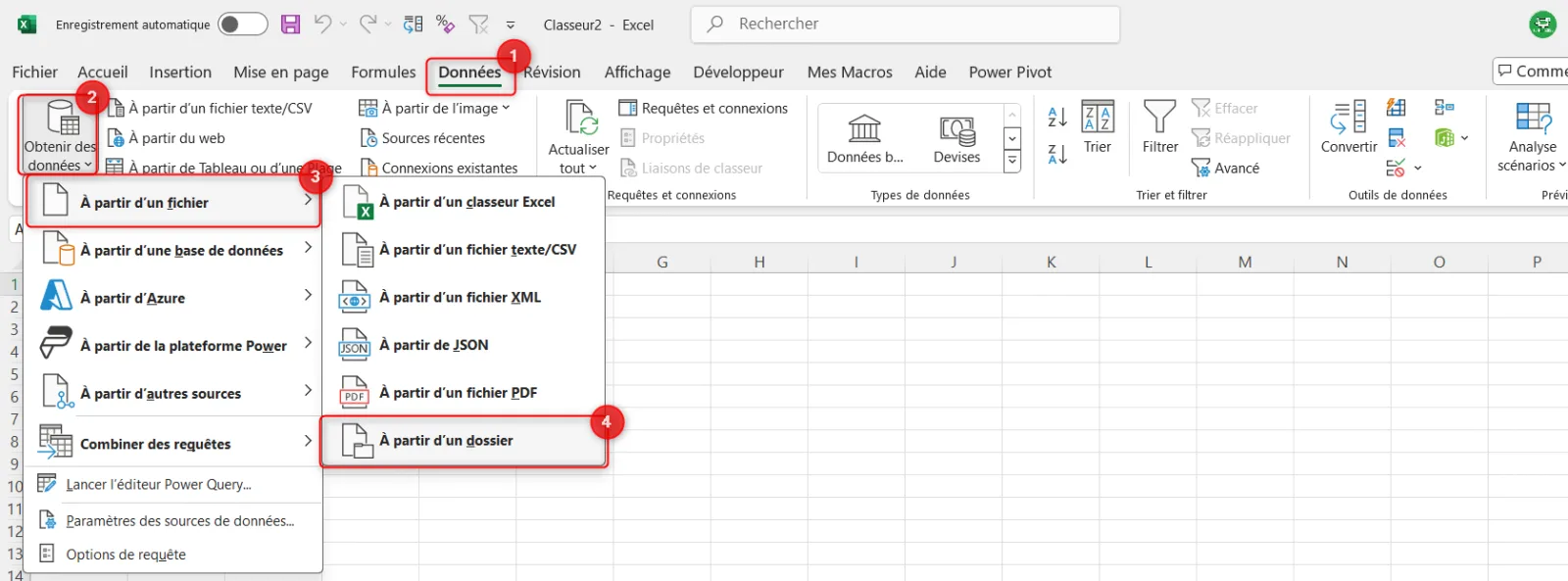
La seconde, Obtenir des données, sert quand les données sont ailleurs : un autre classeur, un fichier CSV, un dossier entier, un PDF, une page web, une base de données. Tout part de ce menu.
Le cycle Power Query : importer, transformer, charger, actualiser
Toute utilisation de Power Query suit le même cycle en quatre temps. Les trois premiers, tu les fais une fois. Le quatrième, tu le refais autant de fois que tu veux, en un clic. C'est lui qui fait tout l'intérêt de l'outil.
1. Importer : brancher la source
Tu choisis d'où viennent les données, avec l'une des deux portes d'entrée vues plus haut. Power Query ne copie pas bêtement les cellules : il retient le chemin de la source. Ton export de ventes, ton dossier de fichiers mensuels ou ton PDF devient une source branchée, qu'il saura relire plus tard.
2. Transformer : la recette s'écrit toute seule
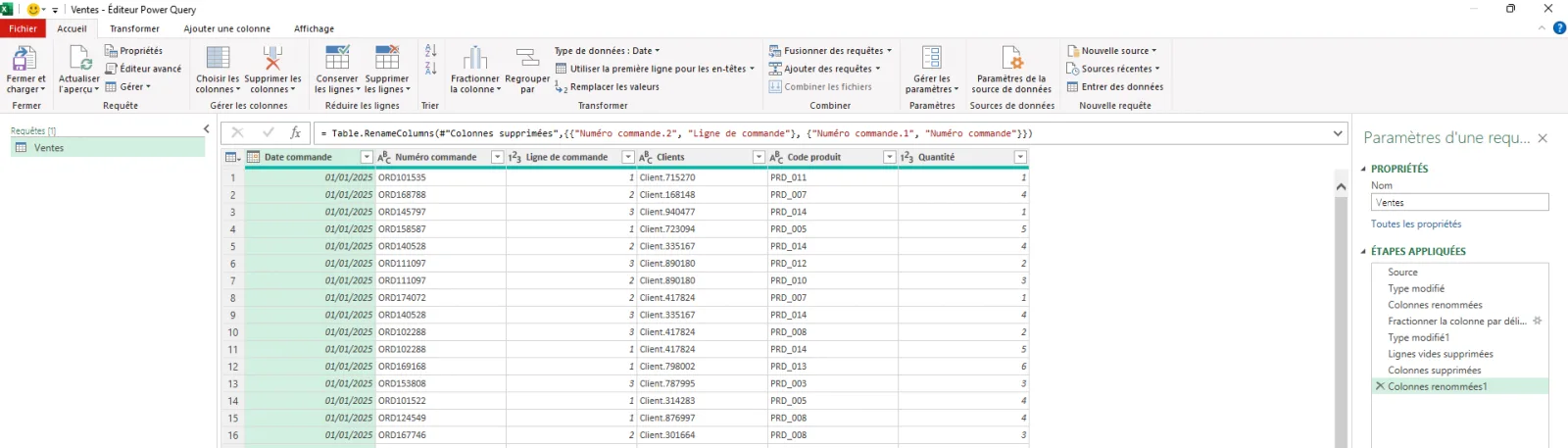
L'éditeur s'organise en trois zones. Au centre, l'aperçu de tes données. En haut, le ruban avec toutes les transformations : Supprimer les lignes, Fractionner la colonne, Type de données, Remplacer les valeurs, Regrouper par. À droite, le volet Étapes appliquées, qui liste chaque action dans l'ordre où tu l'as faite.
Ce volet, c'est ta recette. Tu peux cliquer sur une étape pour voir les données à ce moment-là, supprimer une étape ratée avec la petite croix, ou en insérer une au milieu. Rien n'est définitif tant que tu n'as pas chargé.
3. Charger : renvoyer le résultat dans Excel
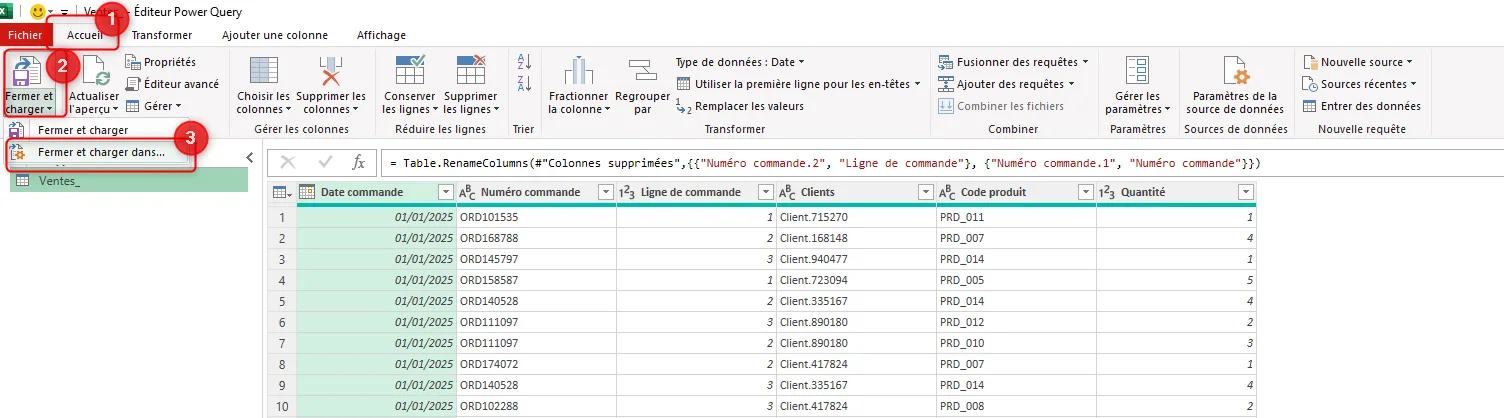
Quand les données sont propres, onglet Accueil, bouton Fermer et charger. Le résultat arrive dans une nouvelle feuille, sous forme de tableau. Si tu passes par la flèche puis Fermer et charger dans, tu choisis la destination : un tableau, un tableau croisé dynamique directement, ou une connexion uniquement, utile quand la requête ne sert que d'étape intermédiaire pour une autre.
4. Actualiser : le superpouvoir
Le mois suivant, ton export change. Pas besoin de rouvrir l'éditeur : clic droit sur le tableau de résultat, puis Actualiser. Ou Données, Actualiser tout, pour rafraîchir toutes les requêtes du classeur d'un coup. Power Query relit la source et rejoue chaque étape de la recette, dans l'ordre.
Le travail de nettoyage ne se refait plus jamais. Tu le fais une fois, proprement, et ensuite tu cliques. Le temps que tu passais à préparer tes données chaque semaine passe à les analyser. Si tu veux aller encore plus loin, les propriétés de la requête proposent même d'actualiser les données à l'ouverture du fichier.
4 cas où Power Query change ta façon de travailler
La théorie, c'est bien. Voici les situations concrètes où Power Query remplace des heures de copier-coller. Chacune a son tuto détaillé, pas à pas.
Combiner tous les fichiers d'un dossier (un classeur par mois)
Le cas classique : ta compta ou ton outil de vente sort un fichier par mois. Ventes de janvier, de février, de mars, chacun dans son classeur. Le réflexe, c'est d'ouvrir chaque fichier et de recopier ses lignes dans un tableau maître. Douze fois par an, avec le risque d'oublier un mois ou de coller deux fois le même.
Avec Power Query, tu ranges tous ces fichiers dans un même dossier. Puis Données, Obtenir des données, À partir d'un fichier, À partir d'un dossier. Power Query liste les fichiers trouvés, tu cliques sur Combiner et transformer les données, tu choisis la feuille ou le tableau à extraire de chaque fichier, et il empile tout dans une seule table. Il ajoute même une colonne Source.Name avec le nom du fichier d'origine, pratique pour savoir d'où vient chaque ligne.
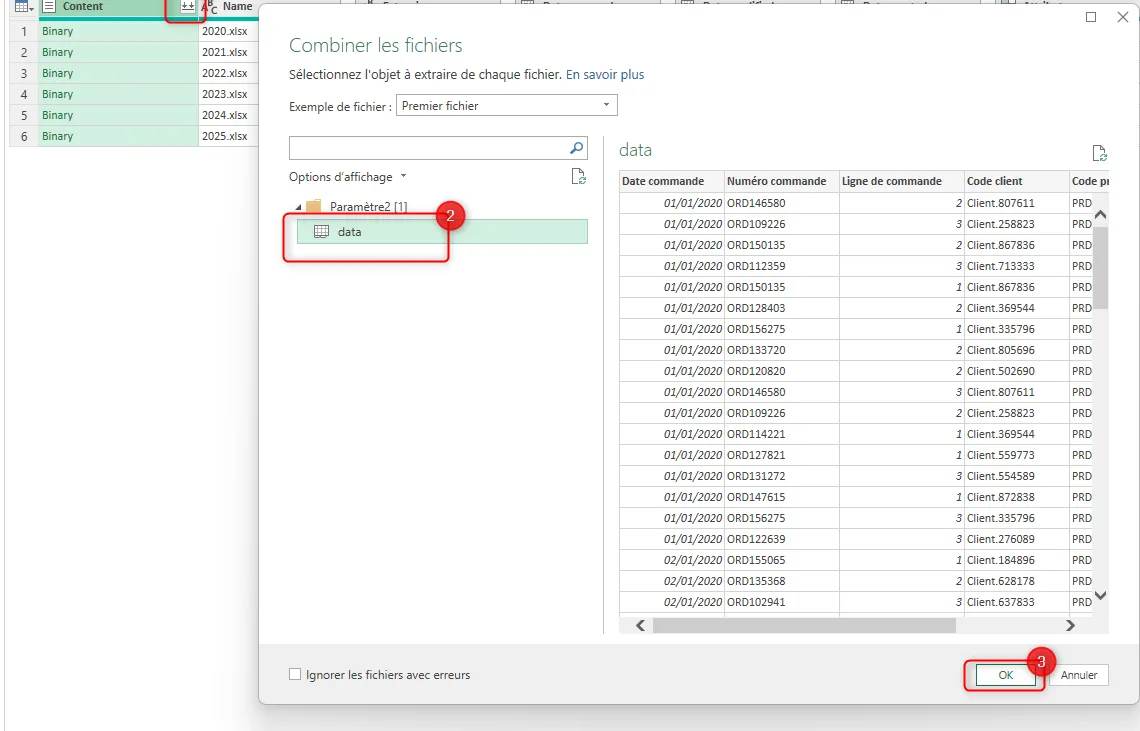
Et le mois suivant ? Tu déposes le nouveau fichier dans le dossier, tu actualises, et ta table consolidée l'intègre. C'est le workflow le plus rentable que tu puisses mettre en place sur Excel. La méthode complète, avec aussi la fusion de deux tableaux sur une colonne commune, est dans le tuto pour combiner plusieurs tableaux en quelques clics.
Dépivoter un tableau à double entrée
Prenons un suivi de stock avec des codes articles en première colonne, puis un entrepôt par colonne : Entrepot_1, Entrepot_2, Entrepot_3, et les quantités en stock dans chaque cellule. Visuellement, ça se lit. Mais pour l'analyse, c'est un piège.
Un tableau croisé dynamique attend trois colonnes : le code article, l'entrepôt, la valeur. Avec les entrepôts étalés en largeur, il ne peut rien construire de propre. C'est le secret de la plupart des TCD ratés : les gens pensent que les tableaux croisés dynamiques sont compliqués, alors que leurs données sont mal formatées. Restructurer le tableau règle le TCD, pas l'inverse.
Dans l'éditeur, clique sur l'en-tête de la colonne Code_article, la seule à garder telle quelle. Puis onglet Transformer, bouton Dépivoter les colonnes, et choisis Dépivoter les autres colonnes. Résultat immédiat : une ligne par couple article et entrepôt, avec trois colonnes propres, Code_article, Attribut pour l'entrepôt et Valeur pour la quantité. Je détaille la manip, renommage et chargement compris, dans le tuto pour dépivoter des colonnes avec Power Query.
Nettoyer un export sale
Un export de logiciel arrive rarement propre. Prenons un export de ventes typique : une ligne vide sur deux, une colonne qui s'appelle Colonne1 au lieu de Clients, un numéro de commande collé à son numéro de ligne (ORD101535/1), des dates parfois lues comme du texte. Chaque mois, le même ménage à refaire.
Dans Power Query, chaque problème a son bouton. Accueil, Supprimer les lignes, Supprimer les lignes vides. Double-clic sur un en-tête pour le renommer. Fractionner la colonne, Par délimiteur, avec la barre oblique comme séparateur. Type de données pour forcer une date ou un nombre. Et si l'export contient des doublons ou des cellules vides sous des catégories, Supprimer les doublons et Remplir vers le bas font le reste.
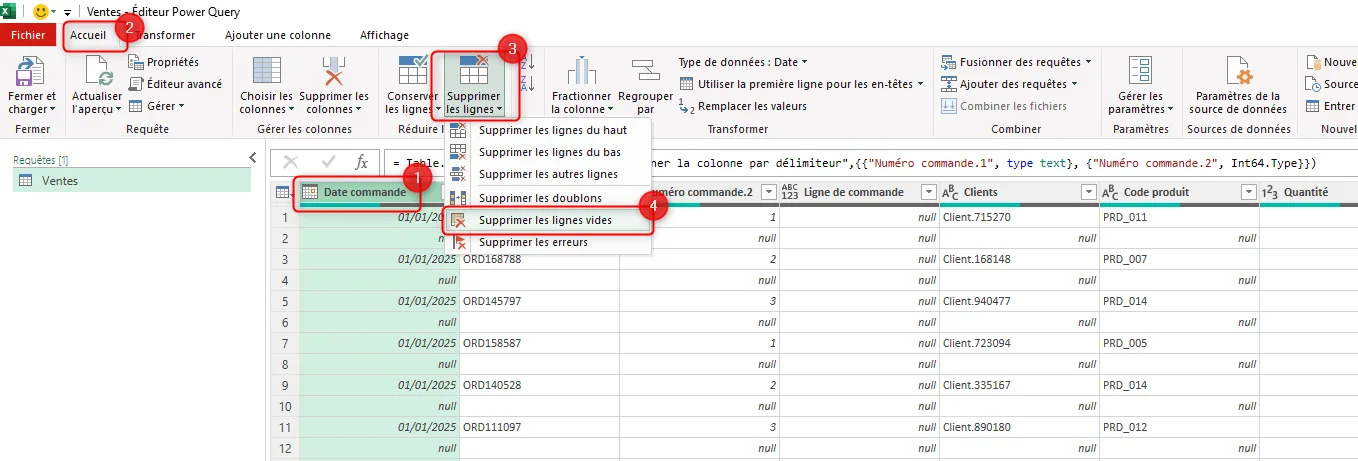
Chacune de ces manips existe aussi en version classique dans Excel : supprimer les doublons, séparer une colonne avec Convertir ou supprimer les lignes vides à la main. Pour un fichier reçu une seule fois, elles suffisent. Pour un export qui revient chaque semaine, Power Query les fait une fois pour toutes.
Importer un tableau depuis un PDF ou une page web
Un tarif fournisseur en PDF, un relevé, un planning : copier-coller un tableau depuis un PDF donne presque toujours une bouillie dans une seule colonne. Power Query sait lire le PDF directement. Données, Obtenir des données, À partir d'un fichier, À partir d'un fichier PDF : il te liste les tableaux détectés page par page, tu coches le bon, et tu nettoies si besoin avant de charger. Le connecteur PDF est présent dans les versions récentes d'Excel pour Windows : si tu ne le vois pas dans le menu, ta version ne l'a pas. Toutes les méthodes, y compris pour les PDF scannés, sont dans le guide pour convertir un PDF en Excel.
Même logique pour une page web : Données, À partir du web, tu colles l'adresse, et Power Query te propose les tableaux trouvés sur la page. Une liste publiée en ligne qui change régulièrement devient une source que tu actualises au lieu de la recopier. Seule limite : si le site change la structure de sa page, la requête peut casser et il faudra la reprendre.
Power Query, formules ou VBA : lequel choisir ?
Power Query n'est pas la réponse à tout. Ouvrir l'éditeur pour ajouter une colonne de TVA à un tableau, c'est sortir un tracteur pour tondre un balcon. Voici comment trancher honnêtement.
| Ton besoin | Le bon outil | Pourquoi |
|---|---|---|
| Calculer une valeur dans la feuille (total, taux, condition) | Une formule | Résultat immédiat, visible et modifiable cellule par cellule |
| Aller chercher une info dans un autre tableau, ponctuellement | Une formule (RECHERCHEX) | Plus rapide à poser qu'une requête pour un besoin simple |
| Nettoyer ou restructurer un fichier qui revient chaque semaine ou chaque mois | Power Query | La recette se rejoue en un clic, sans rien refaire |
| Rassembler plusieurs fichiers ou plusieurs sources | Power Query | Combinaison de dossiers, fusion de tables, PDF, web |
| Agir sur le classeur : mise en forme, boutons, création de fichiers, envois | Une macro VBA | Power Query transforme des données, pas l'interface d'Excel |
Les formules restent ton outil de tous les jours. Si tu as juste besoin de remplir une colonne avec RECHERCHEX depuis une autre feuille, une formule fait le travail, et tu vois le résultat bouger en direct. Power Query devient le bon choix dès que la même préparation revient régulièrement, que la structure du tableau doit changer, ou que les données dépassent ce qu'une feuille gère confortablement : une feuille s'arrête à 1 048 576 lignes, alors qu'une requête chargée en connexion ou dans le modèle de données n'est pas bloquée par cette limite.
VBA, lui, joue dans une autre catégorie. Une macro automatise des actions sur Excel lui-même : formater un rapport, créer un fichier par client, ajouter un bouton. Si tu débutes, le tuto pour créer une macro Excel sans coder pose les bases, et le guide pour apprendre le VBA va jusqu'au bout. Pour préparer des données, en revanche, Power Query est plus simple, plus lisible et plus solide qu'une macro écrite à la main.
Le meilleur montage combine les trois : Power Query prépare des données propres, tes formules et tes TCD les analysent, et une macro peut, si tu le veux, lancer l'actualisation de tout le classeur d'un bouton.
Le résultat : un clic à la place d'une matinée
Reprends ton export de ventes du lundi matin. Avant : ouvrir les fichiers, recopier, supprimer les lignes vides, séparer les colonnes, vérifier, recommencer la semaine suivante. Après : une requête construite une fois, et un clic sur Actualiser. Les données arrivent propres dans ton tableau, ton TCD se met à jour, et tu passes ton temps sur l'analyse au lieu du ménage.
Pour aller plus loin avec Power Query et tes données
Commence par le cas qui te coûte le plus de temps aujourd'hui. Des fichiers mensuels à empiler : combine tes tableaux avec Power Query. Un tableau en largeur impossible à analyser : dépivote tes colonnes, et pour transposer, fractionner ou combler des cellules fusionnées, le guide pour restructurer un tableau mal formaté fait le tour. Dans tous les cas, pars de tableaux structurés propres, et tes tableaux croisés dynamiques tourneront enfin sans bricolage.
Questions fréquentes
Où trouver Power Query dans Excel ?
Dans l'onglet Données du ruban, groupe Récupérer et transformer des données, tout à gauche. Le bouton À partir d'un tableau ou d'une plage ouvre l'éditeur avec le tableau sélectionné, et le menu Obtenir des données donne accès aux autres sources : fichiers, dossier, PDF, web. Le même menu propose aussi Lancer l'éditeur Power Query pour retrouver tes requêtes.
Power Query est-il gratuit ?
Oui, il est inclus dans Excel : rien à acheter en plus, rien à installer. Depuis Excel 2016 sur Windows, il est intégré nativement sous le nom Récupérer et transformer. Sur Excel 2010 et 2013, c'était un complément Microsoft à télécharger, et sur Mac il est présent dans Microsoft 365 avec moins de sources disponibles que sur Windows.
À quoi sert Power Query concrètement ?
À importer, nettoyer, transformer et combiner des données sans écrire de formule : regrouper les fichiers d'un dossier, dépivoter un tableau à double entrée, supprimer les lignes vides, fractionner une colonne, corriger les types. Chaque manipulation est enregistrée comme une étape, et l'ensemble se rejoue quand tu actualises.
Power Query modifie-t-il mon fichier d'origine ?
Non. Power Query lit la source et charge le résultat ailleurs : un nouveau tableau, un TCD ou une simple connexion. Ton fichier de départ reste intact, tu peux tester, supprimer une étape ou revenir en arrière sans aucun risque.
Faut-il savoir coder pour utiliser Power Query ?
Non. Toutes les transformations courantes se font avec les boutons du ruban de l'éditeur. Power Query écrit le code dans son langage M en arrière-plan, tu peux le lire dans la barre de formule ou l'Éditeur avancé, mais tu n'as pas besoin d'y toucher pour nettoyer ou restructurer un tableau.
Power Query ou macro VBA ?
Power Query pour préparer des données : importer, nettoyer, combiner, restructurer, et rejouer le tout à chaque actualisation. Une macro VBA pour agir sur le classeur lui-même : mise en forme, création de fichiers, boutons, envois. Les deux se combinent très bien, une macro peut d'ailleurs lancer l'actualisation de tes requêtes.
Quelle est la différence entre Power Query et les formules Excel ?
Les formules calculent des valeurs cellule par cellule, dans la feuille, en continu. Power Query travaille en amont : il transforme la structure même de tes données, en étapes enregistrées et rejouables, avant l'analyse. Power Query prépare des données propres, tes formules et tes TCD les exploitent.
Power Query et Power BI, quelle différence ?
Power Query est le moteur de préparation des données, Power BI est un logiciel de rapports et de tableaux de bord. Power BI Desktop embarque le même Power Query qu'Excel : mêmes boutons, mêmes étapes, même langage M. Ce que tu apprends dans Excel te sert tel quel le jour où tu passes sur Power BI.


