
Deux cellules affichent « Chef De Projet », mais ton filtre les sépare ou ta recherche ne retrouve pas la bonne ligne ? Les espaces en trop sont souvent en cause. La formule =SUPPRESPACE(F2) nettoie les espaces ordinaires inutiles tout en conservant un espace entre les mots.
On va travailler sur un export de personnel : la colonne F contient les postes, et certains intitulés ont été saisis avec des espaces irréguliers. On créera une colonne de nettoyage sans toucher à l’original. Ce travail prépare notamment une recherche de données avec RECHERCHEX, mais il faut d’abord vérifier ce que la formule corrige réellement.
- Enlever les espaces ordinaires en début et en fin de texte.
- Réduire plusieurs espaces entre les mots à un seul.
- Conserver la source et contrôler les résultats avant réutilisation.
- Distinguer les espaces ordinaires des espaces insécables qui résistent à SUPPRESPACE.
Le principe : nettoyer les espaces superflus, pas coller les mots
SUPPRESPACE agit sur les espaces ordinaires. Il enlève ceux placés avant et après le texte, puis réduit les suites d’espaces entre les mots. « Chef De Projet » devient ainsi « Chef De Projet ». La fonction garde les majuscules et les accents : elle ne réécrit pas l’intitulé et ne décide pas du nom officiel du poste.
Dans les exemples ci-dessous, le symbole ␠ représente un espace pour le rendre visible. Tu ne dois pas saisir ce symbole dans les cellules. La formule, elle, travaille sur les vrais espaces contenus dans le texte.
| Texte avant nettoyage | Résultat attendu |
|---|---|
| ␠␠Chef␠De␠Projet␠ | Chef De Projet |
| Chef␠␠␠De␠␠Projet | Chef De Projet |
| Chef␠De␠Projet | Chef De Projet |
La documentation Microsoft de SUPPRESPACE précise cette portée. La fonction existe notamment dans Excel pour Microsoft 365, Excel 2024, 2021, 2019 et 2016. Tu n’as pas besoin d’une fonction récente réservée à un abonnement pour nettoyer les espaces ordinaires.
Étape 1 : conserver l’export et repérer les intitulés irréguliers
Garde la feuille de départ intacte. Dans notre export, F porte l’en-tête Poste ; les colonnes suivantes contiennent d’autres données. Choisis donc une colonne vide, ici I, et nomme-la Poste nettoyé. Ne saisis pas la formule dans F2 : elle remplacerait la donnée et ferait référence à elle-même.
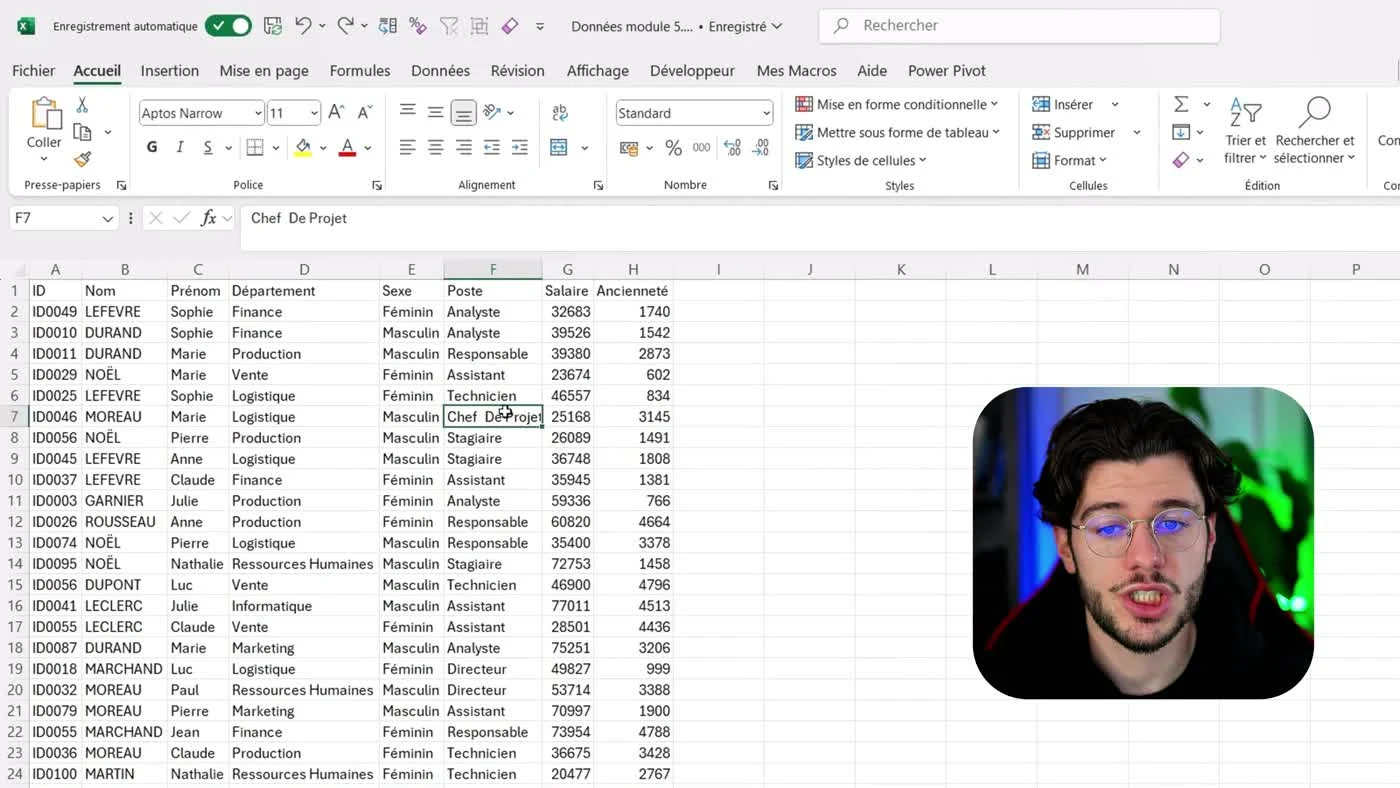
Vérifie plusieurs cellules plutôt que la seule ligne qui t’a alerté. Un libellé peut sembler correct à l’écran parce que la colonne est étroite ou parce qu’un espace final ne se voit pas. Le but n’est pas de corriger chaque ligne au clavier : c’est d’appliquer la même règle, puis de contrôler qu’elle convient aux données.
Étape 2 : écrire SUPPRESPACE dans la colonne de travail
Clique en I2, saisis la formule ci-dessous puis valide. Elle n’a qu’un argument : la cellule qui contient le texte à nettoyer. Ici, F2 correspond au premier poste de l’export.
=SUPPRESPACE(F2)Si F2 contient déjà un intitulé propre, I2 peut afficher exactement la même chose. C’est normal : la fonction ne doit pas modifier ce qui est correct. Pour la ligne « Chef De Projet », regarde surtout les espaces au milieu du texte et aux extrémités, pas une différence de couleur ou de police.
La formule produit un nouveau texte dans I. Elle ne modifie pas F et ne demande pas de supprimer la colonne d’origine. Cette séparation permet de comparer les deux versions ou de retrouver le contenu importé si tu découvres ensuite qu’un caractère devait être conservé.
Étape 3 : recopier et vérifier les résultats
Recopie I2 jusqu’à la dernière ligne de l’export avec la poignée de recopie. La référence s’adapte : la ligne 7 utilise =SUPPRESPACE(F7), la ligne 8 utilise F8, et ainsi de suite. Contrôle la dernière ligne pour éviter de laisser une partie du fichier sans nettoyage.
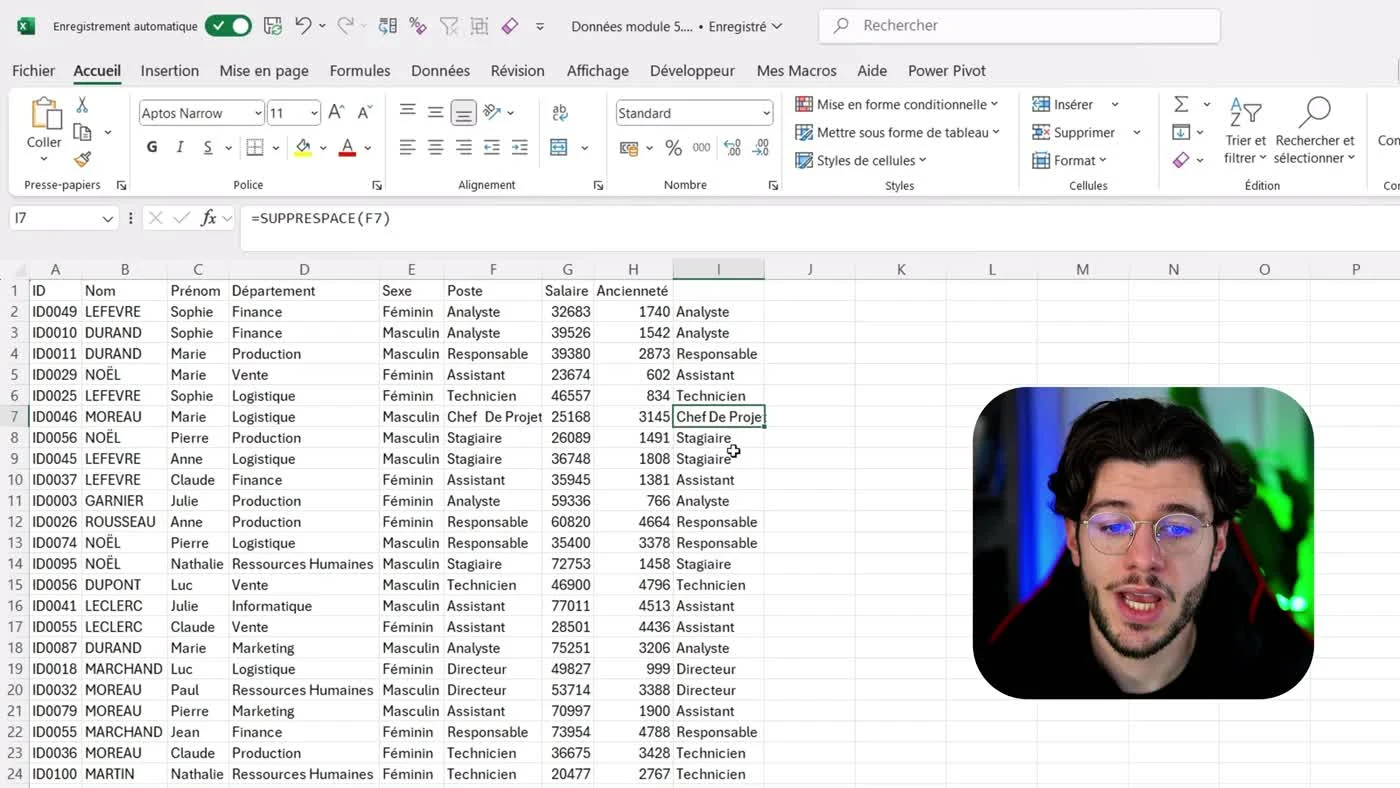
Sur quelques lignes, compare le contenu source et le résultat. Pour mesurer la longueur d’un intitulé, tu peux utiliser =NBCAR(F7) puis =NBCAR(I7) dans des cellules libres. Une différence de longueur confirme que des caractères ont été retirés ; elle ne suffit pas, à elle seule, à prouver que le libellé est juste.
Garde donc un contrôle de lecture : les mots restent séparés, les accents sont présents et l’intitulé correspond toujours au poste. Si plusieurs orthographes existent, comme « Chef de projet » et « Chef projet », SUPPRESPACE ne les rapproche pas. Ce sont deux textes différents même après le nettoyage des espaces.
Étape 4 : comprendre pourquoi certains espaces restent
Un texte copié depuis une page web peut contenir un espace insécable. Il ressemble à un espace ordinaire mais possède un autre code. Microsoft précise que SUPPRESPACE ne supprime pas, à lui seul, l’espace insécable de code 160. Réappliquer la même formule ne changera donc rien à ce caractère.
Pour examiner le premier caractère d’une cellule suspecte, =UNICODE(GAUCHE(F7;1)) renvoie son code. Cette formule regarde seulement le premier caractère : si l’espace gênant se trouve au milieu de l’intitulé, il faut examiner cette position avec STXT. Un résultat 160 identifie l’espace insécable concerné ; un autre code demande un autre diagnostic.
Quand tu as confirmé la présence de cet espace, remplace-le d’abord par un espace ordinaire, puis applique SUPPRESPACE. La fonction UNICAR documentée par Microsoft permet de désigner précisément le caractère Unicode 160 :
=SUPPRESPACE(SUBSTITUE(F2;UNICAR(160);" "))Dans cette formule, SUBSTITUE transforme les espaces insécables 160 en espaces ordinaires. SUPPRESPACE peut ensuite traiter ces espaces. On remplace par un espace, pas par une chaîne vide, pour éviter de transformer « Chef De Projet » en « ChefDeProjet ». Utilise encore la colonne de travail et compare le résultat à la source.
Cette combinaison cible un caractère identifié. Elle ne supprime pas automatiquement tous les caractères invisibles, tabulations ou autres espaces Unicode. Si le problème persiste, cherche quel caractère reste présent au lieu d’empiler des remplacements au hasard.
Étape 5 : distinguer nettoyage et suppression de tous les espaces
SUPPRESPACE garde volontairement un séparateur entre les mots. Si tu souhaites retirer tous les espaces ordinaires, c’est une autre demande, traitée par SUBSTITUE avec un remplacement vide :
=SUBSTITUE(F2;" ";"")Appliquée au poste « Chef De Projet », cette formule donne « ChefDeProjet ». Ce serait une mauvaise correction pour notre export de personnel. Elle peut convenir à un code dont les espaces sont réellement interdits, mais cette règle doit venir de la définition du code. Ne la généralise pas à une colonne de noms, de métiers ou d’adresses.
Même une formule qui enlève tous les espaces ordinaires ne traite pas nécessairement les espaces insécables. Identifie donc deux choses avant de choisir : quels caractères sont présents, et lesquels tu veux conserver. Le mot « espace » dans une demande de nettoyage peut couvrir plusieurs situations différentes.
Étape 6 : réutiliser les textes sans écraser la source
Pour travailler dans le même classeur, tu peux utiliser directement Poste nettoyé dans tes recherches ou tes filtres. Si tu dois livrer les résultats sans leurs formules, copie cette colonne puis colle ses valeurs dans une nouvelle feuille de sortie. Garde l’export initial dans sa feuille de source.
Le collage en valeurs remplace les formules par les textes calculés dans la destination choisie. Après cette opération, les résultats ne suivront plus une modification de F. Donne donc un nom clair à la feuille de sortie et refais les contrôles si tu reçois une nouvelle version de l’export.
Le résultat : des postes comparables et une source retrouvable
Les intitulés irréguliers ont maintenant leur version nettoyée, sans perdre les mots qui les composent. Tu peux utiliser cette colonne comme base de rapprochement, tout en retrouvant ce qui avait été reçu. Le nettoyage des espaces résout une cause d’écart ; il ne garantit pas que tous les noms de poste sont normalisés.
Pour aller plus loin
Une fois les libellés contrôlés, tu peux repérer et supprimer les doublons sur une copie adaptée. Si une colonne contient plusieurs informations, le besoin relève plutôt de la séparation du texte en colonnes. Pour un export reçu régulièrement, Power Query permet d’organiser des transformations réutilisables ; les règles de nettoyage doivent rester explicites.
Questions fréquentes
Quelle formule utiliser pour supprimer les espaces en trop dans Excel ?
Utilise =SUPPRESPACE(F2) en remplaçant F2 par la cellule concernée. La fonction retire les espaces ordinaires au début et à la fin, et garde un seul espace entre les mots. Place la formule dans une autre colonne pour conserver la source.
SUPPRESPACE supprime-t-il tous les espaces ?
Non, la fonction garde un espace ordinaire entre les mots. Elle sert à enlever les espaces superflus sans coller les mots. Pour supprimer tous les espaces ordinaires, SUBSTITUE répond à une autre règle de nettoyage.
Pourquoi SUPPRESPACE ne retire-t-il pas certains espaces ?
Le texte peut contenir des espaces insécables ou d’autres caractères que l’espace ordinaire. L’espace insécable de code 160 n’est pas supprimé par SUPPRESPACE seul. Identifie le caractère avant d’ajouter un remplacement.
Comment traiter un espace insécable de code 160 ?
Tu peux utiliser =SUPPRESPACE(SUBSTITUE(F2;UNICAR(160);" ")) dans une colonne de travail. SUBSTITUE remplace ce caractère précis par un espace ordinaire, puis SUPPRESPACE nettoie les espaces superflus. Compare plusieurs résultats à la source avant de les réutiliser.
Comment conserver le résultat sans les formules ?
Copie la colonne nettoyée et colle les valeurs dans une nouvelle feuille de sortie. Le texte calculé devient indépendant des cellules source. Conserve l’export initial pour pouvoir comparer ou recommencer le traitement.
SUPPRESPACE corrige-t-il les majuscules et les fautes ?
Non, SUPPRESPACE ne modifie ni l’orthographe, ni les accents, ni les majuscules. Deux intitulés différents peuvent donc rester différents après nettoyage. La normalisation des noms demande une règle complémentaire adaptée aux données.


