
Pour faire une soustraction dans Excel, écris =B2-C2 dans la cellule du résultat. Le signe égal lance la formule, puis le signe moins retire la seconde valeur à la première. Il n’existe pas de fonction SOUSTRAIRE à chercher dans le catalogue des fonctions.
Prenons un suivi de stock de fruits : tu connais la quantité de départ et les sorties de la journée, et tu veux calculer ce qui reste. On va faire la première formule, la recopier sur les autres fruits puis retirer une réserve commune à chaque ligne. Pour retrouver les gestes de saisie, consulte le guide des bases d’Excel.
- Soustraire deux cellules sans ressaisir leurs nombres.
- Recopier une formule sur toute une colonne.
- Retirer la même quantité à plusieurs lignes avec une référence fixe.
- Repérer un résultat négatif, une formule affichée comme du texte ou un mauvais format.
Le principe : valeur de départ moins valeur à retirer
Dans le stock, l’ordre des valeurs donne le sens du calcul. Si tu possèdes 20 articles et que 10 sont sortis, le reste vaut 20 moins 10, soit 10. Si tu inverses les références, Excel calcule correctement une autre question : sorties moins stock initial. Le résultat négatif n’indique alors pas une panne du logiciel, mais une formule écrite dans le mauvais sens.
Le support Microsoft sur la soustraction confirme l’usage de l’opérateur moins. Tu peux saisir directement =20-10, mais des références de cellules rendent ton suivi réutilisable : lorsque la quantité change, tu modifies la donnée et non la formule.
Étape 1 : préparer les colonnes du suivi de stock
Sur une feuille, renseigne quatre en-têtes : Fruit en A1, Stock initial en B1, Sorties en C1 et Reste en D1. Saisis ensuite ces trois lignes. La colonne Reste est volontairement vide au départ : c’est elle qui contiendra les formules.
| Ligne | Fruit | Stock initial | Sorties |
|---|---|---|---|
| 2 | Banane | 20 | 10 |
| 3 | Fraise | 35 | 7 |
| 4 | Pomme | 18 | 20 |
Garde des nombres dans B et C. Écris « Stock initial » dans l’en-tête plutôt que « 20 articles » dans une cellule de calcul : mélanger l’unité et le nombre empêche un traitement simple. L’unité doit aussi être la même des deux côtés. Soustraire dix kilogrammes à vingt barquettes ne donne pas un stock exploitable.
La ligne Pomme contient plus de sorties que de stock initial. On la garde exprès pour voir comment Excel traite ce cas. Ne corrige pas les chiffres uniquement pour obtenir un résultat positif : un calcul doit pouvoir révéler une incohérence de saisie ou une entrée de stock oubliée.
Étape 2 : soustraire les deux premières cellules
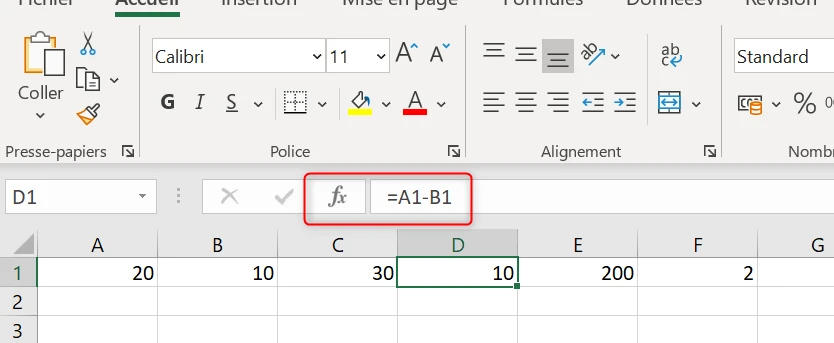
Clique en D2, tape le signe égal, clique sur B2, tape le signe moins puis clique sur C2. Tu obtiens la formule suivante. Valide avec Entrée : D2 affiche 10, car 20 moins 10 donne 10.
=B2-C2Clique à nouveau sur D2 : la barre de formule montre =B2-C2, tandis que la cellule présente son résultat. Ces deux affichages ont des rôles différents. Le premier permet de vérifier la logique ; le second permet de lire le stock restant sans regarder la formule.
Pour vérifier la liaison, modifie temporairement les sorties de bananes de 10 à 12. Le reste doit passer de 10 à 8. Remets ensuite 10 pour retrouver les données du tableau. Ce petit contrôle aide à repérer une cellule où tu aurais saisi le résultat à la main au lieu d’utiliser une formule.
Étape 3 : recopier la soustraction sur toute la colonne
Sélectionne D2 et place le pointeur sur son petit carré en bas à droite. Quand il devient une croix fine, fais glisser jusqu’en D4. La formule s’adapte : en D3, elle devient =B3-C3 ; en D4, =B4-C4. Chaque fruit utilise ainsi les quantités de sa propre ligne.
Le résultat attendu est 10 pour Banane, 28 pour Fraise et -2 pour Pomme. Vérifie au moins la première et la dernière formule dans la barre de formule. Tu dois retrouver le même numéro de ligne dans les deux références. Un décalage d’une seule ligne peut produire un chiffre plausible tout en utilisant les sorties du mauvais fruit.
Sur une liste plus longue, le double-clic sur la poignée peut étendre la formule selon les données voisines. Si le tableau contient des interruptions, contrôle jusqu’où elle s’est copiée. Le geste rapide ne remplace pas la vérification de la dernière ligne calculée.
Étape 4 : retirer la même valeur à toutes les lignes
Supposons maintenant que tu souhaites garder deux articles en réserve pour chaque fruit. Écris Réserve en F1 et le nombre 2 en F2. Ajoute Disponible en E1. En E2, retire cette réserve au reste calculé en D2 :
=D2-$F$2Recopie E2 jusqu’en E4. Tu obtiens 8, 26 et -4. La référence D2 suit chaque fruit ; $F$2 reste sur la quantité de réserve. Sans les dollars, la formule suivante chercherait F3, puis F4, au lieu de continuer à lire le nombre 2.
Tu peux écrire les dollars au clavier. Sous Windows, F4 permet aussi de faire défiler les types de référence pendant la modification d’une formule. Le guide sur la référence absolue dans Excel explique ce réglage : il sert ici à conserver un paramètre commun, pas à bloquer la recopie de toute la formule.
Si tu préfères un calcul direct, =B2-C2-$F$2 donne le même disponible sans utiliser D2. La version en deux colonnes est souvent plus facile à relire : d’abord le stock réel, puis le stock dont tu acceptes de te séparer. Ne remplace pas les données de départ pour simuler la réserve.
Étape 5 : vérifier les signes, les cellules vides et le format
Le -2 de Pomme signifie que les sorties dépassent le stock initial de deux articles. C’est un signal à examiner. Une livraison a-t-elle été oubliée ? Les sorties ont-elles été saisies deux fois ? Évite de transformer automatiquement tous les résultats négatifs en zéro : tu masquerais le problème que le suivi doit faire apparaître.
Une référence à une cellule vide est généralement traitée comme zéro dans cette soustraction. Cela peut te donner un résultat alors que la quantité n’a pas encore été renseignée. Distingue donc, dans ton organisation, « aucune sortie » et « sortie non saisie ». Une formule arithmétique ne peut pas deviner cette différence métier.
Si =B2-C2 reste écrit dans D2, vérifie d’abord que tu as bien commencé par = et qu’aucune apostrophe ne précède la formule. Si la cellule était au format Texte, passe-la en Standard puis modifie et valide la formule. Si toutes les cellules montrent leurs formules, regarde plutôt si l’option Afficher les formules est activée.
Si le résultat prend l’apparence d’une date, choisis le format Nombre ou Standard pour la colonne. Le format change la présentation, pas la soustraction. Une erreur #VALEUR! demande une autre vérification : les cellules utilisées contiennent-elles des mots, des caractères copiés ou des espaces invisibles au lieu de quantités utilisables ?
Et pour calculer un écart entre deux dates ou heures ?
Le même signe moins peut servir dans le suivi des livraisons. Une date de réception moins une date de commande donne un nombre de jours lorsque les deux cellules contiennent de vraies dates Excel. Le format du résultat doit être adapté. Le guide des dates Excel détaille cette logique, distincte de nos quantités de fruits.
Pour une durée entre deux heures, il faut également tenir compte du format et, si nécessaire, du passage à minuit. Ne traite pas une durée comme un simple nombre d’articles. La formule n’est qu’une partie du résultat : tu dois aussi savoir dans quelle unité tu souhaites le lire.
Le résultat : un stock qui se recalcule ligne par ligne
Tu disposes d’une colonne Reste calculée à partir des quantités saisies, et d’une colonne Disponible liée à une réserve commune. Chaque modification du stock initial, des sorties ou de F2 se répercute dans les calculs. Les données de départ restent disponibles pour comprendre d’où vient l’écart.
Pour aller plus loin
Pour totaliser les stocks restants, utilise la somme automatique plutôt qu’une longue suite d’additions. Et si ton suivi contient des durées de préparation, le guide de conversion entre minutes et heures t’aidera à choisir la bonne unité avant de calculer des écarts.
Questions fréquentes
Quelle formule utiliser pour soustraire deux cellules dans Excel ?
Utilise le signe moins entre les deux références, par exemple =B2-C2. Excel retire la valeur de C2 à celle de B2. La formule doit commencer par un signe égal.
Existe-t-il une fonction SOUSTRAIRE dans Excel ?
Non, Excel utilise l’opérateur moins pour la soustraction. Tu peux écrire =20-10 ou employer des cellules avec =B2-C2. Les références permettent au résultat de se mettre à jour quand les données changent.
Comment soustraire la même valeur à toute une colonne ?
Place la valeur commune dans une cellule, puis fixe cette référence avec des dollars. Par exemple, =D2-$F$2 retire la valeur de F2 à D2. En recopiant la formule, D2 évolue tandis que $F$2 reste inchangé.
Pourquoi ma soustraction donne-t-elle un résultat négatif ?
La valeur retirée peut dépasser la valeur de départ, ou les deux références peuvent être inversées. Dans un stock, 18 moins 20 donne -2. Vérifie le sens du calcul et les données avant de masquer ce résultat.
Pourquoi Excel affiche-t-il la formule au lieu du résultat ?
La cellule peut être au format Texte, la formule peut commencer par une apostrophe ou l’option Afficher les formules peut être active. Pour une cellule au format Texte, repasse en Standard puis modifie et valide la formule. Vérifie aussi la présence du signe égal au début.
Peut-on soustraire des dates avec le signe moins ?
Oui, une date de fin moins une date de début donne un écart en jours lorsque les deux cellules contiennent de vraies dates Excel. Affiche le résultat en Nombre ou Standard pour le lire comme un nombre de jours. Les heures et durées demandent des formats adaptés.


