
Ton libellé dépasse dans la cellule voisine, ou disparaît dès que cette cellule contient une valeur ? Pour faire un retour à la ligne dans Excel, tu as deux solutions : Alt + Entrée pour couper le texte à un endroit précis sous Windows, ou Renvoyer à la ligne automatiquement pour laisser Excel adapter l’affichage à la largeur de la colonne.
On va prendre une liste de ventes de fruits. La cellule B3 contient « Banane et pomme », mais la colonne est trop étroite pour afficher le libellé entier. L’objectif : tout lire sans élargir démesurément le tableau. Si tu découvres encore le ruban et la sélection des cellules, garde le guide pour débuter sur Excel à portée de main.
- Choisir entre renvoi automatique et saut de ligne manuel.
- Afficher tout le texte en ajustant la hauteur des lignes.
- Corriger les cas où le retour à la ligne semble ne pas fonctionner.
- Garder une liste exploitable sans fusionner ses cellules.
Le principe : plusieurs lignes de texte, une seule cellule
Un retour à la ligne ne crée pas une nouvelle ligne de feuille. Le libellé reste en B3, même lorsqu’il occupe deux ou trois lignes à l’écran. Les ventes restent en C3 et les autres informations ne bougent pas. C’est utile pour un nom composé, une remarque ou un en-tête un peu long.
La différence entre les deux méthodes porte sur la coupure. Le renvoi automatique est un réglage d’affichage : Excel répartit les mots selon l’espace disponible. Le saut manuel est un caractère inséré dans le contenu : il impose une coupure à l’endroit choisi. Tu peux donc avoir le même aspect aujourd’hui, puis un résultat différent après avoir changé la largeur de la colonne.
Étape 1 : repérer ce qui empêche la lecture
Clique dans B3 et regarde la barre de formule. « Banane et pomme » y apparaît en entier alors que la feuille ne montre qu’une partie du texte. Le contenu n’est pas perdu : c’est la place disponible qui manque. Inutile de ressaisir le mot ou d’ajouter des espaces pour essayer de le décaler.
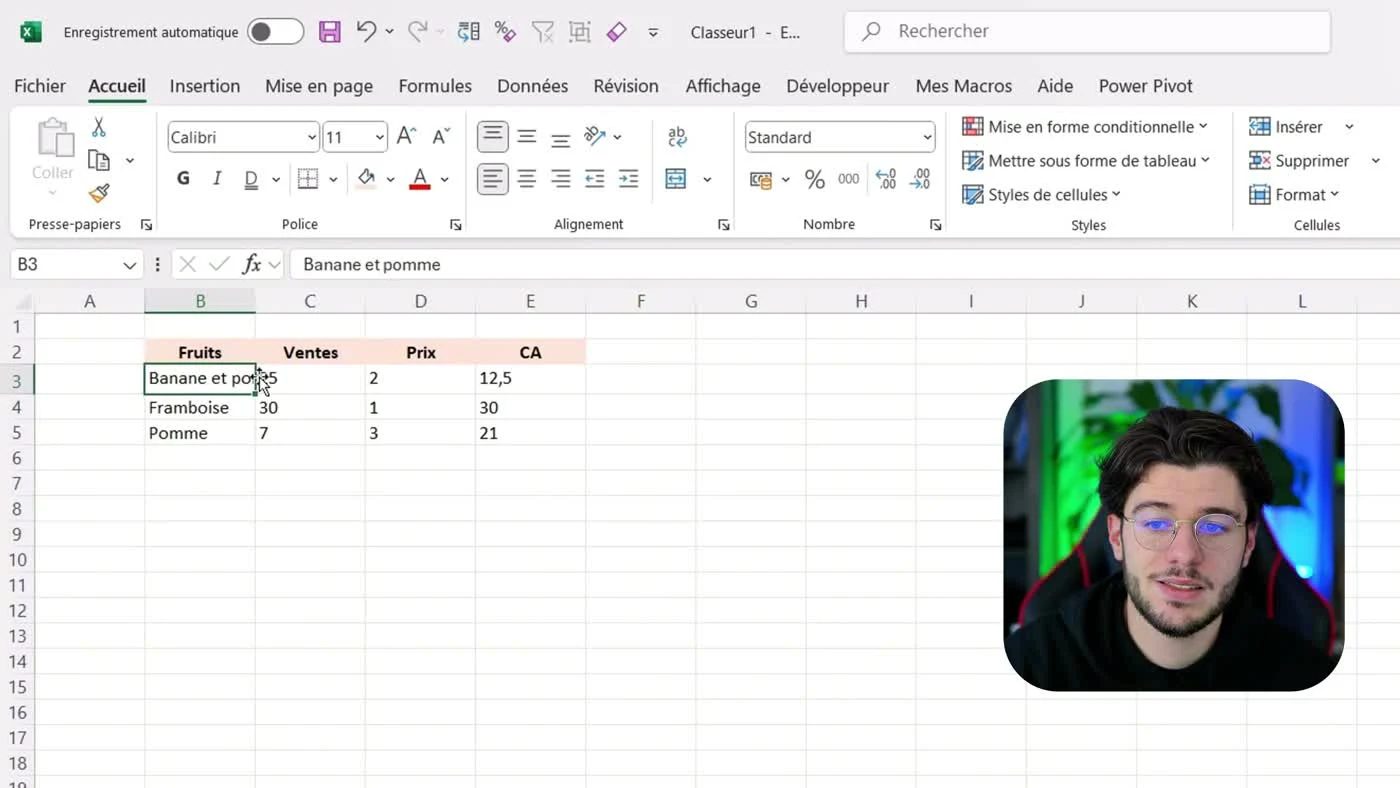
Dans cette liste, on veut conserver une colonne Fruits assez étroite et garder les chiffres alignés. Le renvoi automatique convient mieux qu’un agrandissement de toute la colonne. À l’inverse, si tous tes libellés manquent seulement de quelques caractères, élargir légèrement la colonne peut suffire. Choisis selon la lecture du tableau complet, pas seulement selon une cellule.
Étape 2 : activer le renvoi à la ligne automatique
Sélectionne B3. Dans Accueil, groupe Alignement, clique sur Renvoyer à la ligne automatiquement. Tu peux aussi sélectionner toute la plage de libellés avant de cliquer : le réglage sera appliqué à chacune des cellules sélectionnées.
Excel répartit alors « Banane et pomme » sur plusieurs lignes, selon la largeur de B. Le contenu reste un seul libellé. Si tu élargis ensuite la colonne, les mots peuvent revenir sur une seule ligne ; si tu la rétrécis, de nouvelles coupures apparaissent. Cette souplesse convient à une liste où les intitulés ont des longueurs différentes.
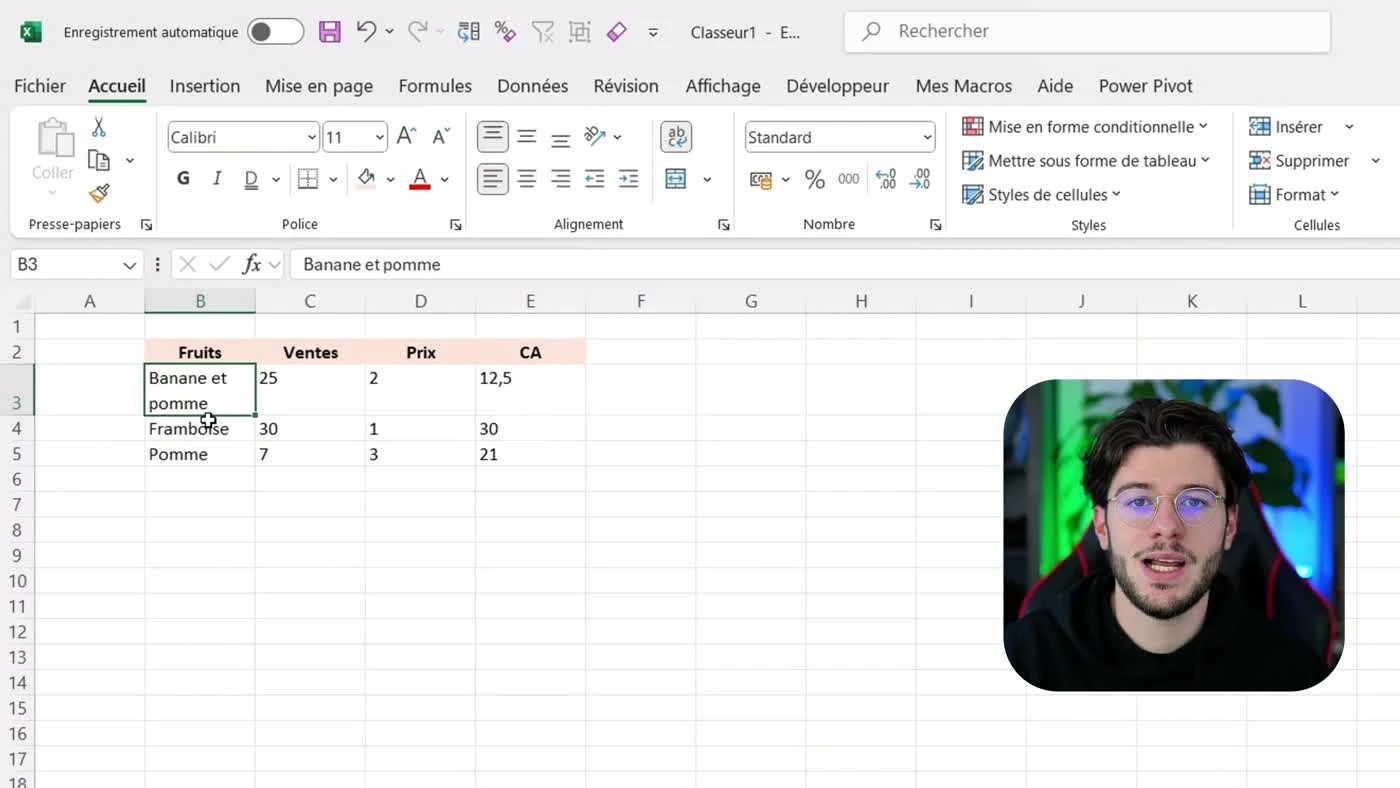
Le bouton agit comme un interrupteur. Un second clic enlève le réglage de renvoi automatique. Cela ne supprime pas les sauts manuels éventuellement présents dans le texte : enlever une mise en forme et effacer un caractère sont deux opérations différentes. Cette distinction évite de chercher le mauvais bouton quand une coupure persiste.
Étape 3 : ajuster la hauteur de la ligne
Le bouton est activé, mais « pomme » reste invisible ? La hauteur de la ligne peut avoir été fixée auparavant. Place le pointeur sur la séparation entre les numéros 3 et 4, à gauche de la feuille, puis double-clique. Excel ajuste la hauteur de la ligne 3 au contenu à afficher.
Pour plusieurs lignes, sélectionne leurs numéros puis utilise Accueil > Format > Ajuster la hauteur de ligne. Tu peux aussi agrandir une ligne à la main, mais ce réglage devient vite gênant si tu raccourcis ou allonges les libellés. L’ajustement automatique est plus pratique pour une liste de ventes qui évolue.
Microsoft décrit ces deux réglages dans son aide sur le renvoi du texte à la ligne. Si tu modifies encore la largeur de B après cette étape et qu’une partie du texte disparaît, refais l’ajustement de hauteur. Une cellule peut contenir tout le texte nécessaire tout en restant mal affichée.
Étape 4 : imposer la coupure avec Alt + Entrée
Pour garder « Banane » sur une première ligne et « et pomme » sur la seconde, double-clique dans B3. Place le curseur juste avant « et », après avoir retiré l’espace devenu inutile à cet endroit, puis appuie sur Alt + Entrée sous Windows. Termine la saisie avec Entrée.
Attention au point de départ : il faut modifier le texte à l’intérieur de la cellule. Si tu sélectionnes seulement B3 puis appuies sur Entrée, Excel valide la sélection et passe à une autre cellule. Pour insérer une coupure, le curseur doit clignoter à l’endroit voulu dans le texte ou dans la barre de formule.
Sur Mac, la procédure Microsoft indique Contrôle + Option + Retour. Le renvoi automatique existe également dans Accueil sur Excel pour Mac. Le raccourci Windows ne doit donc pas être repris tel quel sur tous les claviers.
Une coupure manuelle reste présente même si tu élargis la colonne. Elle convient à un libellé dont tu souhaites maîtriser la présentation. Pour une longue liste importée, commence plutôt par le renvoi automatique : tu éviteras d’insérer des caractères uniquement pour compenser une largeur momentanément trop petite.
Étape 5 : débloquer les cellules qui résistent
Si le texte reste tronqué, vérifie d’abord la hauteur, puis la présence de cellules fusionnées. La fusion peut empêcher un ajustement satisfaisant de la hauteur. Dans une liste de ventes, garde une cellule par information : les libellés en B, les quantités dans leur colonne et les autres champs à côté. Un libellé long n’est pas une raison de fusionner B3 et C3.
Si tu vois une ligne vide entre deux morceaux du libellé, deux sauts manuels ont peut-être été saisis. Double-clique dans la cellule, place le curseur près de la coupure et supprime le caractère inutile avec Retour arrière ou Suppr. Fais la correction sur une cellule avant de la reproduire ailleurs : tu dois garder l’espace qui sépare les mots lorsque tu réunis les deux lignes.
Si le bouton ne peut pas être utilisé, regarde si la feuille est protégée ou si le fichier est ouvert en lecture seule. Il faut disposer du droit de modifier la mise en forme. Enfin, lorsque le problème concerne seulement la sortie papier, vérifie l’aperçu d’impression : un affichage correct dans la feuille ne garantit pas qu’une colonne trop large tiendra sur la page.
Le résultat : le libellé reste lisible, la liste reste structurée
Dans notre tableau, B3 affiche désormais le libellé entier et les ventes restent à leur place. La ligne peut être plus haute que les suivantes : ce n’est pas une anomalie. L’important est de lire chaque enregistrement sans confondre son texte avec celui du voisin.
Garde toutefois « Banane et pomme » dans une seule cellule uniquement si ce texte représente bien un libellé unique. Si tu souhaites analyser séparément les ventes de chaque fruit, il faut organiser tes données autrement. La mise en forme rend un tableau lisible ; elle ne sépare pas les informations qu’il contient.
Pour aller plus loin
Pour gagner de la place sur les en-têtes, tu peux aussi changer l’orientation du texte. Consulte le guide sur les cellules fusionnées et leurs limites avant de modifier la structure de ta liste. Et retrouve Alt + Entrée parmi les raccourcis Excel utiles au quotidien : ici, on traite son effet sur le contenu et la hauteur de cellule, pas seulement la combinaison de touches.
Questions fréquentes
Comment aller à la ligne dans une cellule Excel sous Windows ?
Double-clique dans la cellule, place le curseur à l’endroit voulu puis appuie sur Alt + Entrée. Termine avec Entrée pour valider le contenu. Si la seconde ligne reste cachée, ajuste la hauteur de la ligne.
Quel raccourci utiliser pour un retour à la ligne sur Mac ?
Microsoft indique Contrôle + Option + Retour pour insérer un saut de ligne dans une cellule sur Mac. Place d’abord le curseur à l’intérieur du texte. Le bouton Renvoyer à la ligne automatiquement reste une autre méthode, fondée sur la largeur de la colonne.
Quelle différence entre Alt + Entrée et le renvoi automatique ?
Alt + Entrée insère une coupure à un emplacement précis dans le contenu. Le renvoi automatique répartit le texte selon la largeur de la colonne sans ajouter ce saut manuel. Il peut donc modifier les coupures lorsque tu élargis ou rétrécis la colonne.
Pourquoi le texte renvoyé à la ligne reste-t-il invisible ?
Une hauteur de ligne fixée peut masquer la suite du texte. Double-clique sur la séparation sous le numéro de ligne ou utilise Ajuster la hauteur de ligne. Vérifie également si la cellule est fusionnée, car la fusion peut gêner cet ajustement.
Peut-on renvoyer plusieurs cellules à la ligne en une fois ?
Oui, sélectionne la plage concernée avant de cliquer sur Renvoyer à la ligne automatiquement dans Accueil. Le réglage s’applique aux cellules sélectionnées. Ajuste ensuite la hauteur des lignes si nécessaire.
Comment supprimer un retour à la ligne manuel ?
Modifie la cellule, place le curseur au niveau de la coupure puis supprime le saut avec Retour arrière ou Suppr. Ajoute un espace si les mots doivent rester séparés. Désactiver le bouton de renvoi automatique ne supprime pas ce caractère.


