
Tu as le chiffre d’affaires de plusieurs villes et tu veux savoir qui arrive en tête sans déplacer les lignes ? Utilise =EQUATION.RANG(K7;$K$7:$K$16;0). Cette formule renvoie la position de K7 parmi les valeurs de K7 à K16, avec le plus gros chiffre d’affaires au rang 1.
On parle souvent de « fonction RANG » parce que c’est le nom historique que l’on rencontre dans les fichiers. Dans un Excel français actuel, la fonction à utiliser s’appelle EQUATION.RANG. On va créer une colonne de classement sur un tableau de ventes par ville. Si tu débutes avec les références de cellules, le guide pour débuter sur Excel reprend leur fonctionnement.
- Attribuer un rang à chaque ville sans réorganiser la liste.
- Choisir entre classement croissant et décroissant.
- Fixer la plage de comparaison avant de recopier la formule.
- Comprendre le rang des ex aequo et distinguer classement et tri.
Le principe : comparer une valeur au même groupe de nombres
Un montant isolé ne possède pas de rang. Il devient premier, deuxième ou dixième lorsqu’on le compare à une liste définie. Dans notre cas, le groupe comprend dix villes. Chaque ligne doit être comparée aux dix mêmes chiffres d’affaires, même lorsque la formule descend vers le bas du tableau.
Le rang donne une position, pas un pourcentage de ventes ni un écart avec la ville suivante. Deux villes peuvent être très proches ou très éloignées tout en se suivant au classement. Garde donc le chiffre d’affaires à côté du rang : le chiffre explique l’importance de la différence, le rang facilite la lecture.
Étape 1 : préparer un tableau avec une valeur par ville
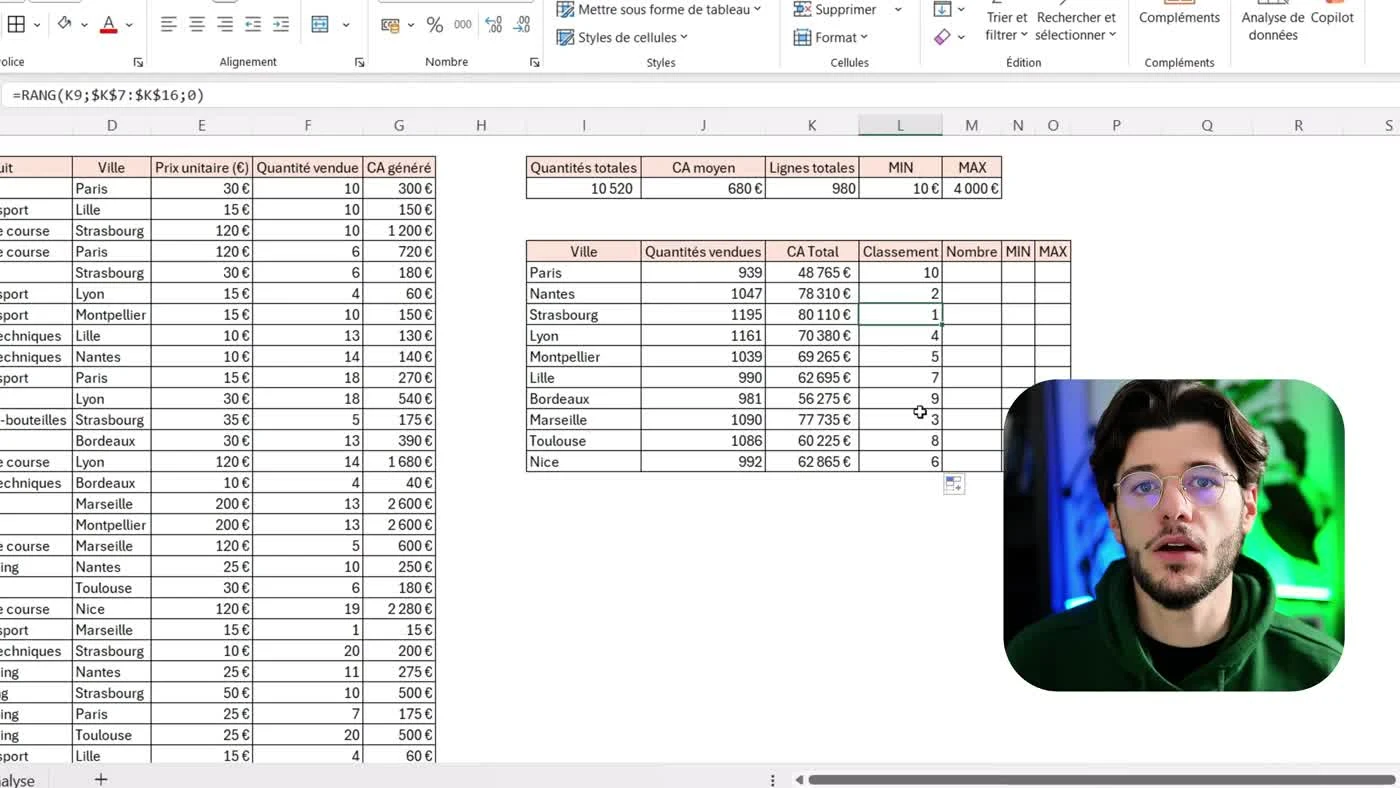
Dans l’exemple de démonstration, les villes sont en colonne I, les chiffres d’affaires en K et le classement sera ajouté en L. Les données commencent à la ligne 7 et se terminent à la ligne 16. Voici les montants de cet exemple fictif de ventes :
| Ville | CA à classer |
|---|---|
| Paris | 48 765 |
| Nantes | 78 310 |
| Strasbourg | 80 110 |
| Lyon | 70 380 |
| Montpellier | 69 265 |
| Lille | 62 695 |
| Bordeaux | 56 275 |
| Marseille | 77 735 |
| Toulouse | 60 225 |
| Nice | 62 865 |
Il faut ici une valeur totale par ville. Si ton fichier contient une ligne par vente, classer directement les montants de ces lignes donnera le rang des ventes, pas celui des villes. Regroupe d’abord les données, par exemple avec un tableau croisé dynamique, puis applique le classement au résultat que tu veux réellement comparer.
Donne un titre clair à L, comme Classement CA. Ce libellé évite de confondre ce rang avec celui des quantités vendues, qui pourrait être différent. Une ville peut vendre beaucoup de petits articles et générer moins de chiffre d’affaires qu’une autre.
Étape 2 : écrire la formule EQUATION.RANG
Clique en L7 puis saisis la formule suivante. Les points-virgules séparent ses arguments dans un Excel français configuré ainsi. Le dernier argument, 0, place la valeur la plus élevée en premier.
=EQUATION.RANG(K7;$K$7:$K$16;0)Les trois éléments se lisent simplement : K7 est le montant de la ville de la ligne ; $K$7:$K$16 est la liste complète des montants ; 0 définit le sens décroissant. Pour Paris, le résultat est 10, car son montant est le plus faible des dix valeurs.
Le nom français est confirmé dans la documentation Microsoft d’EQUATION.RANG. En anglais, la fonction s’appelle RANK.EQ : ne fabrique pas un nom hybride « RANG.EQ ». L’ancienne fonction RANG reste disponible pour la compatibilité avec les classeurs existants.
=RANG(K7;$K$7:$K$16;0)Cette seconde écriture est celle visible dans la démonstration filmée. Pour ce classement simple, elle renvoie le même rang. Tu peux donc comprendre une formule ancienne sans la confondre avec une erreur de saisie ; pour une nouvelle formule en français, retiens EQUATION.RANG.
Étape 3 : figer la plage avant de recopier
Le piège classique consiste à écrire K7:K16 sans dollars. La première ligne peut être correcte, puis les suivantes comparent chaque ville à un groupe qui se décale. En recopiant vers le bas, la plage devient K8:K17, puis K9:K18 : les villes du haut disparaissent de la comparaison et des cellules du bas y entrent.

Avec $K$7:$K$16, les deux extrémités de la plage restent fixes. La référence K7, elle, doit rester relative pour devenir K8 à la ligne suivante. Tu figes donc le groupe de comparaison, pas la valeur à classer.
Sous Windows, sélectionne la référence de plage pendant la modification de la formule puis utilise F4, éventuellement avec Fn selon le clavier. Tu peux aussi écrire les dollars directement. Le guide des références absolues et relatives détaille ce mécanisme ; ici, il évite de comparer les villes à des listes différentes.
Recopie maintenant L7 jusqu’en L16. Vérifie une cellule du milieu : sa première référence doit suivre sa ligne, mais la plage doit rester $K$7:$K$16. Cette lecture de la formule est plus fiable qu’un classement qui semble seulement plausible.
Étape 4 : choisir le bon sens de classement
Pour mettre le plus gros CA en tête, garde 0 ou omets le dernier argument. Strasbourg obtient le rang 1, Nantes le rang 2 et Marseille le rang 3. Paris arrive au rang 10. Ces quatre points de contrôle suffisent déjà à repérer une inversion du sens.
Si tu remplaces 0 par 1, le classement devient croissant : Paris est premier et Strasbourg dixième. Ce réglage convient quand la plus petite valeur est la meilleure, par exemple un délai. Pour notre classement de chiffre d’affaires, il répondrait à une autre question : quelle ville génère le moins de ventes en montant ?
=EQUATION.RANG(K7;$K$7:$K$16;1)Choisis ce sens avant de diffuser le tableau et garde-le cohérent avec le titre de la colonne. « Rang 1 » ne signifie pas toujours « meilleur » : cela dépend du critère et de l’ordre que tu as définis.
Étape 5 : comprendre les ex aequo
Imaginons que le CA de Nice passe à 78 310, comme celui de Nantes. Les deux villes obtiennent alors le rang 2, derrière Strasbourg. Marseille passe au rang 4 : il n’y a plus de rang 3, car deux villes occupent ensemble la deuxième position.
Ce saut est le comportement normal d’EQUATION.RANG. La fonction ne départage pas les villes selon leur nom, leur ordre dans la feuille ou leur quantité vendue. Si ton rapport exige un rang unique, tu dois définir un vrai critère complémentaire, et non ajouter arbitrairement une petite valeur pour forcer le résultat.
Si tu souhaites attribuer aux ex aequo la moyenne des positions occupées, utilise MOYENNE.RANG. Nantes et Nice occupent ensemble les positions 2 et 3 ; leur rang moyen vaut donc 2,5. Il s’agit d’une autre convention de classement, pas d’une correction obligatoire.
=MOYENNE.RANG(K7;$K$7:$K$16;0)Contrôle également les valeurs réelles quand des montants semblent égaux. Un affichage sans décimales peut masquer une différence. Le classement se fonde sur les nombres stockés, pas seulement sur ce que le format laisse voir.
Le résultat : un rang calculé sans déplacer les lignes
La liste conserve son ordre de départ, avec une colonne Classement CA qui se recalcule lorsque les montants changent. Vérifie que toute nouvelle ville entre bien dans la plage : une ligne ajoutée en dehors de K7:K16 n’y est pas incluse simplement parce qu’elle se trouve juste en dessous.
Un filtre n’enlève pas automatiquement les villes masquées de cette comparaison. Tant que la référence reste la même, le rang reste calculé sur cette plage. Pour comparer une autre population, définis explicitement le groupe à classer.
Pour aller plus loin
Si tu veux déplacer les meilleures villes en haut du tableau, utilise le tri sur une ou plusieurs colonnes : le tri réorganise les lignes, alors que la formule ajoute une position. Tu peux aussi appliquer une mise en forme conditionnelle à la colonne de rang pour repérer visuellement les premières places.
Questions fréquentes
Quelle formule utiliser pour classer des valeurs dans Excel ?
Dans un Excel français actuel, utilise EQUATION.RANG, par exemple =EQUATION.RANG(K7;$K$7:$K$16;0). Le premier argument est la valeur à classer, le deuxième est la liste de comparaison et le troisième définit le sens. Avec 0, la plus grande valeur reçoit le rang 1.
Quelle différence entre RANG et EQUATION.RANG ?
RANG est le nom historique, conservé pour la compatibilité. EQUATION.RANG est la fonction actuelle en français pour ce type de classement ; son nom anglais est RANK.EQ. Sur le classement simple présenté ici, les deux écritures renvoient le même rang.
Comment classer du plus petit au plus grand ?
Utilise 1 comme dernier argument, par exemple =EQUATION.RANG(K7;$K$7:$K$16;1). La plus petite valeur prend alors le rang 1. Avec 0 ou un argument omis, le classement est décroissant.
Pourquoi les rangs deviennent-ils incohérents après recopie ?
La plage de comparaison s’est peut-être déplacée avec la formule. Fixe ses deux extrémités avec des dollars, comme $K$7:$K$16. Laisse seulement la référence de la valeur à classer évoluer ligne par ligne.
Comment EQUATION.RANG traite-t-il les ex aequo ?
Les valeurs égales reçoivent le même rang et le rang suivant tient compte des positions occupées. Deux valeurs au rang 2 sont donc suivies du rang 4. MOYENNE.RANG permet de renvoyer 2,5 pour ces deux positions si tu souhaites cette convention.
La fonction RANG trie-t-elle automatiquement le tableau ?
Non, RANG et EQUATION.RANG calculent une position sans déplacer les lignes. Pour réorganiser le tableau, utilise une commande de tri sur l’ensemble des colonnes concernées. La colonne de rang peut rester à côté des montants dans l’ordre d’origine.


