
Vingt mois de chiffres : ce que tu as dépensé en publicité chaque mois, et le nombre de commandes du même mois. Une question : quand on met plus en pub, est-ce qu'on vend plus ? Une courbe d'évolution te montre deux lignes qui bougent dans le temps, et te laisse deviner si elles bougent ensemble.
Le nuage de points, lui, répond directement : chaque mois devient un point, son budget en horizontal, ses ventes en vertical. On le construit, on le lit, on nomme les mois qui sortent du lot, on ajoute une troisième variable avec les bulles, puis on chiffre la relation avec COEFFICIENT.CORRELATION. Sans oublier ce que ce chiffre ne dit pas.
Les bases communes à tous les graphiques (insérer, titrer, choisir le bon type) sont dans le guide complet pour faire un graphique dans Excel. Ici, on creuse le seul type qui répond à une question de relation entre deux chiffres.
- Construire un nuage de points en XY sans tomber dans le piège de la courbe
- Lire une tendance et repérer les points isolés
- Afficher le nom du mois sur les points qui comptent
- Ajouter une troisième variable avec un graphique à bulles
- Chiffrer la relation avec COEFFICIENT.CORRELATION, et connaître ses limites
Le principe en une phrase
Un nuage de points place chaque ligne de ton tableau à l'intersection de deux valeurs numériques, une en X et une en Y, et c'est la forme du nuage qui raconte la relation.
Toute la différence tient dans l'axe horizontal. Dans une courbe ou un histogramme, il range des catégories l'une après l'autre, à intervalles réguliers, même quand ce sont des nombres. Dans un nuage de points, c'est une vraie échelle : un mois à 4 000 de budget est placé deux fois plus loin de zéro qu'un mois à 2 000.
Le cas : vingt mois de budget pub et de commandes
Quatre colonnes, en A1:D21 : le mois, le budget publicitaire, le nombre de commandes, et le nombre de jours de promotion, qui servira pour les bulles.
| A : Mois | B : Budget pub (euros) | C : Commandes | D : Jours de promo |
|---|---|---|---|
| janv. 2025 | 1 200 | 248 | 2 |
| févr. 2025 | 1 000 | 241 | 1 |
| mars 2025 | 1 500 | 301 | 2 |
| avr. 2025 | 1 800 | 296 | 3 |
| mai 2025 | 2 000 | 358 | 3 |
| juin 2025 | 3 600 | 300 | 2 |
| juil. 2025 | 1 400 | 281 | 4 |
| août 2025 | 900 | 214 | 1 |
| sept. 2025 | 2 200 | 341 | 3 |
| oct. 2025 | 2 600 | 412 | 4 |
| nov. 2025 | 3 800 | 486 | 8 |
| déc. 2025 | 4 000 | 553 | 10 |
| janv. 2026 | 1 600 | 279 | 2 |
| févr. 2026 | 1 300 | 287 | 2 |
| mars 2026 | 1 000 | 410 | 10 |
| avr. 2026 | 2 100 | 336 | 3 |
| mai 2026 | 2 400 | 395 | 4 |
| juin 2026 | 2 800 | 401 | 5 |
| juil. 2026 | 1 700 | 324 | 4 |
| août 2026 | 1 100 | 229 | 1 |
Une règle avant d'insérer quoi que ce soit : la colonne des X (la cause supposée, le budget) à gauche, celle des Y (les commandes) juste à sa droite, car Excel lit la première colonne de ta sélection comme les X. Et des nombres purs : si la colonne des X contient du texte, Excel remplace tes budgets par 1, 2, 3.
Étape 1 : insérer le graphique en XY, pas en courbe
Sélectionne B1:C21, budget et commandes avec leurs en-têtes, sans la colonne des mois. Onglet Insertion, groupe Graphiques, l'icône des graphiques en nuage de points (X, Y) et à bulles, premier modèle : Nuage de points.
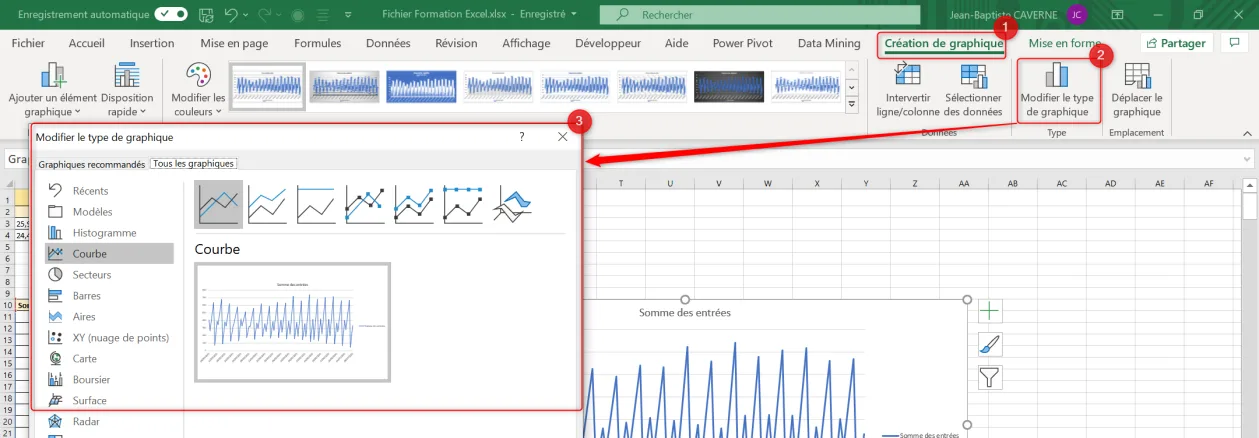
C'est là que se joue le piège n°1. Le graphique en Courbe a l'air proche et beaucoup le prennent par réflexe. Excel ne trace alors pas un couple X/Y : il trace deux séries, le budget et les commandes, chacune en fonction du numéro de ligne. Deux lignes qui serpentent, l'une en milliers, l'autre en centaines, et aucune réponse à ta question.
Sélectionne le graphique, onglet Création de graphique, Modifier le type de graphique, puis XY (nuage de points). Si Excel garde deux séries, ouvre Sélectionner des données : supprime la série du budget, modifie celle des commandes et renseigne B2:B21 dans Valeurs X de la série, C2:C21 dans Valeurs Y de la série.
Étape 2 : rendre le graphique lisible
Sur un nuage de points, les titres d'axes sont indispensables : sans eux, personne ne sait quel chiffre est en horizontal. Clique sur le + à droite du graphique, coche Titres des axes, et écris « Budget pub du mois » et « Commandes du mois ». Remplace le titre par la question : « Plus de budget pub, plus de commandes ? ».
Excel démarre souvent l'axe horizontal à 0, ce qui tasse les points vers la droite puisqu'aucun mois n'est sous 900. Double-clique sur l'axe et fixe le Minimum à 500. Ici, ne pas partir de zéro ne trompe personne : tu lis une forme, pas une hauteur de barre.
Étape 3 : lire le nuage
Regarde la direction d'abord : les points montent de gauche à droite, les mois à gros budget sont aussi les mois à fortes ventes. C'est une relation positive. Puis la dispersion : plus les points sont serrés autour d'une diagonale imaginaire, plus la relation est forte.
Puis les points isolés. Mars 2026 : un budget de 1 000, parmi les plus faibles, et pourtant 410 commandes. Juin 2025 : 3 600 de budget, le troisième plus gros, pour 300 commandes seulement. Ce ne sont pas des erreurs à effacer, ce sont les vraies questions du graphique. Pour les situer, compare-les aux moyennes calculées avec la fonction MOYENNE : 2 000 de budget et environ 335 commandes. Mars 2026 est sous l'une et au-dessus de l'autre.
Pour tracer la tendance, clic droit sur un point, Ajouter une courbe de tendance, Linéaire. L'équation et le R² sont détaillés dans l'article sur la courbe de tendance Excel : sur un nuage de points, tout fonctionne pareil, avec le budget à la place des dates.
Étape 4 : nommer les points qui comptent
Pour afficher le mois sur chaque point : le + à droite du graphique, Étiquettes de données, la petite flèche, Autres options. Coche Valeur à partir des cellules, sélectionne A2:A21, décoche Valeur Y.
Sur vingt points, c'est vite chargé. Pour n'étiqueter que les deux mois isolés, clique une fois sur un point (toute la série se sélectionne), puis une seconde fois sur mars 2026 : lui seul reste sélectionné. Ajoute l'étiquette, clique dedans, tape = dans la barre de formule et clique sur A16. Même geste pour juin 2025 avec A7.
Étape 5 : ajouter une troisième variable avec les bulles
Qu'avaient de particulier ces deux mois ? La colonne D peut répondre. Le graphique à bulles est un nuage de points où la taille de chaque point porte une troisième valeur. Sélectionne B1:D21, même icône, et choisis Bulles : première colonne en X, deuxième en Y, troisième pour la taille. L'ordre des colonnes compte encore plus ici.
La lecture change. Mars 2026 porte l'une des deux plus grosses bulles : 10 jours de promotion, autant qu'en décembre. Ses ventes ont une autre explication que la pub. Juin 2025 garde une petite bulle, 2 jours : la promo n'explique pas son écart, c'est la campagne de ce mois-là qu'il faut examiner.
Excel proportionne la surface des bulles à la valeur, pas leur diamètre : c'est le bon réglage, l'œil compare des surfaces. Si elles se chevauchent, double-clique sur la série et réduis l'échelle de leur taille dans les Options des séries.
Étape 6 : chiffrer la relation avec COEFFICIENT.CORRELATION
Le nuage montre une relation, on te demandera vite un chiffre. COEFFICIENT.CORRELATION mesure à quel point deux séries de nombres varient ensemble, en ligne droite :
=COEFFICIENT.CORRELATION(B2:B21;C2:C21)Résultat : environ 0,77. Le coefficient va toujours de -1 à 1. Proche de 1, les points s'alignent sur une droite qui monte ; proche de -1, sur une droite qui descend ; autour de 0, pas de relation linéaire.
Élevé au carré, il donne le R² de la courbe de tendance linéaire : 0,77 au carré fait environ 0,59, la valeur qu'Excel affiche à côté de la droite. Le même constat, en chiffre et en image.
Ce que le chiffre ne dit pas : corrélation n'est pas causalité
Un coefficient de 0,77 dit que budget et commandes montent ensemble. Il ne dit pas que le budget fait vendre. Regarde qui tire la relation : novembre et décembre, les deux plus gros budgets et les deux plus grosses ventes. Retire-les du calcul, le coefficient tombe à 0,54. En fin d'année, les clients achètent davantage de toute façon, et c'est justement pour ça qu'on y met plus de budget. La saison pousse les deux chiffres à la fois, et le graphique ne peut pas faire la différence.
Le coefficient est aussi sensible aux points isolés : retire mars 2026 et juin 2025, il grimpe à 0,98. Deux mois sur vingt font passer la relation de nette à presque parfaite. Et il ne voit que les relations en ligne droite : des ventes qui montent puis plafonnent peuvent donner un coefficient modeste alors que le lien est réel. Le nuage le montre, le chiffre non.
Le nuage de points repère une piste, il ne la prouve pas. Pour mesurer l'effet réel de la pub, fais varier le budget sur des périodes comparables, à saison égale, et compare les commandes.
Le résultat : une réponse qu'on peut défendre
Au départ, deux colonnes et une question. À l'arrivée, un nuage qui montre une relation positive, deux mois isolés nommés et expliqués, un coefficient de 0,77 pour la chiffrer, et une réserve honnête : la fin d'année explique une bonne partie du lien.
Pour aller plus loin
Le nuage de points a sa place dans un tableau de bord Excel, à côté des graphiques d'évolution, dès que la question porte sur l'efficacité d'une dépense. Pour choisir quels couples de chiffres croiser, pars de tes indicateurs : l'article sur les KPI dans Excel t'aide à les poser.
Questions fréquentes
Comment faire un nuage de points dans Excel ?
Sélectionne deux colonnes de nombres avec leurs en-têtes, celle des X à gauche et celle des Y juste à droite. Puis Insertion, icône des graphiques en nuage de points (X, Y), premier modèle. La première colonne part en horizontal, la seconde en vertical.
Quelle différence entre un graphique en courbe et un nuage de points ?
La courbe traite l'axe horizontal comme une suite d'étiquettes à intervalles réguliers, même si ce sont des nombres : elle montre une évolution. Le nuage de points a une vraie échelle numérique sur ses deux axes : il montre la relation entre deux variables.
Pourquoi mon nuage de points affiche 1, 2, 3 au lieu de mes valeurs en X ?
La colonne des X contient du texte, ou des nombres stockés en texte. Corrige les valeurs, puis vérifie dans Sélectionner des données que le champ Valeurs X de la série pointe bien vers ta colonne de nombres.
Comment calculer une corrélation dans Excel ?
Avec =COEFFICIENT.CORRELATION(plage1;plage2), sur deux plages de même taille. Le résultat va de -1 à 1 : proche de 1, relation positive forte ; proche de -1, relation négative forte ; autour de 0, pas de relation linéaire. En anglais, la fonction s'appelle CORREL.
À partir de quelle valeur une corrélation est-elle forte ?
Il n'y a pas de seuil universel, les repères changent d'un domaine à l'autre. Regarde surtout le nuage : un coefficient élevé tiré par deux points isolés vaut moins qu'un coefficient moyen sur un nuage régulier. Et quelle que soit sa valeur, une corrélation ne prouve pas une cause.


