
Tu as 18 mois de ventes sur un graphique en courbes, et la courbe fait des montagnes russes : un creux en février, un pic en décembre, un été mou. Ton responsable pose une question simple : « Alors, ça monte ou pas ? ». À l'œil, impossible de trancher.
La courbe de tendance d'Excel trace la ligne qui résume au mieux tes points. Elle s'ajoute en trois clics. Le vrai travail est ailleurs : choisir le bon type, lire l'équation et le R² sans leur faire dire plus qu'ils ne disent, et savoir jusqu'où prolonger la ligne.
Si tu dois d'abord construire le graphique lui-même (type, insertion, axes), passe par le guide complet pour faire un graphique dans Excel. Ici, on part d'un graphique existant, et on ne parle que de tendance.
- Reconnaître les graphiques sur lesquels une courbe de tendance a du sens, et ceux où elle raconte n'importe quoi
- Ajouter une droite de tendance linéaire, puis une moyenne mobile qui efface la saisonnalité
- Afficher l'équation et le R², et les lire correctement
- Prolonger la tendance sur quelques mois et recalculer la prévision par formule
- Repérer les limites d'une projection avant de présenter un chiffre
Le principe en une phrase
Une courbe de tendance est une ligne calculée par Excel qui résume l'orientation générale d'une série : elle ne passe par aucun point en particulier, elle passe au plus près de tous.
Pour la droite linéaire, Excel retient celle qui minimise les écarts au carré entre tes points et la ligne (moindres carrés). Conséquence pratique : un point extrême pèse lourd.
Le cas filé : une boutique de décoration suit ses ventes mensuelles de janvier 2025 à juin 2026, soit 18 mois. Colonne A, le numéro du mois (1 à 18) ; colonne B, le libellé du mois ; colonne C, les ventes. Le graphique montre un creux en début d'année et un pic en novembre et décembre. Derrière ces vagues, l'activité progresse-t-elle ?
Étape 1 : vérifier que ton graphique se prête à une tendance
Une courbe de tendance a du sens dans deux cas. Une série dans le temps, à périodes régulières et dans l'ordre, en courbes ou en colonnes : c'est le cas de la boutique. Ou un nuage de points qui croise deux mesures, par exemple le budget publicitaire du mois et les ventes : la tendance dit alors si les deux bougent ensemble.
Sur les graphiques en secteurs, en anneau, empilés, en 3D, en radar ou en surface, Excel ne propose pas l'option. Et sur des colonnes de catégories (les ventes par produit), une tendance ne veut rien dire : l'ordre des produits est arbitraire.
Sur un graphique en courbes dont l'axe affiche des libellés de mois, Excel numérote les points 1, 2, 3. Sur un nuage de points, il prend les vraies valeurs de l'abscisse. D'où la colonne A du fichier : un numéro de mois, qui servira aux formules de contrôle.
Étape 2 : ajouter la droite de tendance linéaire
Clique sur le graphique, puis sur le bouton + à sa droite (Éléments de graphique) et coche Courbe de tendance : Excel ajoute une droite linéaire en pointillés. Même chose depuis le ruban, onglet Création de graphique, Ajouter un élément graphique.
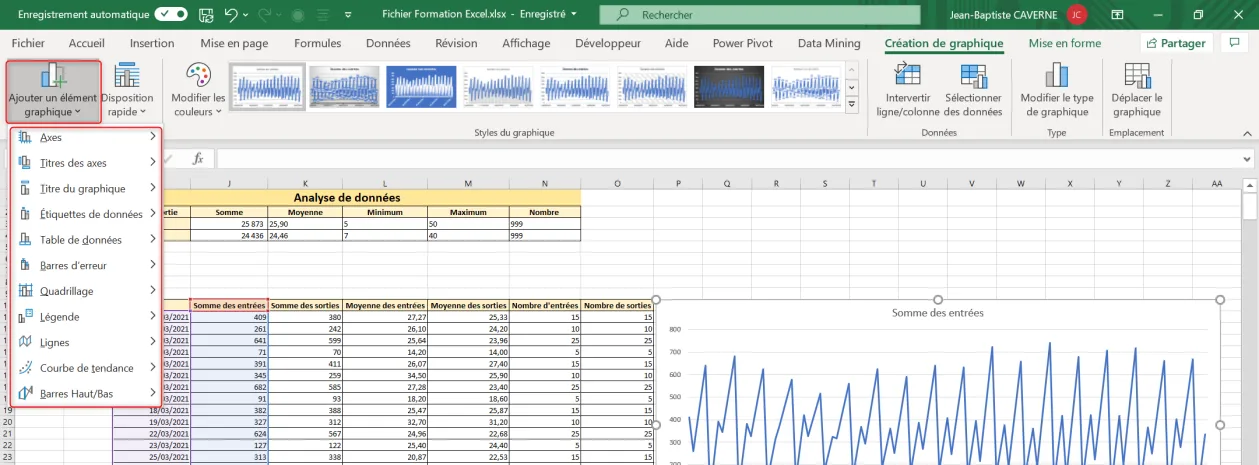
Pour tous les réglages, fais plutôt un clic droit sur la courbe des ventes, puis Ajouter une courbe de tendance : le volet Format de courbe de tendance s'ouvre à droite.
Commence par la linéaire, la plus simple à expliquer (« on gagne tant par mois »). Pour la boutique, la droite monte : l'activité progresse derrière les vagues.
Étape 3 : afficher l'équation de la courbe de tendance et le R²
En bas du volet, coche Afficher l'équation sur le graphique et Afficher le coefficient de détermination (R²) sur le graphique. Une étiquette apparaît près de la droite, du type :
y = 380,2x + 21480
R² = 0,4127
Lis l'équation comme une phrase. x, c'est le numéro du mois. 380,2, c'est la pente : les ventes progressent en moyenne d'environ 380 par mois. 21480, c'est la valeur de la droite au mois zéro, un point de départ théorique, pas une vente réelle.
Pour réutiliser ces chiffres, recalcule-les plutôt que de recopier l'étiquette, qui arrondit :
=PENTE(C2:C19;A2:A19)
=ORDONNEE.ORIGINE(C2:C19;A2:A19)
=COEFFICIENT.DETERMINATION(C2:C19;A2:A19)
Si PENTE renvoie la même valeur que l'étiquette, x est bien le numéro du mois.
Le R² va de 0 à 1 : à 1, tous les points sont sur la droite ; près de 0, elle n'explique presque rien. Ici, 0,41 : le reste du mouvement vient surtout de la saisonnalité, qu'une droite ne peut pas suivre. Un R² modeste ne veut pas dire « pas de tendance », il veut dire « la tendance n'explique pas tout ».
Sur un nuage de points budget publicitaire et ventes, un R² élevé dit que les deux évoluent ensemble, pas que la pub fait vendre : les deux peuvent grimper en décembre à cause de la saison. Même piège avec le cumul : une tendance tracée sur un total cumulé affiche presque toujours un R² proche de 1, parce qu'un cumul de ventes ne fait que monter. Trace la tendance sur les valeurs mensuelles, jamais sur le cumul.
Étape 4 : lisser la saisonnalité avec une moyenne mobile
La droite donne la direction ; la moyenne mobile montre le niveau de fond, mois après mois. Ajoute une deuxième courbe de tendance sur la même série, choisis Moyenne mobile et règle la Période : chaque point est la moyenne des n derniers mois.
La bonne période, c'est la longueur d'un cycle. Un pic par an appelle une période de 12 : chaque point mélange un mois de chaque saison, le pic de décembre est absorbé, il reste le niveau de fond. Contrepartie : la courbe ne démarre qu'au douzième mois, donc 7 points sur 18 mois, de décembre 2025 à juin 2026. Avec une période de 3, elle démarre plus tôt mais garde une bonne partie des vagues.
Sur une moyenne mobile, équation, R² et prévision se grisent : c'est un outil de lecture. Pour la valeur dans une cellule, utilise la fonction MOYENNE en D13, recopiée vers le bas : la plage glisse d'un mois par ligne.
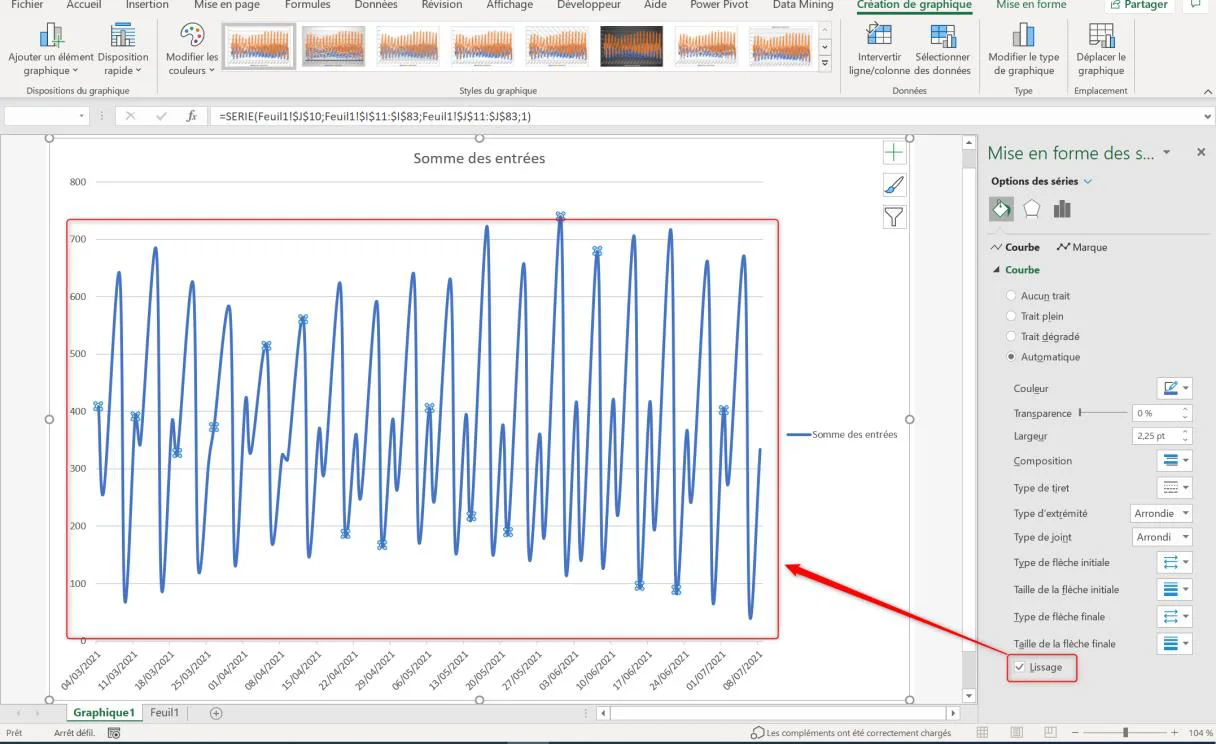
=MOYENNE(C2:C13)Dans le format de la série (double-clic sur la courbe), une case Lissage traîne en bas du volet. Elle arrondit les angles du trait, rien de plus : les pics restent là. Une moyenne mobile, elle, recalcule les points.
Les autres types : quand ils servent vraiment
Le volet propose quatre autres types, chacun pour une forme de données précise.
- Exponentielle : une croissance à pourcentage constant, comme une base d'abonnés qui gagne quelques pourcents par mois. Valeurs strictement positives.
- Logarithmique : une progression rapide qui plafonne, comme un produit après son lancement.
- Polynomiale : une série qui monte puis redescend (ordre 2), ou qui change de sens plusieurs fois. Ordre de 2 à 6 : plus il monte, plus le R² grimpe sans rien expliquer de plus, et prolongée, la courbe part dans le décor.
- Puissance : deux mesures liées par une puissance, surtout en nuage de points technique. Valeurs positives.
La règle : ne garde pas le type au meilleur R², garde celui dont tu sais expliquer la forme. Pour la boutique, linéaire et moyenne mobile suffisent.
Étape 5 : prolonger la tendance, et ses limites
Dans le volet de la droite linéaire, rubrique Prévision, saisis 6 dans En avant : la droite se prolonge de 6 périodes, jusqu'au mois 24, soit décembre 2026.
Pour le chiffre, passe par une formule :
=PREVISION.LINEAIRE(24;C2:C19;A2:A19)Elle renvoie environ 30 605, soit 21480 + 380,2 × 24. Pour les 6 mois d'un coup, saisis 19 à 24 en A20:A25 et écris =TENDANCE(C2:C19;A2:A19;A20:A25) : dans Excel 365, les valeurs se déversent.
Et les limites, à dire à voix haute quand tu présentes ce chiffre :
- La droite prolonge le passé. Une hausse de prix, un nouveau concurrent : elle n'en sait rien.
- Elle ignore la saisonnalité : décembre 2026 y vaut un mois moyen. Pour une prévision saisonnière, Excel propose PREVISION.ETS et la Feuille de prévision (onglet Données), avec un intervalle de confiance.
- Plus tu vas loin, moins c'est solide : présente la projection comme « si le rythme actuel se maintient ».
- Un point aberrant ou un mois incomplet tire toute la droite : exclus un dernier mois pas terminé.
Le résultat : un graphique qui répond à la question
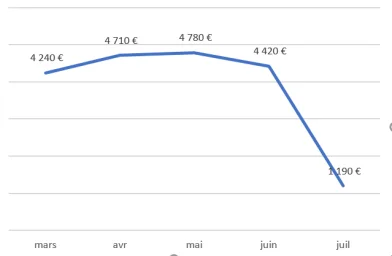
Trois lignes cohabitent : les ventes, la droite linéaire prolongée de 6 mois avec équation et R², et la moyenne mobile sur 12 mois. Pour une légende lisible, renomme chaque ligne dans le volet (Nom de la courbe de tendance, Personnalisé).
La réponse au responsable tient en une phrase : les ventes progressent d'environ 380 par mois, le niveau de fond monte depuis décembre 2025, et à ce rythme la droite atteint environ 30 600 au mois 24, hors effet de saison.
Pour aller plus loin
Intègre ce graphique dans un tableau de bord Excel alimenté par un tableau structuré : chaque nouveau mois s'ajoute, la droite et la moyenne mobile se recalculent seules. Et pour choisir quels chiffres suivre ainsi, commence par définir tes KPI : une courbe de tendance ne sert que sur un indicateur qui pilote une décision.
Questions fréquentes
Comment ajouter une courbe de tendance sur Excel ?
Clique sur le graphique, puis sur le bouton + à sa droite et coche Courbe de tendance : Excel ajoute une droite linéaire. Pour les autres types et l'équation, fais un clic droit sur la série puis Ajouter une courbe de tendance.
Pourquoi je ne trouve pas l'option Courbe de tendance ?
Excel ne la propose pas sur les graphiques en secteurs, en anneau, empilés, en 3D, en radar ou en surface. Passe le graphique en courbes, en colonnes groupées ou en nuage de points, et l'option réapparaît.
Comment afficher l'équation de la courbe de tendance ?
Double-clique sur la ligne de tendance pour ouvrir le volet Format de courbe de tendance, puis coche Afficher l'équation sur le graphique. Pour un calcul fiable dans une cellule, préfère PENTE et ORDONNEE.ORIGINE : l'étiquette du graphique arrondit les coefficients.
À partir de quel R² une tendance est-elle fiable ?
Il n'existe pas de seuil universel. Le R² dit à quel point la ligne colle aux points, pas d'où vient la tendance. Sur des ventes saisonnières, une droite peut avoir un R² modeste et décrire une vraie progression de fond.
Quelle différence entre une courbe de tendance linéaire et une moyenne mobile ?
La linéaire résume toute la période en une seule droite, avec une pente que tu peux chiffrer et prolonger. La moyenne mobile suit la série en faisant la moyenne des n dernières périodes : elle efface les vagues saisonnières mais ne donne ni équation ni prévision.


