
Tu dois présenter le planning du nouveau site web lundi. Huit tâches, six semaines, des étapes qui se chevauchent, et un tableau de dates que personne ne lit en réunion. Ce qu'on attend de toi, c'est un diagramme de Gantt : une barre par tâche, posée sur une frise de dates, pour voir d'un coup d'œil qui fait quoi et quand.
Pas besoin d'add-in : Excel sait faire un Gantt de deux façons. La première détourne un graphique en barres empilées, c'est la version à projeter. La seconde colorie une grille de dates avec la mise en forme conditionnelle, c'est la version de travail, plus souple au quotidien. Si les graphiques Excel sont encore flous pour toi, le guide pour faire un graphique dans Excel pose les bases.
Une précision avant de démarrer : le Gantt planifie dans le temps (quand chaque tâche commence et finit), alors que le tableau de suivi de projet avec coches et barres d'avancement mesure où en est chaque étape. Les deux se complètent, mais ici on construit la frise.
- Préparer un tableau de tâches avec début, durée et fin calculée
- Transformer un graphique en barres empilées en diagramme de Gantt
- Corriger l'axe des dates qui affiche des nombres et les tâches à l'envers
- Construire un Gantt en mise en forme conditionnelle sur une grille de dates
- Griser les week-ends et repérer le jour J automatiquement
Le principe en une phrase
Un diagramme de Gantt, c'est une barre par tâche qui part de la date de début et s'étend sur la durée. Excel n'a pas de graphique Gantt natif, alors on le fabrique : soit en empilant une barre invisible (jusqu'à la date de début) et une barre visible (la durée), soit en coloriant une grille dont chaque colonne est un jour. Les deux méthodes partent du même tableau.
Étape 1 : le tableau des tâches du lancement
Le cas filé tout au long du tuto : le lancement d'un site web, du cadrage à la mise en ligne, sur six semaines à partir du lundi 2 novembre 2026. Saisis les tâches en colonne A, les dates de début en B et les durées en jours calendaires en C. La colonne D, elle, se calcule.
| Tâche (A) | Début (B) | Durée en jours (C) | Fin (D) |
|---|---|---|---|
| Cadrage et arborescence | 02/11/2026 | 5 | 06/11/2026 |
| Rédaction des contenus | 09/11/2026 | 12 | 20/11/2026 |
| Maquettes graphiques | 09/11/2026 | 10 | 18/11/2026 |
| Développement des pages | 19/11/2026 | 12 | 30/11/2026 |
| Intégration des contenus | 23/11/2026 | 10 | 02/12/2026 |
| Recette et corrections | 01/12/2026 | 7 | 07/12/2026 |
| Référencement et redirections | 03/12/2026 | 5 | 07/12/2026 |
| Mise en ligne | 08/12/2026 | 4 | 11/12/2026 |
=B2+C2-1Le -1 est là parce que le jour de début compte déjà : une tâche de 5 jours qui démarre le lundi 2 finit le vendredi 6, pas le samedi 7. Mets ensuite ta plage sous forme de tableau avec Ctrl+L : la formule se recopie toute seule et chaque tâche ajoutée plus tard sera prise en compte par le graphique. Le détail de ce réflexe est dans le guide pour créer un tableau structuré dans Excel.
Méthode 1 : le Gantt en barres empilées
La version à projeter en réunion. Quatre réglages, chacun corrige un comportement par défaut d'Excel.
Étape 2 : insérer le graphique en barres empilées
Sélectionne A1:C9 (Tâche, Début, Durée), sans la colonne Fin. Puis Insertion, groupe Graphiques, bouton des graphiques à barres, et Barres empilées dans la rubrique 2D. Excel crée deux séries, Début et Durée, avec les tâches sur l'axe vertical. Si une troisième série s'invite, corrige la plage dans Création de graphique, Sélectionner des données.
Étape 3 : régler l'axe des dates qui affiche des nombres
Premier piège : l'axe horizontal affiche des nombres comme 46300 au lieu de dates, et démarre bien avant ta première tâche. Rien n'est cassé. Pour Excel, une date est un nombre de jours compté depuis le 1er janvier 1900 : le 02/11/2026, c'est 46328. Le mécanisme complet est expliqué dans le guide pour tout comprendre aux dates dans Excel.
Clic droit sur l'axe des dates, Mettre en forme l'axe. Dans Options d'axe, rubrique Limites, tape 46328 en Minimum et 46370 en Maximum (le lundi 14/12/2026, six semaines pleines). Dans la rubrique Nombre, choisis la catégorie Date et le format jj/mm.
Minimum : 46328   (02/11/2026)
Maximum : 46370   (14/12/2026)
Unités principales : 7Étape 4 : rendre la barre « début » invisible
Le Gantt est déjà là, caché derrière une série de trop. Clique sur une barre de la série Début : toute la série se sélectionne. Clic droit, Mettre en forme la série de données, icône du pot de peinture : Aucun remplissage, puis Aucun trait dans Bordure.
Seules les durées restent, chacune posée sur sa date de départ. Supprime la légende, et dans Options des séries, baisse la Largeur de l'intervalle autour de 50 % pour épaissir les barres.
Étape 5 : remettre les tâches dans l'ordre
Deuxième piège : le Cadrage s'affiche tout en bas et la Mise en ligne tout en haut. Un graphique en barres trace les catégories de bas en haut, ton planning se lit donc à l'envers.
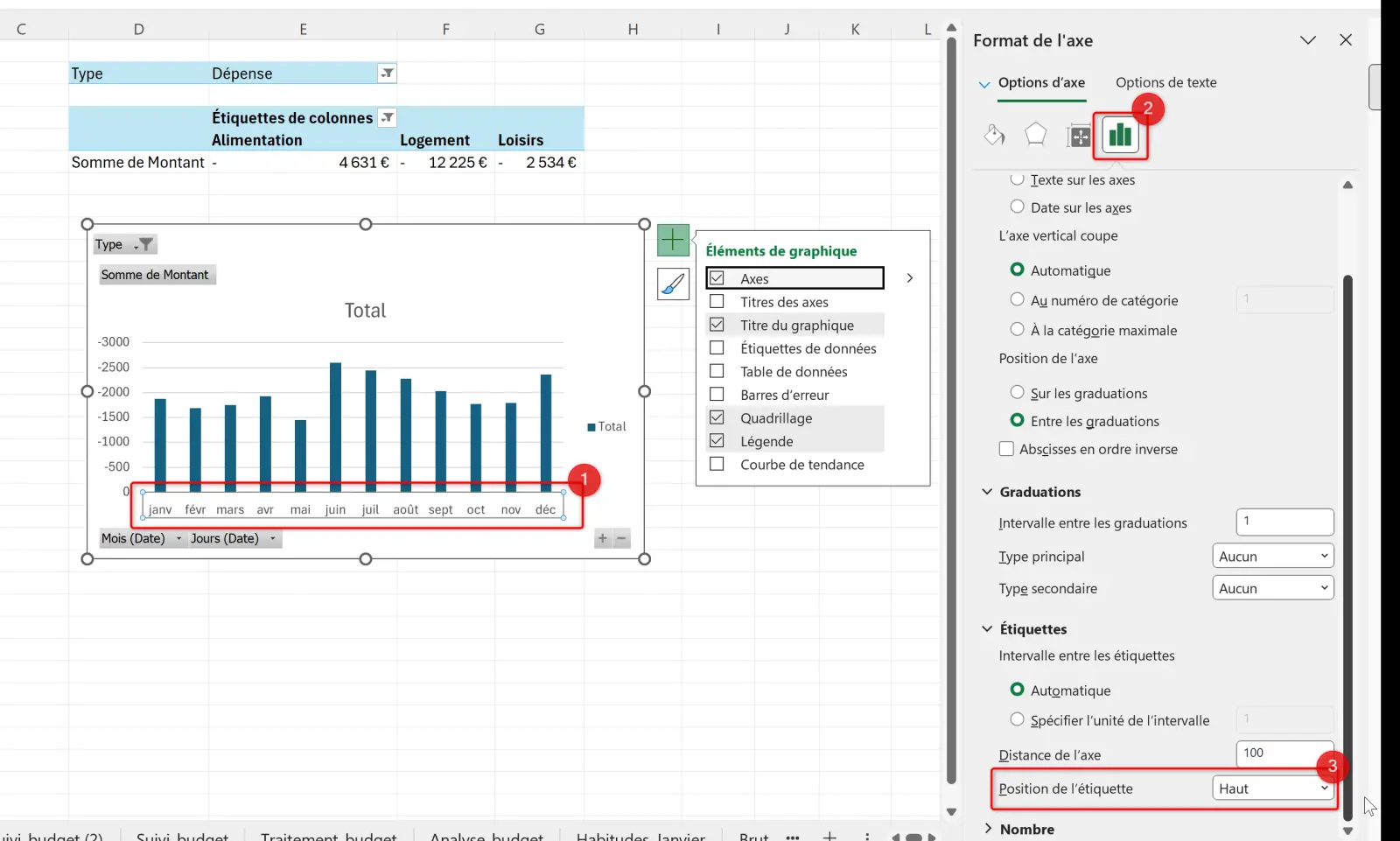
Clic droit sur l'axe des tâches, Mettre en forme l'axe, Options d'axe, et coche Abscisses en ordre inverse. Les tâches se remettent dans l'ordre du tableau. Effet secondaire : l'axe des dates saute en haut du graphique. Pour le renvoyer en bas, dans le même volet, règle L'axe horizontal coupe sur À la catégorie maximale.
Méthode 2 : le Gantt en mise en forme conditionnelle
Pour piloter au quotidien, la grille colorée est plus souple : pas de série à masquer, pas d'axe à régler, le planning vit dans les cellules. Tout repose sur une règle de mise en forme conditionnelle avec une formule.
Étape 6 : la grille de dates
À droite du tableau, crée l'en-tête des jours : la première date en F1, puis en G1 la formule ci-dessous, recopiée jusqu'en AU1. Soit 42 colonnes, six semaines.
F1 : =MIN($B$2:$B$9)
G1 : =F1+1
Donne à F1:AU1 le format personnalisé jj et réduis les colonnes F à AU à une largeur de 3 environ. Les cellules F2:AU9 restent vides : c'est la couleur qui dessinera les barres.
Étape 7 : la règle qui colorie les barres
Sélectionne F2:AU9 en partant de F2. Accueil, Mise en forme conditionnelle, Nouvelle règle, puis Utiliser une formule pour déterminer pour quelles cellules le format sera appliqué. Saisis la formule, choisis un remplissage vert dans Format, et valide.
=ET(F$1>=$B2;F$1<=$D2)En clair : colorie la cellule si le jour de sa colonne tombe entre le début et la fin de sa ligne. Les dollars font tout le travail : F$1 bloque la ligne des dates mais laisse la colonne avancer, $B2 et $D2 bloquent les colonnes Début et Fin mais laissent la ligne descendre. Sans eux, la grille se colorie n'importe comment.
Si la règle des week-ends masque tes barres, ouvre Gérer les règles et place la règle des tâches en premier : c'est l'ordre de la liste qui décide quelle couleur l'emporte.
Le résultat : deux Gantt branchés sur le même tableau
Le planning du lancement existe maintenant sous deux formes, branchées sur les mêmes colonnes Début et Durée. Le graphique sert à présenter : propre, prêt à coller dans un support. La grille sert à travailler : tu décales la recette de deux jours, les cellules se recolorent. Sur six semaines, la grille reste confortable ; sur plusieurs mois, elle devient très large et le graphique reprend l'avantage.
Pour aller plus loin
Le planning posé, reste à suivre l'exécution : le tableau de suivi de projet ajoute coches et pourcentage d'avancement. Pour pousser la grille plus loin, le guide de la mise en forme conditionnelle passe en revue barres de données, jeux d'icônes et règles combinées.
Questions fréquentes
Excel propose-t-il un type de graphique « Gantt » tout fait ?
Non, il n'y a pas de bouton Gantt dans le menu des graphiques, d'où le détour par les barres empilées ou la mise en forme conditionnelle. Des modèles de planning existent dans Fichier, Nouveau (cherche « Gantt »), et ils reposent sur les mêmes mécanismes.
Comment compter la durée en jours ouvrés plutôt qu'en jours calendaires ?
Calcule la date de fin avec =SERIE.JOUR.OUVRE(B2;C2-1) au lieu de =B2+C2-1 : Excel saute alors les samedis et dimanches. Si tu as la date de début et la date de fin, NB.JOURS.OUVRES(B2;D2) te donne le nombre de jours ouvrés entre les deux. Dans la version en grille, la règle des week-ends rend ces jours visibles d'un coup d'œil.
Pourquoi mon Gantt démarre bien avant la première tâche ?
Parce qu'Excel choisit seul les bornes de l'axe et les arrondit, souvent bien avant ta première date. Fixe la borne Minimum de l'axe horizontal sur le numéro de série de ta date de début (46328 pour le 02/11/2026) et la frise démarre au bon jour.
Comment montrer l'avancement de chaque tâche dans le Gantt ?
Le plus simple est d'ajouter une colonne E avec le pourcentage réalisé, puis une règle de mise en forme conditionnelle plus foncée dans la grille : =ET(F$1>=$B2;F$1<$B2+$C2*$E2). Place-la au-dessus de la règle des tâches : la partie réalisée de la barre change de couleur. Si ton vrai besoin est de cocher des étapes et de suivre un pourcentage global, le tableau de suivi de projet est plus adapté.
Le Gantt se met-il à jour quand je modifie une date ?
Oui, dans les deux méthodes : graphique et grille lisent les colonnes Début et Durée, donc changer une valeur redessine la barre. Avec un tableau structuré, une tâche ajoutée en bas entre aussi dans le graphique. Pour la grille, étends la plage de la règle à la nouvelle ligne.


