
Le bouton Copilot est apparu dans ton Excel et tu te demandes ce qu'il sait vraiment faire. Pas sur une démo de trois lignes propres : sur un vrai tableau, avec des cellules vides, une date saisie en texte et des chiffres que tu devras défendre.
Je l'ai testé sur un tableau de 11 999 ventes de formations, réparties en cinq gammes, avec une feuille d'objectifs annuels à côté. Tu vas voir où cliquer, quels prompts taper, ce qu'il faut vérifier derrière chaque réponse, et ce que Copilot rate encore.
Le guide Excel et l'IA couvre ChatGPT, Claude et l'IA en général. Ici, on parle uniquement de Copilot intégré à Excel, celui qui travaille directement dans ton classeur.
- Choisir le bon mode Copilot avant d'écrire ta demande
- Obtenir un plan avant toute modification du classeur
- Faire générer un vrai TCD et des colonnes calculées par formules
- Contrôler chaque résultat avec les outils d'Excel
Le principe en une phrase
Copilot propose, tu valides. Il construit des formules, des TCD et des règles de couleur à ta demande, mais il ne sait pas si sa période est la bonne ni si son graphique pointe vers les bonnes cellules. Plus tu sais lire une formule et contrôler un total, plus il te fait gagner de temps.
Les prérequis, sans détour
- Une licence qui inclut Copilot, typiquement Microsoft 365 Copilot en entreprise. Pour cette démo : Excel pour Windows, compte professionnel.
- Un fichier accessible. Microsoft a longtemps exigé un classeur sur OneDrive ou SharePoint. Dans ma démo, il était enregistré sur le PC et Copilot fonctionnait. Si le bouton reste grisé, enregistre sur OneDrive : premier test à faire.
- Un tableau structuré. Copilot travaille bien mieux sur un tableau nommé que sur une plage en vrac. Le tuto pour créer un tableau structuré dans Excel détaille la manipulation.
Étape 1 : mettre les données en tableau et ouvrir Copilot
Clique dans les données, Insertion > Tableau. Vérifie la plage (ici A1:H12000), garde « Mon tableau comporte des en-têtes » coché, valide, puis renomme le tableau Ventes dans l'onglet Création de tableau. Ce nom servira dans tes prompts.
Ouvre ensuite Copilot : dans ma version, une petite icône flottante en bas à droite de la feuille. Le volet s'ouvre à droite du classeur.
Étape 2 : choisir le bon mode
C'est le réglage le plus important, et il est discret. Sous le champ de saisie, un menu affiche le mode actif : Autoriser la modification (Copilot modifie le classeur directement), Planifier (il propose un plan et attend ton feu vert) ou Conversation uniquement (il répond sans toucher au fichier).
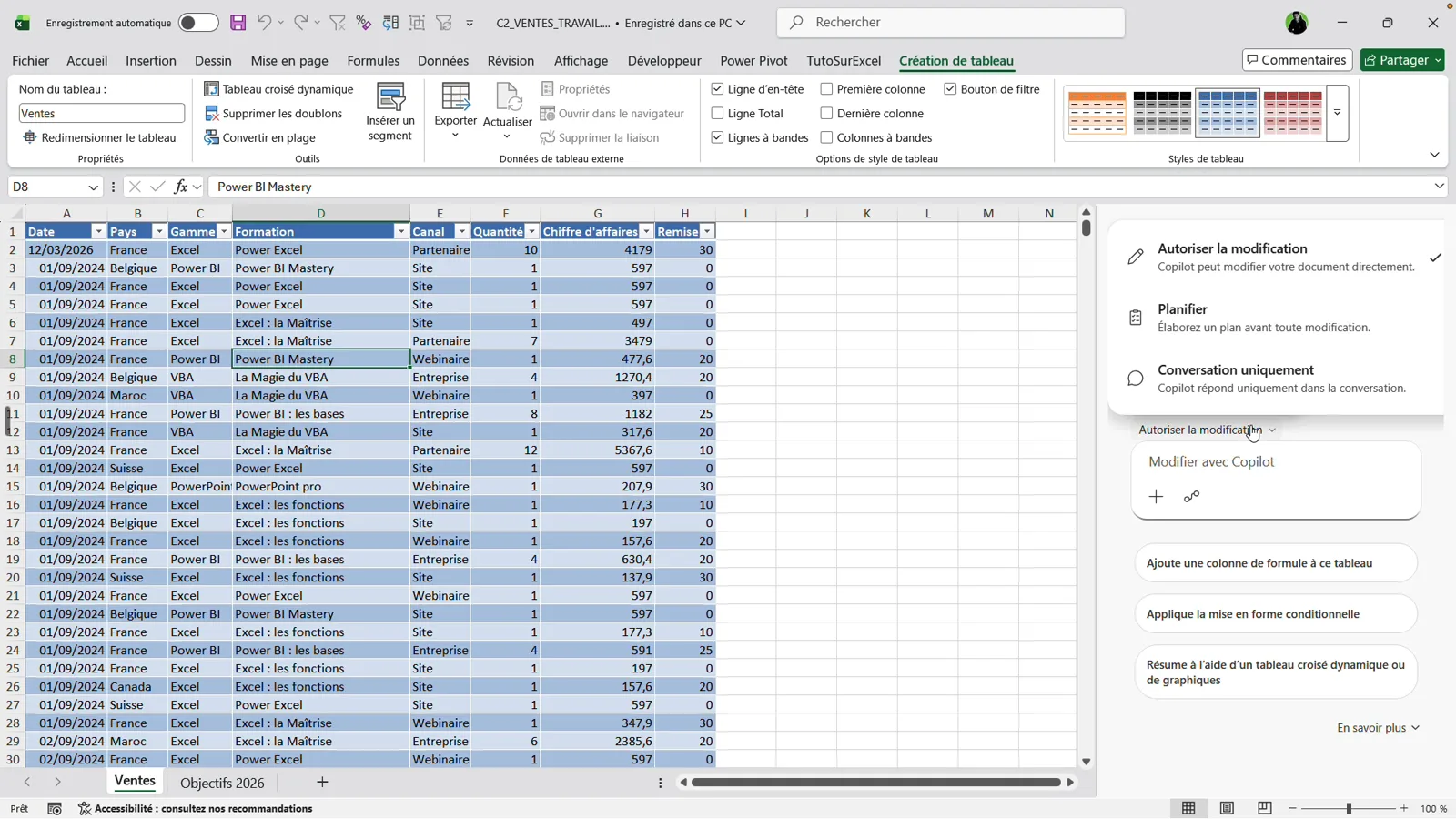
Ma règle : Planifier dès qu'il faut créer ou modifier, Conversation uniquement pour une question ou un contrôle. Le menu « Automatique » en haut du volet est un autre réglage.
Étape 3 : exiger un plan avant de toucher au classeur
En mode Planifier, donne la mesure, l'axe, la période, et ce que Copilot ne doit pas faire :
Propose un plan pour comparer le chiffre d'affaires par gamme, de janvier à août 2025 et 2026. Ne modifie pas encore le classeur.Copilot m'a d'abord demandé si je voulais une vue mensuelle ou un cumul, puis il a affiché un plan en six étapes. Rien n'est créé tant que tu ne cliques pas sur Continuer.
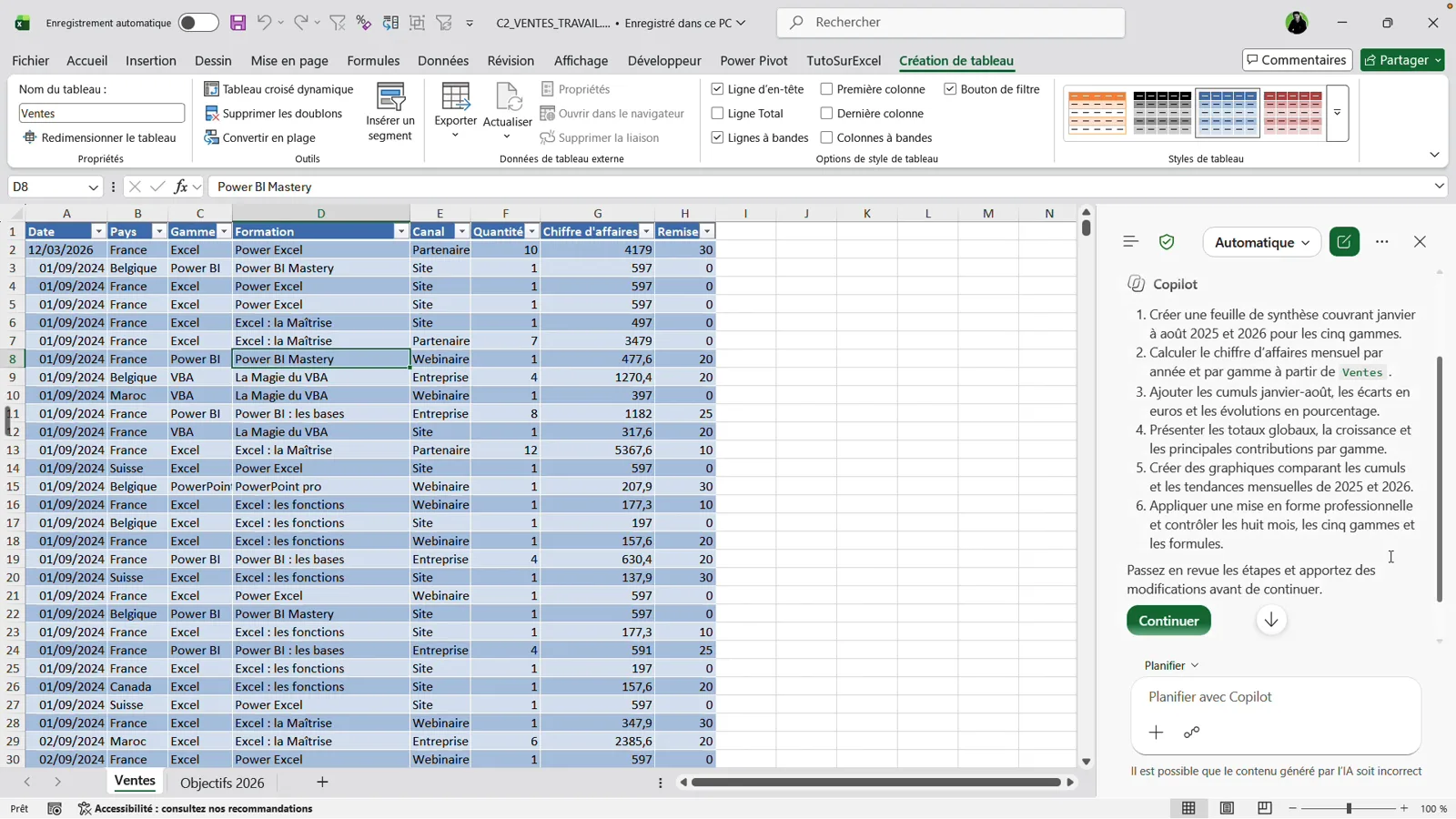
Relis : même période sur les deux années ? Somme du chiffre d'affaires et pas nombre de ventes ? Si le plan dérive, corrige-le en une phrase avant Continuer : c'est moins cher qu'une feuille fausse à démonter.
Étape 4 : faire repérer les anomalies, sans le laisser nettoyer
Repère les lignes identiques, les cellules vides et les dates stockées en texte dans Ventes. Donne leurs adresses. Ne supprime aucune vente et n'invente aucun montant.En Conversation uniquement, Copilot a trouvé les trois cellules vides (dont G4409), la date en texte en A2 et des lignes identiques. Vérifie chaque adresse via la zone Nom. Sans numéro de commande, des lignes identiques ne sont pas forcément des doublons : c'est toi qui tranches. La date, corrige-la toi-même et contrôle avec =ESTNUM(A2).
Étape 5 : générer un vrai tableau croisé dynamique
Crée un tableau croisé dynamique dans une nouvelle feuille : gammes en lignes, années puis trimestres en colonnes, somme du chiffre d'affaires en valeurs. Signale les périodes incomplètes.Après le plan et Continuer, Copilot a créé un vrai TCD lié à Ventes, avec en prime un tableau de couverture qui signale 2024 et 2026 comme incomplètes (les ventes démarrent en septembre 2024).
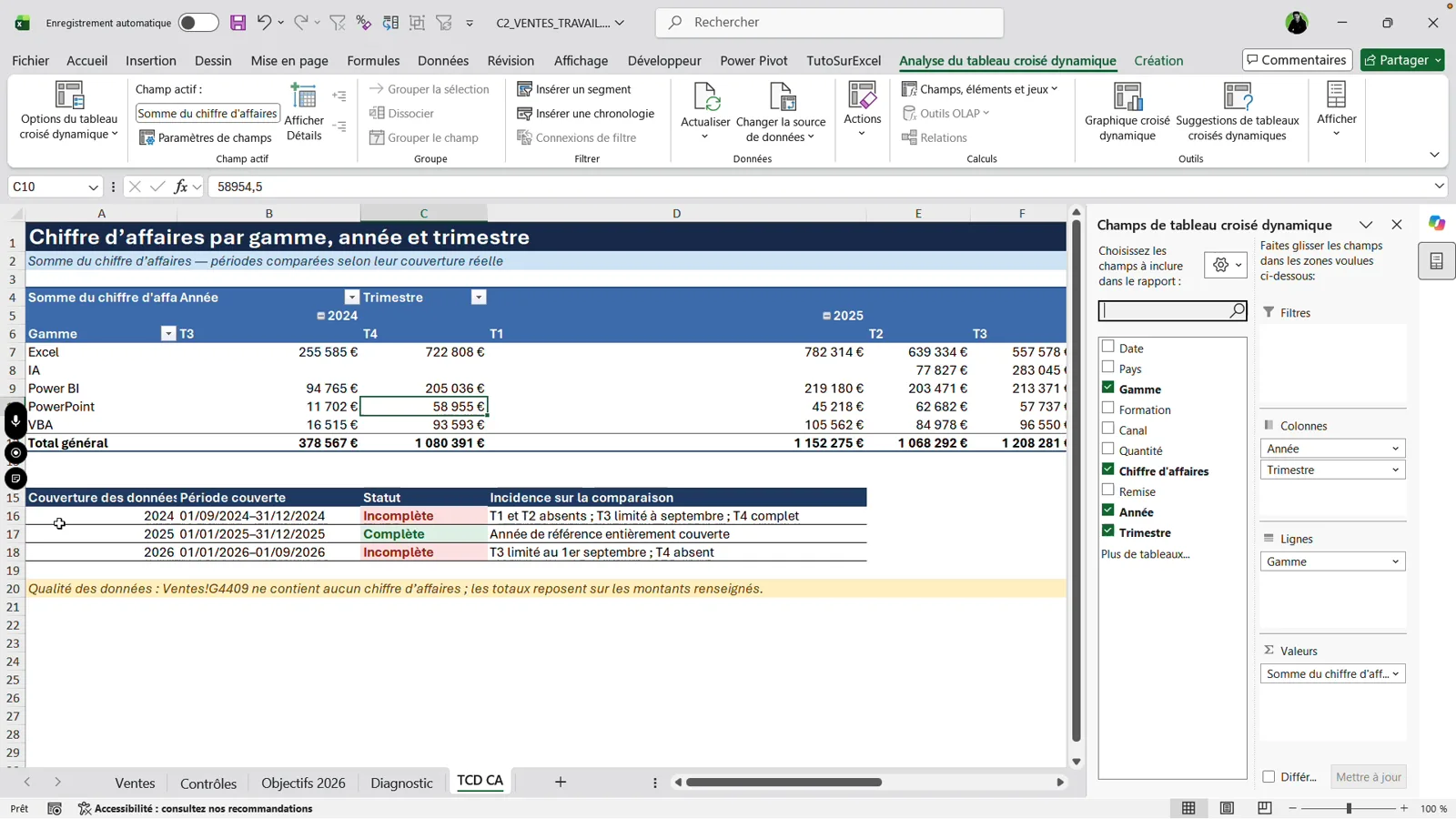
Contrôle une cellule, par exemple IA au deuxième trimestre 2026 : filtre Ventes sur IA et sur les dates du 01/04/2026 inclus au 01/07/2026 exclu, sélectionne la colonne Chiffre d'affaires et lis la barre d'état. 319 390,20 des deux côtés. Pour les bases, le guide du tableau croisé dynamique est là.
Étape 6 : faire proposer des colonnes calculées
À partir de Ventes, crée la feuille Synthèse par gamme : chiffre d'affaires de janvier à août 2026, objectif annuel depuis Objectifs 2026, puis écart entre réalisé et objectif, divisé par l'objectif. Utilise des formules.Copilot a écrit une SOMME.SI.ENS bornée par dates et une RECHERCHEX qui cherche l'objectif par le nom de la gamme :
=RECHERCHEX(A6;'Objectifs 2026'!$A$2:$A$6;'Objectifs 2026'!$B$2:$B$6)Puis j'ai demandé l'évolution sur un an, en prévoyant le cas d'une base nulle :
Dans Synthèse, ajoute le chiffre d'affaires de janvier à août 2025 et l'évolution vers les mêmes mois de 2026. Explique la formule. Si le montant de 2025 est zéro, affiche non calculable.=SI(B5=0;"non calculable";C5/B5-1)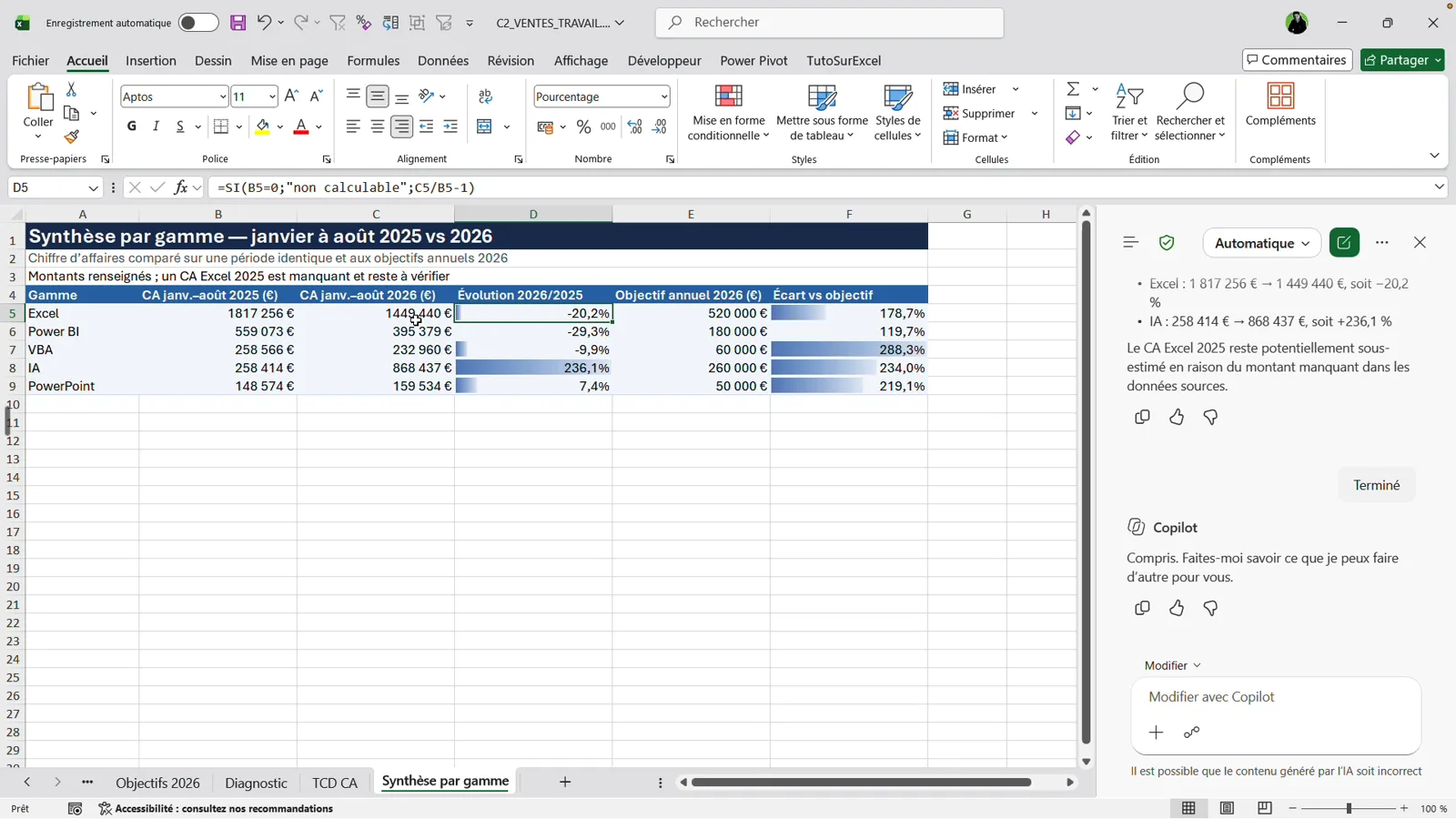
C5/B5-1 équivaut à (nouveau - ancien) / ancien, et le test B5=0 évite la division par zéro. Un clic dans la cellule suffit pour le lire. La méthode complète de relecture est dans le guide pour générer une formule Excel avec l'IA.
Pour l'écart à l'objectif, Copilot a écrit
=SIERREUR((B6-C6)/C6;0). Juste, mais SIERREUR transforme toute erreur en zéro : si un objectif disparaît, tu verras un écart nul au lieu d'une alerte. Remplace le 0 par "objectif manquant".Étape 7 : une mise en forme conditionnelle en vraies règles
Applique à Évolution une mise en forme conditionnelle : rouge si le nombre est négatif, vert s'il est positif. Laisse sans couleur les zéros, les cellules vides et les textes.Trois baisses en rouge, deux hausses en vert. Mais des couleurs ne prouvent rien : ouvre Accueil > Mise en forme conditionnelle > Gérer les règles.
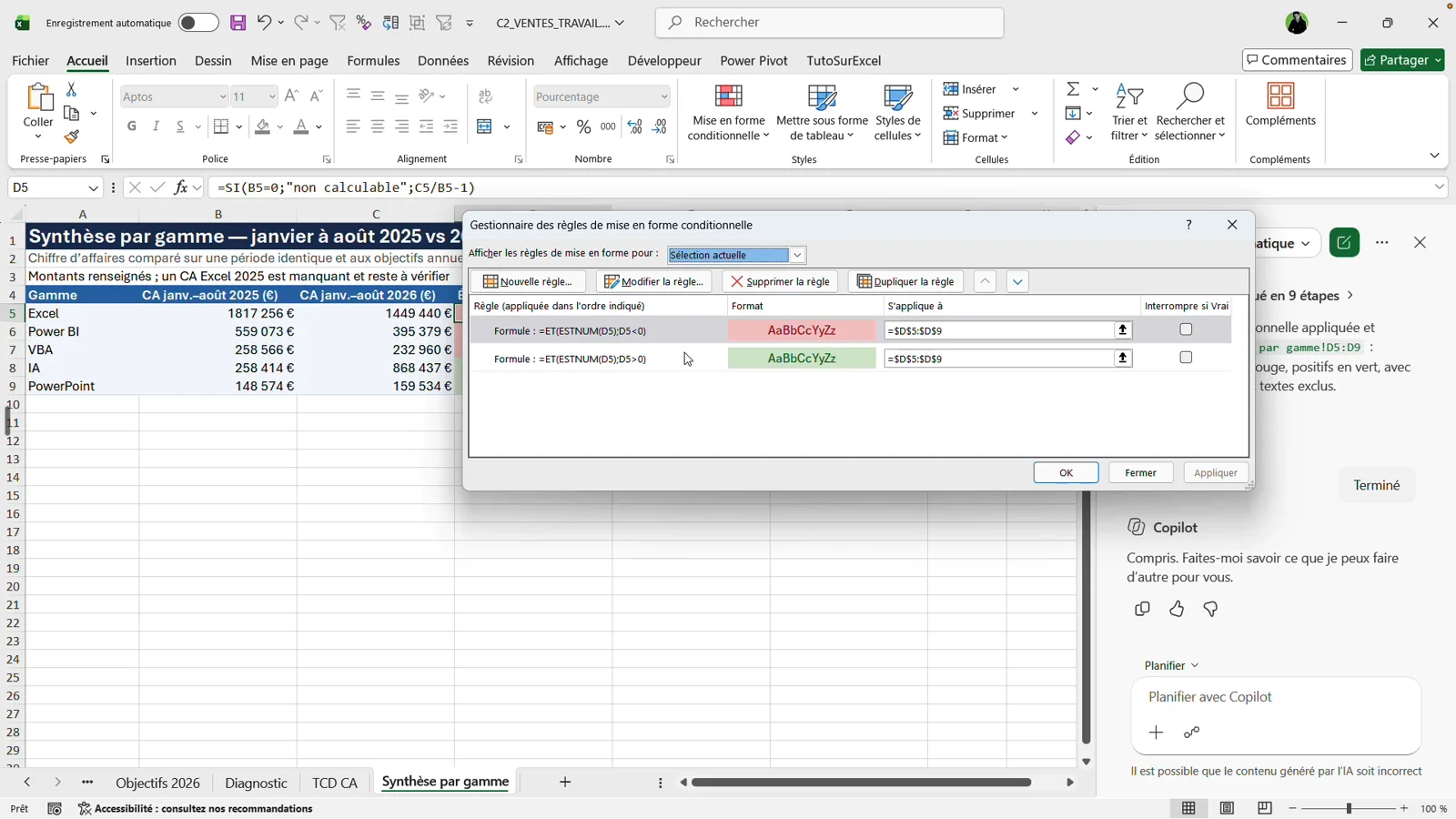
Deux vraies règles : =ET(ESTNUM(D5);D5<0) pour le rouge, =ET(ESTNUM(D5);D5>0) pour le vert. Grâce à ESTNUM, le texte « non calculable » ne prendra jamais de couleur.
Étape 8 : contrôler un chiffre avec ta propre formule
Quel est le chiffre d'affaires Power BI du 1er janvier au 31 août 2026 inclus, d'après le tableau Ventes ?En Conversation uniquement, Copilot répond 395 379. J'ai écrit ma formule de contrôle dans une feuille Contrôles :
=SOMME.SI.ENS(Ventes[Chiffre d''affaires];Ventes[Gamme];"Power BI";Ventes[Date];">="&DATE(2026;1;1);Ventes[Date];"<"&DATE(2026;9;1))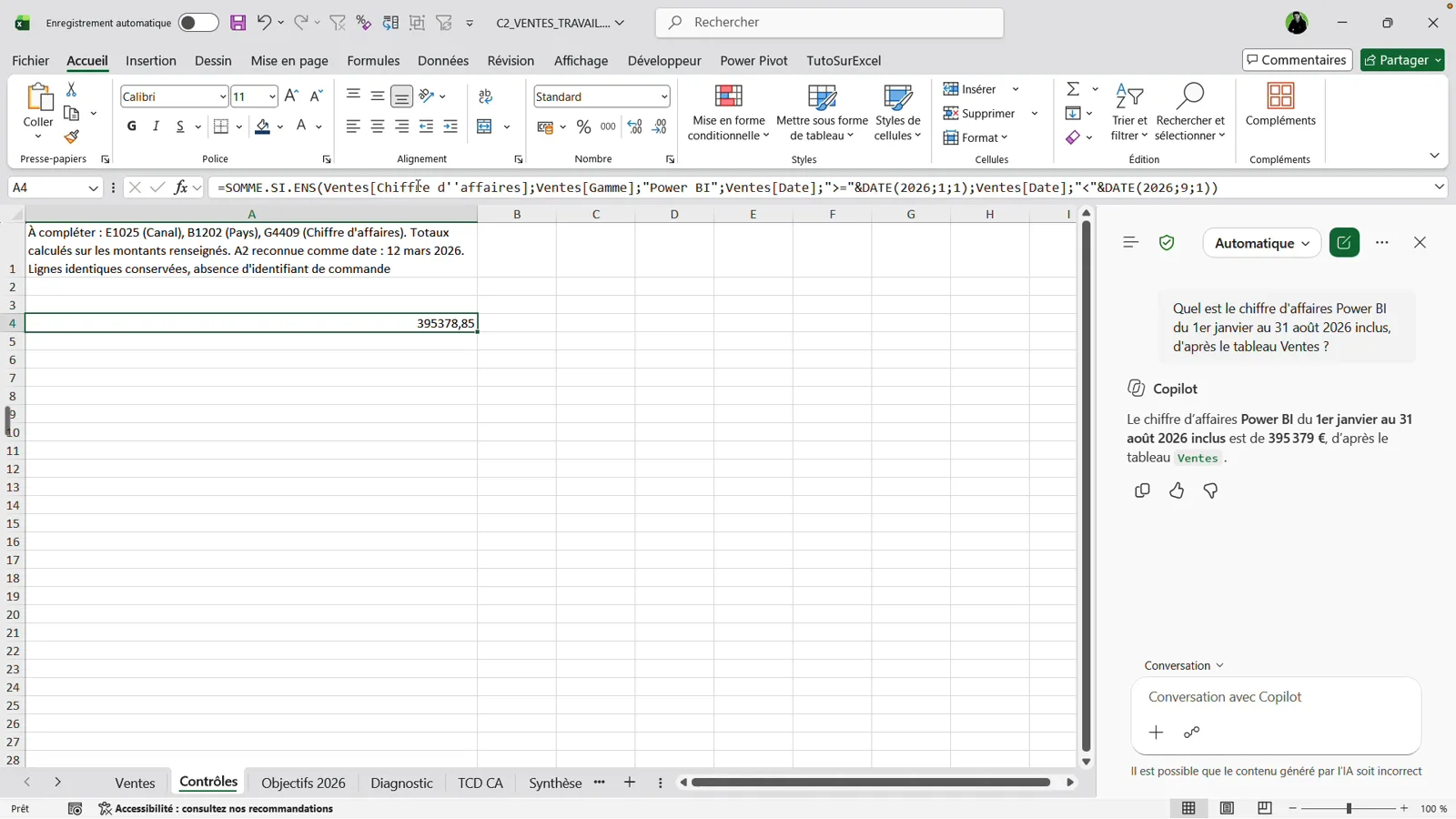
Résultat : 395 378,85, le même montant que Copilot avant arrondi. Deux détails : dans une référence structurée, l'apostrophe d'un nom de colonne se double (Chiffre d''affaires), et la borne de fin est « avant le 1er septembre », sinon tu ajoutes une journée de ventes.
Ce que Copilot ne fait pas bien (constaté en démo)
- Les graphiques. Le graphique comparatif embarquait la ligne des années dans ses séries : étiquettes décalées d'une gamme. Tableau juste, graphique faux. Vérifie les plages source de chaque série.
- Les arrondis. Dans le volet, les montants sont arrondis. Pour un rapport, prends la cellule, pas la phrase.
- Les initiatives non demandées. Barres de données ajoutées d'office, colonne intitulée « Écart relatif » qu'on peut confondre avec un taux d'atteinte. Renomme ce qui est ambigu.
- Les causes. Pour proposer des pistes commerciales, Copilot est resté prudent parce que le prompt l'exigeait : « Distingue les constats des hypothèses, sans inventer de cause. » Les données disent qu'une gamme baisse, pas pourquoi.
- Le temps. Le TCD, plan compris, a pris plusieurs minutes. Pour un TCD simple, tes mains vont plus vite.
Le résultat
En une session, le tableau brut est devenu un TCD, une synthèse reliée aux objectifs, une colonne d'évolution et des règles de couleur, tout en formules. Copilot a accéléré la construction ; chaque chiffre gardé, je l'ai vérifié avec Excel. C'est ça, l'IA en copilote : tu gagnes des heures et tu gardes la main sur la justesse.
Pour aller plus loin
Pour comparer Copilot aux assistants externes, repars du guide Excel et l'IA. Pour relire les formules proposées, vois générer une formule Excel avec l'IA, et pour contrôler un TCD généré, le tableau croisé dynamique.
Questions fréquentes
Comment activer Copilot dans Excel ?
Il te faut un abonnement Microsoft 365 qui inclut Copilot et une version d'Excel à jour. Le bouton Copilot ouvre alors un volet à droite de la feuille. S'il reste grisé, enregistre le fichier sur OneDrive ou SharePoint et mets tes données en tableau structuré.
Copilot est-il inclus dans toutes les versions d'Excel ?
Non. Copilot dépend d'une licence qui l'inclut, par exemple Microsoft 365 Copilot en entreprise. Sans elle, les assistants externes comme ChatGPT restent une option pour obtenir des formules à recopier dans Excel.
Mon fichier doit-il être sur OneDrive pour utiliser Copilot ?
Microsoft l'a longtemps exigé. Dans ma démo, le classeur était enregistré sur le PC et Copilot fonctionnait. Si le bouton ne répond pas chez toi, l'enregistrement sur OneDrive ou SharePoint est le premier test à faire.
Quelle différence entre Planifier, Autoriser la modification et Conversation uniquement ?
Planifier affiche un plan et attend ton clic sur Continuer. Autoriser la modification laisse Copilot modifier le fichier directement. Conversation uniquement répond dans le volet sans rien changer, idéal pour une question ou un contrôle.
Peut-on faire confiance aux chiffres de Copilot dans Excel ?
Oui, à condition de les vérifier. Dans ma démo, les totaux étaient justes mais arrondis dans le volet, et un graphique pointait vers de mauvaises plages. Contrôle chaque chiffre important avec ta propre formule, un filtre ou la barre d'état.
Copilot remplace-t-il les formules Excel ?
Non. Copilot écrit des formules Excel classiques (RECHERCHEX, SOMME.SI.ENS, SI) plus vite que toi. Si tu ne sais pas les lire, tu ne sais pas si elles sont justes : tes bases Excel sont ce qui rend Copilot fiable.


