
Tu as un tableau de ventes : 8 produits en lignes, 12 mois en colonnes, 96 chiffres. Ton responsable veut savoir quels produits progressent et lesquels décrochent. Avec 96 nombres sous les yeux, personne ne voit rien.
Un graphique en courbes ? Avec 8 courbes superposées, tu obtiens un plat de spaghettis. La sparkline prend le problème autrement : un mini graphique par ligne, logé dans une seule cellule au bout de la ligne. La tendance de chaque produit se lit d'un coup d'œil, et le tableau reste un tableau.
Au programme : les trois types et quand choisir lequel, l'insertion sur tout le tableau en une fois, puis le réglage par défaut qui fausse la lecture, l'axe. Pour un graphique classique, le guide complet pour faire un graphique dans Excel pose les bases.
- Choisir entre Courbe, Histogramme et Conclusions et pertes selon la question posée
- Insérer une sparkline par ligne sur tout un tableau en une seule manipulation
- Caler tous les mini graphiques sur le même axe pour comparer les lignes entre elles
- Faire ressortir le meilleur et le pire mois avec les points haut et bas
- Modifier ou supprimer un groupe de sparklines, y compris quand Suppr ne fait rien
Le principe en une phrase
Une sparkline (« graphique sparkline » dans l'interface d'Excel) est un graphique minuscule, sans titre, sans légende ni étiquettes, dessiné dans le fond d'une cellule à partir d'une plage de valeurs : elle dit dans quel sens ça va, pas combien. Elle existe depuis Excel 2010.
Le cas filé : une boutique en ligne de thés suit ses ventes mensuelles, en unités, pour 8 références. Colonne A, le produit (Earl Grey, Sencha, Rooibos, Matcha, Verveine…) ; colonnes B à M, janvier à décembre ; lignes 2 à 9, un produit par ligne. La colonne N, titrée Tendance, va recevoir les sparklines.
Ne la confonds pas avec la barre de données de la mise en forme conditionnelle, l'autre visuel qui vit dans une cellule. Une barre de données montre un niveau actuel, comme la barre de progression d'une liste de tâches. Une sparkline montre une évolution dans le temps. Un niveau d'un côté, une trajectoire de l'autre.
Étape 1 : choisir le bon type de sparkline
Excel en propose trois, dans l'onglet Insertion, groupe Graphiques sparkline. Le troisième s'appelle Conclusions et pertes dans les versions récentes en français, Positif/Négatif dans d'autres.
- Courbe : la tendance continue. C'est le choix par défaut pour 12 mois de ventes : la forme raconte la saison, la pente raconte la progression.
- Histogramme : une barre par mois, quand chaque période compte pour elle-même, comme le creux d'août de la Verveine. Moins lisible qu'une courbe pour juger une pente.
- Conclusions et pertes : chaque valeur devient une barre de même hauteur, vers le haut si elle est positive, vers le bas sinon. Seul le signe reste. Utile pour un écart à l'objectif ; sur des ventes brutes, toutes positives, il dessine 12 barres identiques.
Je veux voir une pente, des volumes ou un signe ? Pente : Courbe. Volumes par période : Histogramme. Au-dessus ou en dessous d'une cible : Conclusions et pertes.
Étape 2 : insérer une sparkline par ligne en une seule fois
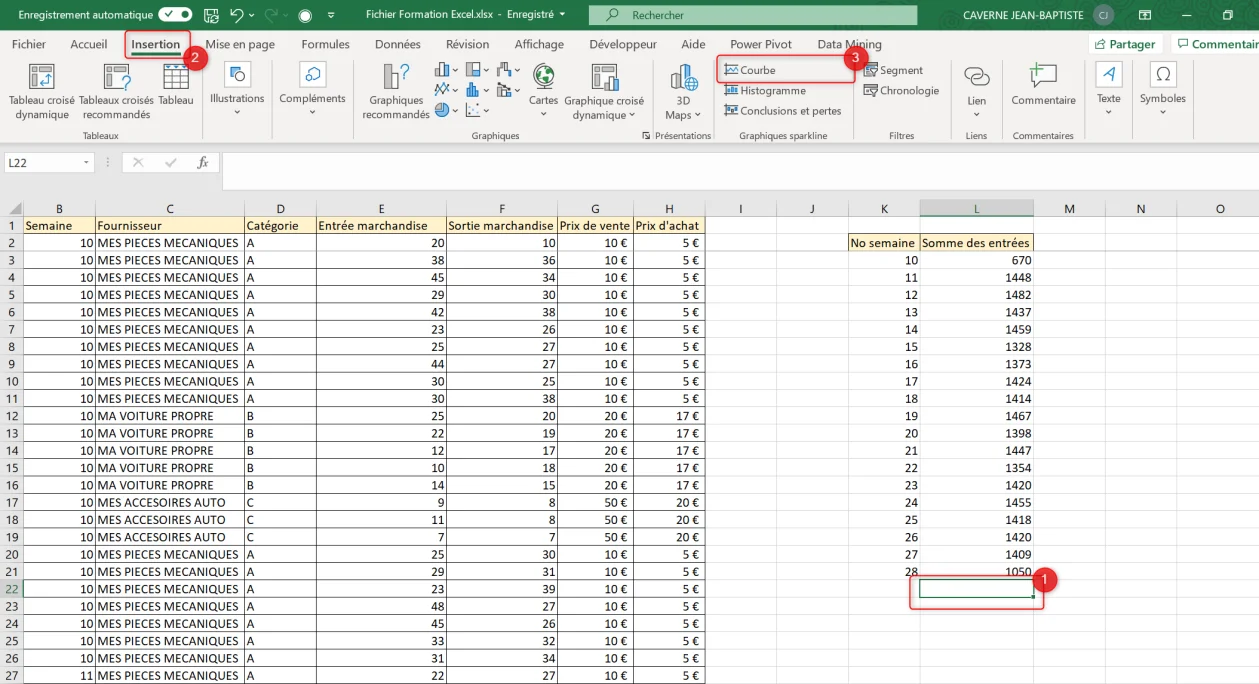
Sélectionne la plage de destination N2:N9 (une cellule par produit), puis Insertion > Graphiques sparkline > Courbe.
La fenêtre Créer des graphiques sparkline demande deux plages. Plage de données : B2:M9, les 12 mois des 8 produits. Plage d'emplacements : N2:N9, déjà remplie. Valide avec OK.
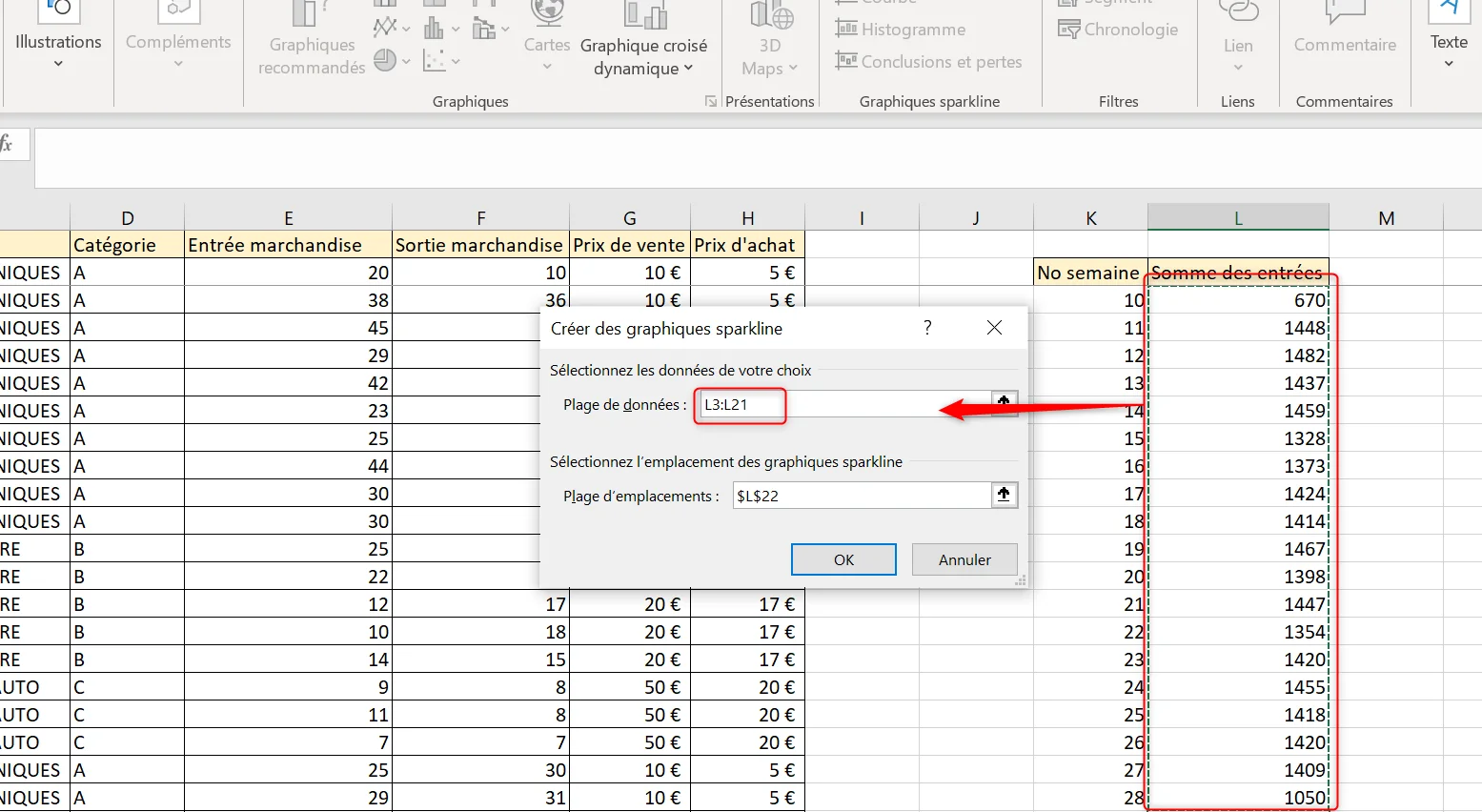
Excel répartit tout seul : la ligne 2 alimente N2, la ligne 3 alimente N3, et ainsi de suite. Seule condition, une cellule d'emplacement par ligne de données ; sinon, Excel refuse. Élargis ensuite la colonne N et la hauteur des lignes : 12 mois dans une cellule de largeur standard, c'est serré.
Étape 3 : mettre toutes les sparklines sur le même axe
Tes 8 courbes semblent toutes aussi dynamiques. Elles ne le sont pas. Par défaut, chaque sparkline a sa propre échelle : son point le plus bas touche le bas de la cellule, son point le plus haut touche le haut.
Dans la boutique, l'Earl Grey se vend entre 600 et 900 unités par mois, le Matcha entre 40 et 70. Avec des échelles indépendantes, les deux courbes remplissent leur cellule et semblent peser autant. Pire : le Rooibos, stable entre 590 et 610, dessine des montagnes russes, parce qu'Excel étire 20 unités d'écart sur toute la hauteur. Le tableau ment, sans la moindre erreur de formule.
Le correctif est dans l'onglet contextuel Graphique sparkline, qui apparaît quand tu cliques dans la colonne N. Bouton Axe : pour la valeur maximale de l'axe vertical, choisis « Identique pour tous les graphiques sparkline » ; pour la valeur minimale, « Valeur personnalisée », et tape 0.
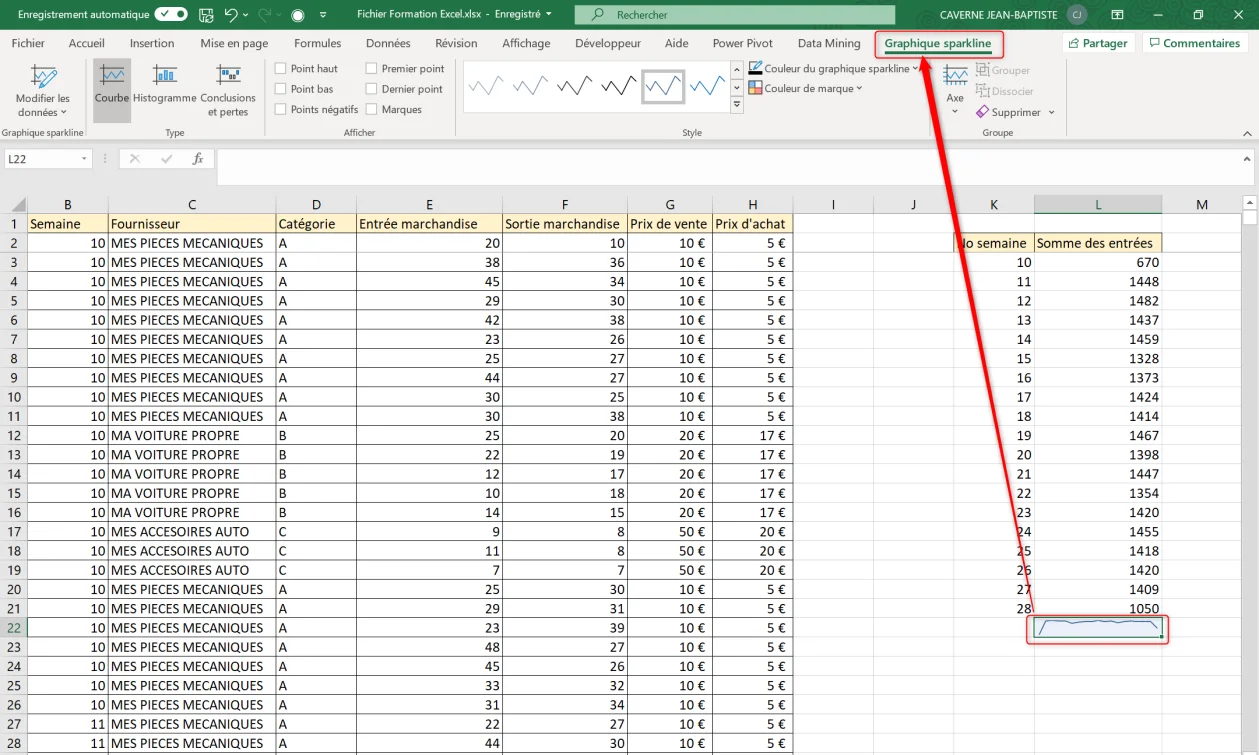
Le Matcha devient une ligne presque plate en bas de sa cellule. À l'échelle de la boutique, ses variations pèsent peu. Et le Rooibos redevient une ligne droite. Pour l'Histogramme, le minimum à 0 est indispensable : en automatique, l'axe démarre à la plus petite valeur, et un mois un peu faible ressemble à un effondrement.
Si ta question porte sur la forme de chaque produit (a-t-il une saison ?) et pas sur sa taille. Mets alors le total annuel dans la colonne voisine, pour que personne ne prenne une courbe spectaculaire pour un gros produit.
Étape 4 : faire ressortir le meilleur et le pire mois
Dans l'onglet Graphique sparkline, groupe Afficher, coche Point haut et Point bas : chaque sparkline reçoit un marqueur sur son meilleur et son pire mois. Couleur de marque te laisse choisir une couleur par type de point, vert pour le haut, rouge pour le bas. Dernier point aide quand l'année est en cours. Ne coche pas tout : avec toutes les cases du groupe Afficher cochées, la cellule devient un nuage de pastilles.
Étape 5 : suivre l'objectif avec Conclusions et pertes
Pour voir les mois où chaque produit a tenu son objectif, mets l'objectif mensuel de chaque produit en colonne O, puis construis sous le tableau un bloc d'écarts, lignes 13 à 20. En B13 :
=B2-$O2Le $ devant O fige la colonne de l'objectif, tandis que le numéro de ligne suit la recopie : étire la formule jusqu'en M13, puis jusqu'à la ligne 20. Sélectionne N13:N20 et insère des sparklines Conclusions et pertes sur B13:M20.
Chaque mois devient une barre vers le haut (objectif atteint) ou vers le bas (manqué), toutes de même hauteur. Le produit qui enchaîne les mois sous l'objectif saute aux yeux, même si l'écart ne tient qu'à quelques unités. Pour l'ampleur, reviens à l'histogramme.
Modifier, dissocier ou supprimer un groupe de sparklines
Créées d'un coup, les 8 sparklines forment un groupe : clique sur l'une d'elles, un cadre bleu entoure toute la colonne N, et chaque réglage s'applique aux 8. Pour en personnaliser une seule, clique sur Dissocier. Pour étendre la plage, passe par Modifier les données > Modifier l'emplacement et les données du groupe.
Pour supprimer, la touche Suppr ne fait rien. La sparkline n'est pas le contenu de la cellule, elle est dessinée dans son fond : tu peux d'ailleurs taper du texte par-dessus. Utilise le bouton Supprimer de l'onglet Graphique sparkline, qui retire les sparklines sélectionnées ou le groupe entier.
Le résultat : un tableau qui se lit en quelques secondes
Colonne N, la trajectoire de chaque thé sur une échelle commune, meilleur et pire mois marqués. Plus bas, le bilan mois par mois face à l'objectif. Les sparklines se redessinent dès qu'une valeur change. C'est exactement le genre de colonne qui a sa place dans un tableau de bord Excel.
Les limites à connaître avant de présenter le tableau
Une sparkline n'a ni étiquettes, ni titre, ni axe gradué lisible : impossible d'y lire « 742 unités en mars ». C'est un indicateur, pas un graphique d'analyse. Pour des valeurs précises ou une explication en réunion, passe à un vrai graphique. Et la lisibilité baisse avec le nombre de points : 12 mois tiennent dans une cellule élargie, 52 semaines deviennent un trait illisible.
Pour aller plus loin
Les sparklines se combinent bien avec la mise en forme conditionnelle : une couleur sur le total annuel pour le niveau, une sparkline pour la trajectoire. Et quand une série mérite une vraie analyse, le guide des graphiques Excel prend le relais : il présente les sparklines en quelques lignes, ici on les a réglées à fond.
Questions fréquentes
Comment insérer une sparkline dans Excel ?
Sélectionne les cellules qui vont recevoir les mini graphiques, puis Insertion > Graphiques sparkline, et choisis Courbe, Histogramme ou Conclusions et pertes. Indique la plage de données et valide : avec une cellule sélectionnée par ligne, Excel crée une sparkline par ligne d'un coup.
Pourquoi la touche Suppr n'efface pas ma sparkline ?
Parce qu'une sparkline n'est pas le contenu de la cellule : elle est dessinée dans son fond, et Suppr n'efface que le contenu. Passe par l'onglet Graphique sparkline, bouton Supprimer.
Pourquoi mes sparklines ne sont-elles pas comparables entre elles ?
Par défaut, chaque sparkline a sa propre échelle, quelle que soit la taille réelle des chiffres. Dans l'onglet Graphique sparkline, bouton Axe, choisis « Identique pour tous les graphiques sparkline » pour le maximum et une valeur personnalisée de 0 pour le minimum.
Quelle différence entre une sparkline et une barre de données ?
La barre de données, issue de la mise en forme conditionnelle, montre le niveau actuel d'une valeur. La sparkline montre l'évolution d'une série dans le temps. La première répond à « où en est-on ? », la seconde à « comment ça a bougé ? ».
Peut-on afficher les valeurs sur une sparkline ?
Non : ni étiquettes, ni axe gradué, ni légende. Si un chiffre compte, écris-le dans la cellule voisine (total de l'année, meilleur mois avec MAX). Pour lire des valeurs précises, il faut un graphique classique.
Ma sparkline a des trous ou change quand je masque des colonnes : pourquoi ?
Une cellule vide laisse un trou dans la courbe, et par défaut les données masquées ne sont pas dessinées. Les deux réglages se trouvent dans Modifier les données > Cellules masquées et vides.


