
Cinq vendeurs, six jours d'ouverture, des matins et des après-midi à couvrir. Chaque semaine, le même rituel. Recopier la grille, retaper les dates, recolorier les cases une par une, vérifier qu'il reste quelqu'un le samedi après-midi. Un copier-coller de travers, et le jeudi affiche encore la date de la semaine dernière.
Dans ce tuto, tu construis un planning Excel d'équipe à la semaine, de zéro, pour une boutique ouverte du lundi au samedi avec Léa, Karim, Sophie, Thomas et Inès. Les dates se génèrent à partir d'une seule cellule, chaque case se remplit par liste déroulante, les couleurs suivent le créneau et le dimanche se grise de lui-même. Pour passer à la semaine suivante, tu changes une date.
Tout repose sur la façon dont Excel stocke les dates : si « lundi + 1 = mardi » te paraît mystérieux, commence par le guide pour tout comprendre aux dates dans Excel. Et pour situer ce tuto : une vue annuelle ou mensuelle, c'est le calendrier Excel ; un onglet par mois, c'est une feuille par mois générée automatiquement ; l'avancement d'un projet, c'est le tableau de suivi de projet. Ici, une seule question : qui travaille, quel jour, sur quel créneau.
- Générer les sept jours de la semaine à partir d'une seule date
- Remplir le planning par liste déroulante, sans faute de frappe
- Colorer chaque créneau automatiquement
- Griser le jour de fermeture (ou tout le week-end) avec JOURSEM
- Contrôler la présence par demi-journée et dupliquer la semaine en deux clics
Le principe en une phrase
Un planning propre, c'est une grille où tu ne saisis que la date de la semaine et les créneaux de chacun : les jours, le numéro de semaine, les couleurs, le jour fermé et les compteurs se calculent.
Concrètement : une ligne par personne, une colonne par jour, un créneau par case. Le semainier classique, celui qu'on punaise dans la réserve, sauf que celui-ci se recalcule.
Étape 1 : préparer les listes de référence
Crée une feuille nommée Listes. En A1, l'en-tête Créneaux, puis en dessous : Matin, Après-midi, Journée, Repos, Congé. En C1, l'en-tête Équipe, puis les cinq prénoms. Tout le planning puise dans ces deux listes : un créneau Soirée qui apparaît, une recrue qui arrive, c'est ici que tu le modifies.
Donne un nom à chaque liste : sélectionne A2:A6, clique dans la zone Nom (la petite case à gauche de la barre de formule), tape Creneaux et valide avec Entrée. Même chose pour C2:C6 avec le nom Equipe.
Étape 2 : générer les dates de la semaine automatiquement
Crée une deuxième feuille, nommée S41 (la raison arrive à l'étape 7). En A2, écris Semaine du, et en B2 une date de la semaine à planifier, par exemple 07/10/2026. Pas besoin que ce soit un lundi. En B4, la première date de la grille :
=$B$2-JOURSEM($B$2;2)+1JOURSEM renvoie le rang du jour dans la semaine. Avec le type 2, le lundi vaut 1 et le dimanche 7. Le 07/10/2026 est un mercredi, JOURSEM renvoie 3 : la date, moins 3, plus 1, tombe sur le lundi 05/10/2026. Quelle que soit la date saisie en B2, B4 affiche le lundi de sa semaine.
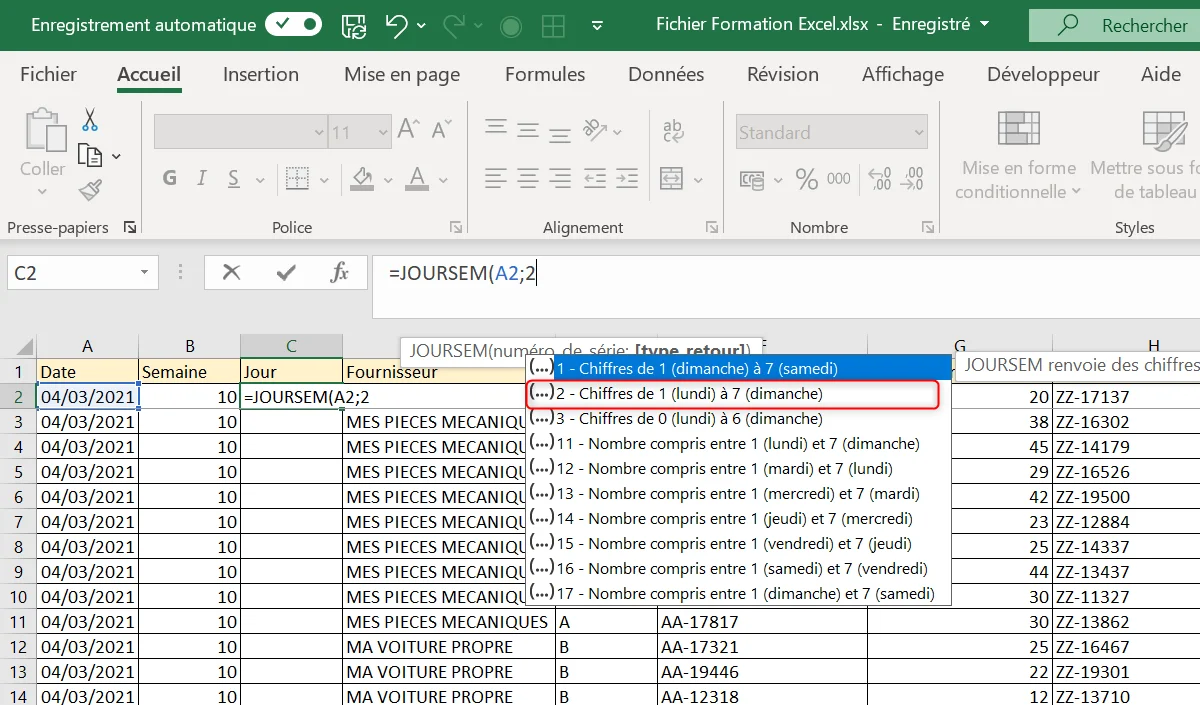
Ensuite, chaque jour vaut le précédent plus un. Écris en C4 la formule ci-dessous et recopie-la vers la droite jusqu'en H4 :
=B4+1Pour l'affichage, sélectionne B4:H4, Ctrl+1, catégorie Personnalisée, format jjjj jj/mm : les cellules affichent lundi 05/10, mardi 06/10, et ainsi de suite. Puis le titre, en A1 :
="Planning semaine "&NO.SEMAINE.ISO(B4)NO.SEMAINE.ISO renvoie le numéro de semaine selon la norme ISO, celle des agendas français : 41 ici. Pour finir, écris Équipe en A4 et les cinq prénoms de A5 à A9.
Étape 3 : la liste déroulante des créneaux
Sélectionne la grille B5:H9 (cinq personnes, sept jours). Onglet Données, Validation des données. Dans Autoriser, choisis Liste, et dans Source, tape =Creneaux. Valide.
Chaque case affiche une petite flèche : un clic, et tu choisis le créneau. Plus de « aprem » ni d'espace oublié en fin de mot, et c'est cette saisie propre qui rend possibles les couleurs et les compteurs.
Pour les options de la fenêtre (message de saisie, alerte d'erreur), le tuto complet sur la liste déroulante Excel détaille chaque onglet.
Même méthode avec l'autre format (une ligne pour le matin, une pour l'après-midi, les prénoms dans les cases) : la validation pointe vers =Equipe, et à l'étape suivante tu crées une couleur par personne au lieu d'une couleur par créneau.
Étape 4 : une couleur par créneau
Sélectionne de nouveau B5:H9. Onglet Accueil, Mise en forme conditionnelle, Règles de mise en surbrillance des cellules, puis Égal à. Tape Matin, choisis Format personnalisé dans la liste de droite et un remplissage bleu clair. Valide.
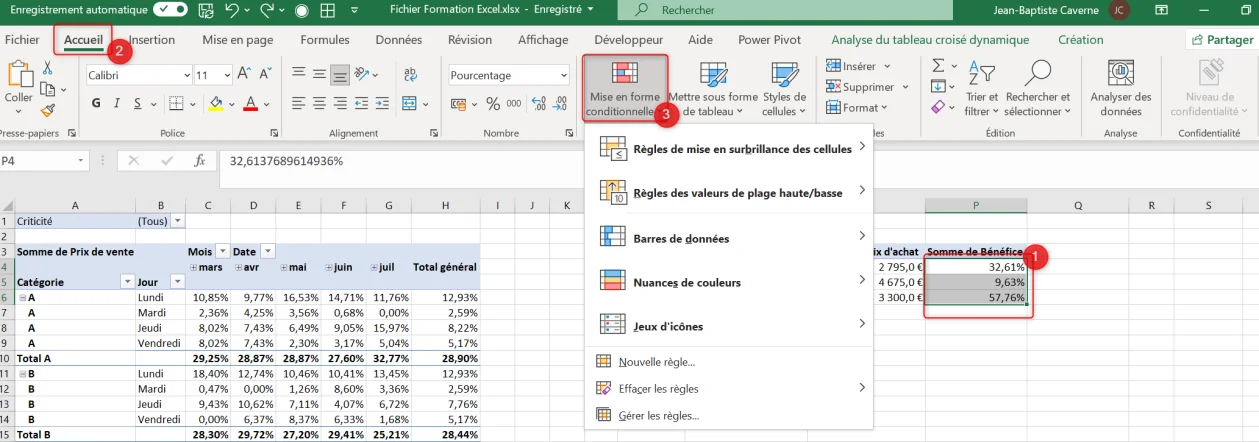
Recommence pour chaque créneau : Après-midi en orange clair, Journée en vert, Repos en gris clair, Congé en jaune. Choisir un créneau colore la case dans la foulée, et le planning se lit de loin : une colonne sans bleu, c'est un matin sans personne.
Les autres règles (barres, icônes, formules) sont détaillées dans le guide de la mise en forme conditionnelle dans Excel.
Étape 5 : compter qui est là chaque demi-journée
Reste à faire en sorte que le planning te prévienne quand un créneau est dégarni. Sous la grille, écris Matin en A11 et Après-midi en A12. En B11 :
=NB.SI(B5:B9;"Matin")+NB.SI(B5:B9;"Journée")La formule compte les personnes du matin, plus celles en journée complète, présentes le matin aussi. En B12, même logique :
=NB.SI(B5:B9;"Après-midi")+NB.SI(B5:B9;"Journée")Recopie B11:B12 jusqu'à la colonne H, puis ajoute une règle sur B11:H12 : Règles de mise en surbrillance des cellules, Inférieur à, valeur 2, remplissage rouge clair. Dans cette boutique, il faut au moins deux personnes par demi-journée : un compteur sous ce seuil rougit, et tu le vois avant de diffuser le planning.
Étape 6 : griser le dimanche (ou le week-end) avec JOURSEM
La boutique est fermée le dimanche : cette colonne doit se griser seule, quelle que soit la semaine affichée. Sélectionne B4:H12 (dates, grille et compteurs), puis Mise en forme conditionnelle, Nouvelle règle, Utiliser une formule pour déterminer pour quelles cellules le format sera appliqué :
=JOURSEM(B$4;2)=7Format : remplissage gris moyen. Le dollar devant le 4 bloque la ligne des dates : chaque cellule regarde la date en haut de sa colonne. Sans dollar devant le B, la colonne glisse, et la règle teste le bon jour partout. Pour un bureau fermé tout le week-end, la formule devient :
=JOURSEM(B$4;2)>5Avec le type 2, samedi vaut 6 et dimanche 7 : au-delà de 5, c'est le week-end.
Le dimanche, les compteurs valent 0 et la règle rouge veut s'appliquer aussi. Dans Mise en forme conditionnelle, Gérer les règles (affiche les règles de Cette feuille de calcul), la règle la plus haute l'emporte en cas de conflit de remplissage. Une nouvelle règle se place en tête : la grise, créée en dernier, passe donc devant. Sinon, remonte-la avec la flèche.
Étape 7 : dupliquer proprement d'une semaine à l'autre
La semaine 41 est prête. Pour la 42 : clic droit sur l'onglet S41, Déplacer ou copier, coche Créer une copie, OK. Double-clique sur l'onglet de la copie et renomme-le S42.
Dans la copie, tape en B2 une date de la semaine suivante, par exemple 12/10/2026 : les dates, le titre, les compteurs et le dimanche grisé se recalent instantanément. Si le roulement change peu, garde les créneaux et corrige les exceptions. Sinon, sélectionne B5:H9 et appuie sur Suppr.
Suppr vide les cellules et laisse en place la liste déroulante et les couleurs. Effacer tout (Accueil, groupe Édition) supprime aussi les formats, mise en forme conditionnelle comprise.
Le résultat : un planning qui se recale tout seul
Une feuille par semaine (S41, S42, S43), titrée avec son numéro, sept colonnes datées, une ligne par vendeur remplie d'un clic. Les couleurs disent qui est du matin, de l'après-midi ou en repos, le dimanche est gris, et les compteurs du bas rougissent dès qu'une demi-journée descend sous deux personnes.
Chaque semaine, le travail tient en trois gestes : copier l'onglet, changer une date, ajuster les créneaux. Le reste, Excel le recalcule.
Pour aller plus loin
Si l'équipe grossit, rends la source de la liste déroulante dynamique : chaque nouvel arrivant apparaît dans les menus sans retoucher la validation. Pour poser congés et fermetures sur l'année, le calendrier Excel prend le relais du planning hebdo. Et pour créer d'un coup une série d'onglets nommés (un par mois, un par vendeur), l'astuce de la feuille par mois les génère en un clic.
Questions fréquentes
Comment faire un planning d'équipe sur Excel ?
Une ligne par personne, une colonne par jour, et dans chaque case un créneau choisi dans une liste déroulante (Données, Validation des données). Les dates se génèrent à partir d'une seule cellule grâce à JOURSEM, et la mise en forme conditionnelle colore chaque créneau.
Comment griser automatiquement les week-ends dans un planning Excel ?
Sélectionne la grille, puis Mise en forme conditionnelle, Nouvelle règle, Utiliser une formule. Avec les dates en ligne 4 et une grille qui commence en colonne B, =JOURSEM(B$4;2)>5 grise le samedi et le dimanche, =JOURSEM(B$4;2)=7 uniquement le dimanche. Le dollar devant le 4 fait regarder à chaque cellule la date de sa colonne.
Comment afficher le nom du jour avec la date dans Excel ?
Applique un format personnalisé : Ctrl+1, catégorie Personnalisée, puis jjjj jj/mm pour obtenir « lundi 05/10 », ou jjj jj/mm pour « lun. 05/10 ». La cellule contient toujours une vraie date, utilisable dans tes formules.
Comment ajouter un créneau ou une personne dans la liste déroulante ?
Insère une ligne à l'intérieur de la plage nommée, entre le premier et le dernier élément : la plage s'agrandit et le nouveau choix apparaît dans tous les menus. Un élément ajouté sous la dernière ligne reste hors de la plage.
Faut-il partir d'un modèle de planning Excel ?
Excel propose des modèles dans Fichier, Nouveau. Mais un modèle colle rarement à tes créneaux et à tes jours de fermeture, et tu ne sais pas toujours comment il calcule. En construisant le tien, tu maîtrises chaque formule et tu l'adaptes quand l'équipe change.


