
Ton service client a reçu 412 réclamations ce trimestre, rangées en huit motifs. Par où commencer ? Traiter les huit de front dilue l'effort. Le diagramme de Pareto tranche : il classe les causes de la plus fréquente à la plus rare et montre, avec une courbe de cumul, à partir de quel motif tu as couvert l'essentiel du problème.
On le construit de deux façons : avec le graphique Pareto intégré, en trois clics, puis à la main (tri, somme cumulée, pourcentage cumulé, graphique combiné). Plus long, mais réglable à volonté, ligne des 80 % comprise, et c'est celle qui t'apprend ce que le graphique raconte.
Les bases communes à tous les graphiques (choisir un type, insérer, mettre en forme les axes) sont dans le guide complet pour faire un graphique dans Excel. Ici, on ne parle que de Pareto.
- Comprendre ce que dit la loi des 80/20, et ce qu'elle ne dit pas
- Insérer le graphique Pareto intégré d'Excel et connaître ses limites
- Calculer une somme cumulée et un pourcentage cumulé avec SOMME et le signe $
- Construire un Pareto manuel : colonnes triées et courbe de Pareto sur axe secondaire
- Tracer la ligne des 80 % et repérer où s'arrêtent tes causes prioritaires
Le principe en une phrase
Un diagramme de Pareto, ce sont des colonnes triées de la plus haute à la plus basse, surmontées d'une courbe qui cumule leur poids jusqu'à 100 % : là où la courbe s'aplatit, les causes suivantes ne pèsent presque plus rien.
Derrière, il y a la « loi des 80/20 » : une petite partie des causes explique souvent la plus grande partie des effets. C'est un ordre de grandeur constaté sur le terrain, pas une loi mathématique : ton fichier ne tombera presque jamais pile sur 20 et 80. Le diagramme sert justement à voir où se trouve ta propre coupure.
Le cas filé : 412 réclamations, huit motifs
La feuille Réclamations contient une ligne par réclamation du trimestre : la date en A, le numéro de commande en B, le motif en C (retard de livraison, colis endommagé, produit non conforme, etc., plus une case Autre).
Les deux méthodes partent du même récap, sur une feuille Pareto : en-têtes en ligne 1, les huit motifs en A2:A9, leur nombre en colonne B. En B2 :
=NB.SI(Réclamations!$C:$C;A2)Recopie jusqu'en B9. Un tableau croisé dynamique fait le même travail sans formule : Motif en lignes, Motif encore en valeurs, et Excel compte les réclamations par motif.
Méthode 1 : le graphique Pareto intégré
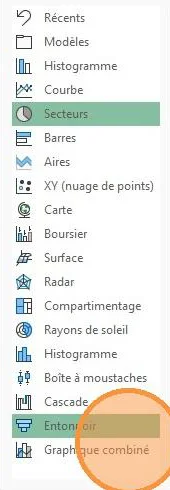
Sélectionne A1:B9. Onglet Insertion, groupe Graphiques, clique sur l'icône Insérer un graphique statistique, puis sur Pareto. Excel trie lui-même les motifs dans l'ordre décroissant, calcule le cumul et trace la courbe sur un axe secondaire gradué jusqu'à 100 %, sans tri préalable de ton côté.
Tu peux aussi passer par Graphiques recommandés, onglet Tous les graphiques. Attention au piège : la liste contient deux entrées Histogramme. La première regroupe les graphiques en colonnes classiques ; Pareto se trouve dans la seconde, avec les graphiques statistiques.
Pourquoi tu ne t'arrêteras pas là
Le résultat est propre, mais verrouillé. Ce graphique statistique, arrivé avec Excel 2016, ne se combine avec aucun autre type : impossible d'y ajouter une série « Seuil 80 % » en pointillés. Tu ne choisis pas non plus l'ordre : si Autre pèse plus que certains motifs, Excel le placera parmi eux, alors que l'usage le garde à la fin. Et avant 2016, le type n'existe pas.
Pour un coup d'œil rapide, il suffit. Pour un support de réunion, passe à la méthode 2.
Méthode 2, étape 1 : trier du plus fréquent au plus rare
Le graphique manuel suivra l'ordre des lignes sans rien trier lui-même. Clique dans la colonne B du récap, puis onglet Données, Trier du plus grand au plus petit. Chaque NB.SI pointe sur le motif de sa propre ligne : les résultats restent justes après le tri.
Même s'il pèse plus que certains motifs, laisse Autre en bas du récap : c'est un fourre-tout, pas une cause. S'il rivalise avec les premiers, découpe-le en vrais motifs.
Étape 2 : la somme cumulée, avec les $ au bon endroit
En C1, tape Cumul. En C2 :
=SOMME($B$2:B2)Recopie jusqu'en C9. Le début de la plage est figé en $B$2, la fin reste libre : en descendant, la plage s'allonge d'une ligne. C9 affiche donc le total, 412, ce qui sert de contrôle.
C'est le cumul compatible avec toutes les versions. Sous Excel 365, le tuto sur le total cumulé dans Excel remplit toute la colonne d'une seule formule avec SCAN.
Étape 3 : le pourcentage cumulé, l'échelle de la courbe de Pareto
En D1, tape % cumulé. En D2 :
=C2/SOMME($B$2:$B$9)Cette fois, toute la plage du total est figée. Recopie jusqu'en D9 et applique le format Pourcentage (Accueil, groupe Nombre). D9 doit afficher 100 % ; sinon, une plage est mal figée.
Excel stocke 82,3 % sous la forme 0,823, le symbole n'est qu'un format : le guide des calculs de pourcentage dans Excel détaille ce point si les pourcentages te jouent des tours.
Étape 4 : le graphique combiné, colonnes et courbe sur axe secondaire
Sélectionne A1:B9, maintiens Ctrl et sélectionne D1:D9 : le motif, le nombre et le % cumulé, sans la colonne Cumul. Onglet Insertion, icône Insérer un graphique combiné, puis Histogramme groupé - Ligne sur l'axe secondaire.
Pourquoi un axe secondaire ? Les nombres vont de 11 à 148, les pourcentages de 0 à 1 : sur un seul axe, la courbe ramperait au sol. L'axe de droite lui donne sa propre échelle.
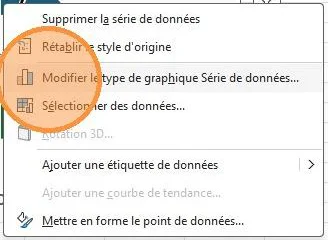
Tu as déjà inséré un histogramme simple ? Inutile de recommencer. Les colonnes du % cumulé y sont invisibles : sélectionne la série via la liste déroulante de l'onglet Format, puis clic droit, Modifier le type de graphique Série de données. Choisis Ligne et coche Axe secondaire.
Étape 5 : régler les axes et resserrer les colonnes
Double-clique sur l'axe de droite. Dans Options d'axe, fixe le Minimum à 0 et le Maximum à 1 : la courbe finit pile en haut, à 100 %. En automatique, l'axe peut dépasser 100 % et fausser la lecture.
Option courante : fixer le Maximum de l'axe de gauche au total, 412, pour que les deux axes se lisent ensemble. Double-clique enfin sur une colonne et descends la Largeur de l'intervalle vers 10 à 20 % : des colonnes presque jointives se lisent mieux. Ajoute les étiquettes de données sur la courbe.
Étape 6 : tracer la ligne des 80 %
En E1, tape Seuil, puis 80 % dans chaque cellule de E2 à E9. Copie E1:E9, clique sur le graphique et colle avec Ctrl+V : Excel ajoute la série. Passe-la en Ligne sur l'axe secondaire comme à l'étape 4, puis mets-la en pointillés (double-clic sur la ligne, Remplissage et ligne, Type de tiret).
Le point où la courbe de Pareto croise ce pointillé marque ta coupure : les motifs à gauche sont tes causes prioritaires.
Le résultat : où passe vraiment ta ligne des 80 %
Voici le récap complet, trié, tel qu'il alimente le graphique :
| Motif (A) | Nombre (B) | Cumul (C) | % cumulé (D) |
|---|---|---|---|
| Retard de livraison | 148 | 148 | 35,9 % |
| Colis endommagé | 92 | 240 | 58,3 % |
| Produit non conforme | 61 | 301 | 73,1 % |
| Erreur de référence | 38 | 339 | 82,3 % |
| Remboursement tardif | 27 | 366 | 88,8 % |
| Pièce manquante | 21 | 387 | 93,9 % |
| Facture erronée | 14 | 401 | 97,3 % |
| Autre | 11 | 412 | 100,0 % |
Retard de livraison pèse à lui seul 35,9 % des réclamations. Avec colis endommagé, tu atteins 58,3 %. La courbe franchit les 80 % sur erreur de référence, à 82,3 % : quatre motifs sur huit, et non deux sur dix. Le 80/20 reste un ordre de grandeur. Pour compter ces motifs sans le faire à l'œil :
=NB.SI($D$2:$D$9;"<0,8")+1Cette formule compte les motifs restés sous 80 % et ajoute celui qui fait franchir le seuil : 4 ici.
Regarde surtout la forme de la courbe : elle monte fort sur les deux premières colonnes, puis s'infléchit. Ce coude compte plus que le chiffre 80. Et la lecture métier prend le relais : retard de livraison et colis endommagé relèvent tous deux du transporteur. Une seule discussion avec lui traite 58,3 % des réclamations du trimestre.
Refais le Pareto le trimestre suivant avec le même récap : si tes actions ont porté, l'ordre des colonnes change. Deux Pareto successifs montrent l'effet de tes décisions.
Pour aller plus loin
Si le fichier grossit chaque semaine, alimente le récap avec un tableau croisé dynamique : un clic sur Actualiser et le Pareto suit. Pour des totaux par service ou par mois, les sous-totaux d'Excel font ces regroupements en quelques secondes. Pour la mise en forme générale, reviens au guide des graphiques Excel.
Questions fréquentes
Qu'est-ce que la loi de Pareto, ou règle des 80/20 ?
C'est l'observation qu'une petite partie des causes produit souvent la plus grande partie des effets. Le nom vient de l'économiste italien Vilfredo Pareto, et Joseph Juran a popularisé l'idée dans le domaine de la qualité. Le couple 80/20 est un ordre de grandeur empirique, pas un chiffre exact.
À partir de quelle version d'Excel le graphique Pareto existe-t-il ?
Le type Pareto est apparu avec Excel 2016 et il est présent dans Microsoft 365, dans Insertion, Insérer un graphique statistique. Sur une version plus ancienne, construis-le à la main avec un graphique combiné.
Pourquoi mon diagramme de Pareto n'est pas trié ?
Avec la méthode manuelle, le graphique suit l'ordre des lignes du tableau source. Trie ton récap du plus grand au plus petit sur la colonne des nombres : le graphique se met à jour tout seul. Le type Pareto intégré, lui, trie sans rien te demander.
Comment ajouter une ligne des 80 % sur un graphique Pareto ?
Ajoute une colonne Seuil remplie de 80 %, colle-la dans le graphique, puis passe cette série en ligne sur l'axe secondaire, en pointillés. Le type Pareto intégré n'accepte pas de série supplémentaire.
Comment calculer un pourcentage cumulé dans Excel ?
Divise la somme cumulée par le total : =SOMME($B$2:B2)/SOMME($B$2:$B$9). Seule la fin de la première plage reste libre et avance quand tu recopies. La dernière ligne doit afficher 100 %.
Peut-on faire un Pareto à partir d'un tableau croisé dynamique ?
Oui pour les calculs : trie le tableau croisé par nombre décroissant, ajoute une seconde fois le champ en valeurs et affiche-le en % résultat cumulé dans, sur le champ Motif. Le type Pareto intégré n'est pas proposé pour un graphique croisé dynamique : passe par un graphique combiné.


