
Ton planning d'équipe annonce la semaine 9. Ton fichier Excel affiche 10 pour la même date. Tu as pourtant utilisé NO.SEMAINE, la fonction qui porte exactement le bon nom. Ta formule n'est pas fausse : par défaut, NO.SEMAINE numérote les semaines à l'américaine, alors qu'en France on suit la norme ISO.
Je te montre la formule qui donne le bon numéro, pourquoi l'écart n'apparaît que certaines années (un fichier juste en 2026 peut se dérégler en janvier 2027), puis comment exploiter la colonne : un total par semaine avec SOMME.SI, le lundi de chaque semaine, un affichage « S41 » et les jours ouvrés.
Si les dates Excel restent floues (numéro de série, formats), commence par le guide pour tout comprendre aux dates Excel. Et si tu veux juste un chiffre d'affaires par semaine dans un tableau croisé dynamique, sans formule, le groupement par semaine dans un TCD règle ça en deux clics. Ici, on reste côté formules : la fonction NO.SEMAINE, une colonne Semaine dans ta base, et des totaux qui se recalculent seuls.
- Afficher le numéro de semaine ISO d'une date avec NO.SEMAINE.ISO
- Comprendre pourquoi NO.SEMAINE se décale d'une semaine certaines années
- Additionner des entrées de marchandises semaine par semaine avec SOMME.SI
- Retrouver le lundi d'une semaine et afficher « S41 » sans casser tes calculs
- Compter les jours ouvrés d'une période avec NB.JOURS.OUVRES
Le principe en une phrase
Un numéro de semaine, c'est le rang d'une semaine dans l'année, et tout se joue sur une question : quelle semaine porte le numéro 1 ?
La norme ISO 8601, celle des calendriers français, fait commencer les semaines le lundi et appelle semaine 1 celle qui contient le premier jeudi de janvier (donc toujours le 4 janvier). NO.SEMAINE, sans second argument, applique la règle américaine : semaine du dimanche au samedi, et semaine 1 = celle qui contient le 1er janvier, même si elle ne compte qu'un ou deux jours.
Le cas qui sert d'exemple : le suivi des entrées de marchandises d'un magasin de pièces auto, une ligne par livraison fournisseur, avec la date en colonne A et la quantité entrée. L'objectif : savoir combien de pièces arrivent chaque semaine. Les captures viennent d'un fichier de 2021, une année qui commençait un vendredi, comme 2027. Ce détail va compter.
Étape 1 : écrire NO.SEMAINE et choisir le type de semaine
La syntaxe : =NO.SEMAINE(numéro_de_série;[méthode]). Le premier argument est la date, le second dit à Excel comment découper les semaines. Trois valeurs à connaître :
- 1 (ou rien) : du dimanche au samedi, semaine 1 = celle du 1er janvier. C'est le défaut.
- 2 : du lundi au dimanche, mais toujours semaine 1 = celle du 1er janvier.
- 21 : la norme ISO, du lundi au dimanche, semaine 1 = celle du premier jeudi.
Sur la capture, la formule utilise le type 2. Réflexe logique, puisqu'en France la semaine commence le lundi. Sauf que le type 2 ne change que le premier jour de la semaine, pas la règle qui désigne la semaine 1.
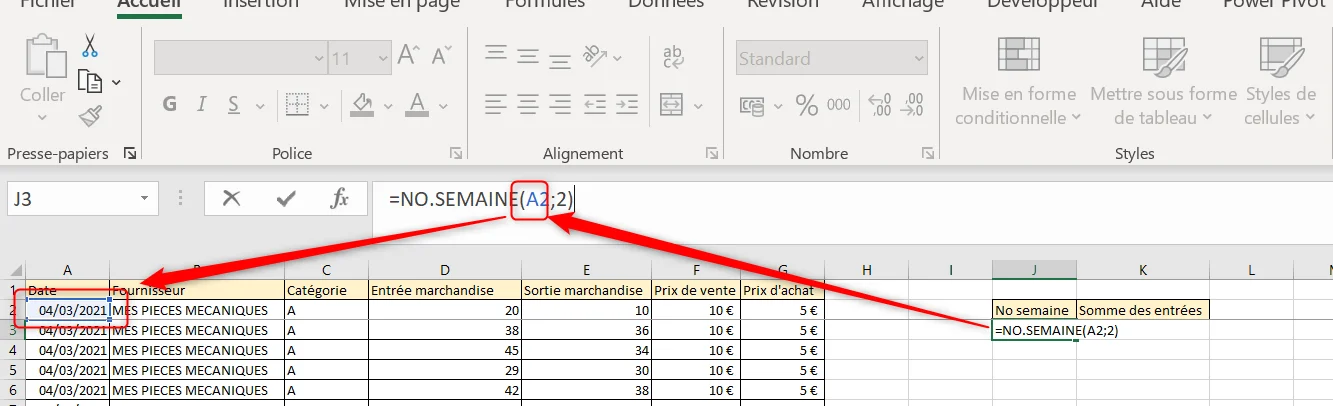
La bonne formule pour un fichier français tient en un argument :
=NO.SEMAINE.ISO(A2)Elle existe depuis Excel 2013. =NO.SEMAINE(A2;21) donne exactement le même résultat, pratique pour corriger un fichier existant en changeant seulement le second argument.
Étape 2 : vérifier l'écart, date par date
Ne crois pas la théorie sur parole : saisis ces dates dans une colonne et place les trois formules à côté.
| Date | NO.SEMAINE (défaut) | NO.SEMAINE type 2 | NO.SEMAINE.ISO |
|---|---|---|---|
| vendredi 01/01/2027 | 1 | 1 | 53 |
| lundi 04/01/2027 | 2 | 2 | 1 |
| lundi 11/01/2027 | 3 | 3 | 2 |
| jeudi 04/03/2021 | 10 | 10 | 9 |
| lundi 05/10/2026 | 41 | 41 | 41 |
| dimanche 11/10/2026 | 42 | 41 | 41 |
Le 04/03/2021 est la date des captures : le fichier affiche 10, le calendrier ISO dit 9. Tout dépend du jour où tombe le 1er janvier. En 2026, c'est un jeudi : la semaine du 1er janvier est aussi la semaine 1 ISO, donc le type 2 colle à la norme toute l'année, et seul le réglage par défaut diverge le dimanche. En 2027, le 1er janvier tombe un vendredi : Excel le compte en semaine 1, la norme le rattache à la semaine 53 de 2026. Avec NO.SEMAINE, tout ton suivi 2027 aura au moins une semaine d'avance sur le calendrier.
Un suivi construit en 2026 avec NO.SEMAINE(A2;2) affiche des numéros justes toute l'année, puis se décale le 1er janvier 2027 sans aucun message d'erreur. Passe ta colonne en NO.SEMAINE.ISO maintenant.
Étape 3 : ajouter une colonne Semaine dans ta base
Pour exploiter les semaines, il faut qu'elles existent comme une vraie colonne. Insère une colonne juste à droite des dates (clic droit sur l'en-tête de la colonne B, Insérer), nomme-la Semaine, puis écris en B2 :
=NO.SEMAINE.ISO(A2)Double-clique sur la poignée de recopie, le petit carré en bas à droite de la cellule : la formule descend jusqu'à la dernière ligne.
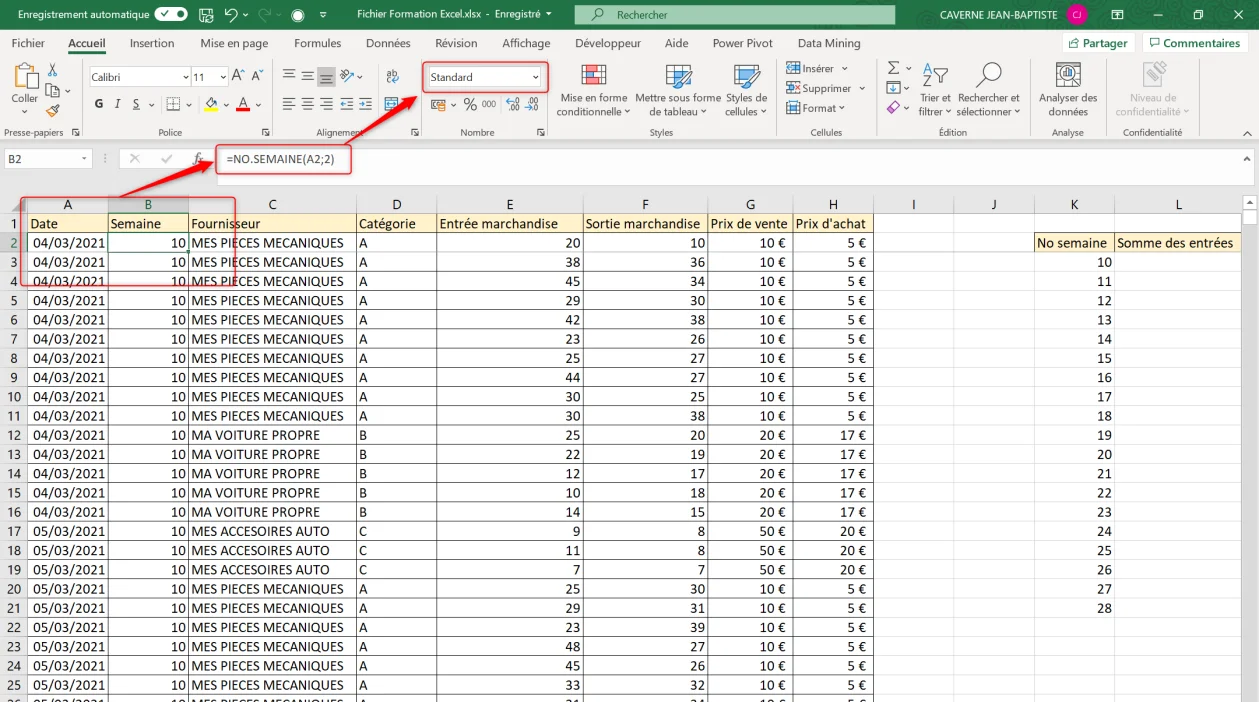
Attention au format : une colonne insérée à côté de dates hérite du format Date, et ton numéro de semaine s'affiche comme un jour de janvier 1900 (pour Excel, 9 est le 9e jour de son calendrier). Repasse la colonne en Standard dans l'onglet Accueil, groupe Nombre.
Étape 4 : préparer la liste des semaines du récap
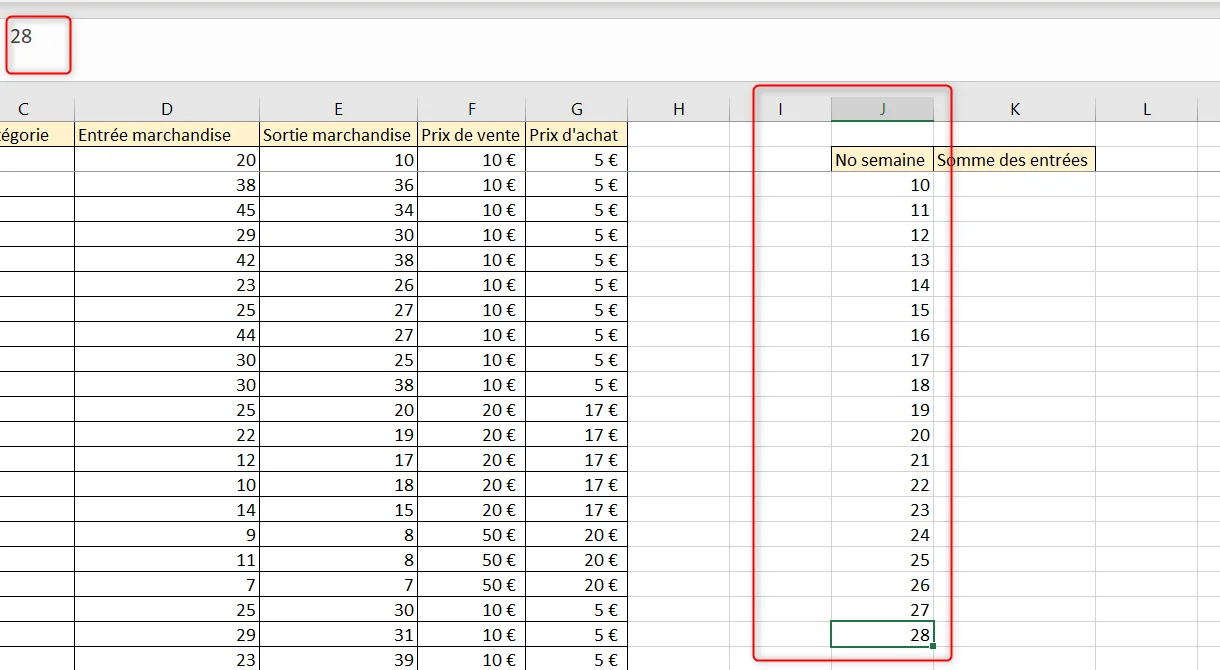
À droite de la base, prépare un tableau de synthèse : No semaine et Somme des entrées. Sur Excel 365, la fonction UNIQUE appliquée à la colonne Semaine renvoie chaque numéro une seule fois (vise seulement les lignes remplies, sinon une cellule vide ajoute un 0). Sur les versions plus anciennes, copie la colonne, colle-la en valeurs dans le récap, puis Données, Supprimer les doublons.
Étape 5 : additionner les entrées de chaque semaine avec SOMME.SI
Dans la première cellule de Somme des entrées, la formule parcourt la colonne Semaine, garde les lignes de la semaine du récap et additionne les quantités entrées :
=SOMME.SI($B$2:$B$1000;K3;$E$2:$E$1000)Les dollars figent les deux plages de la base, seul le critère K3 descend à la recopie. Si les trois arguments te posent question, le tuto SOMME.SI pas à pas les décortique un par un.
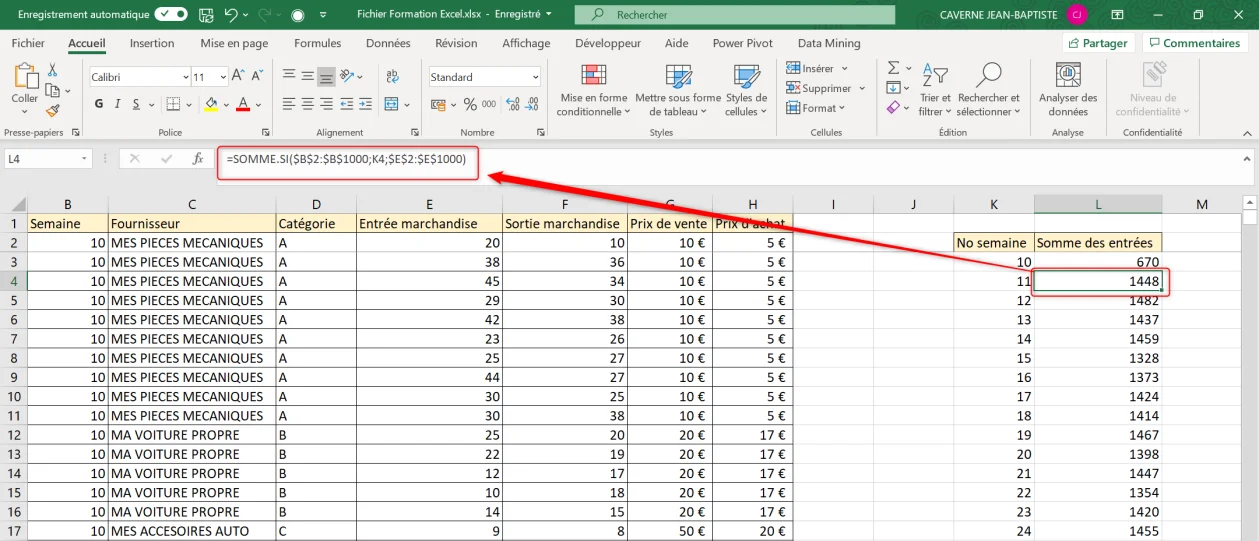
Sur la capture, le fichier est encore en type 2. Avec NO.SEMAINE.ISO, les numéros de 2021 reculent d'un cran, mais SOMME.SI ne change pas : elle compare des nombres, peu importe la règle qui les a produits. C'est l'intérêt d'isoler la semaine dans sa propre colonne : tu corriges la règle à un seul endroit, et tout le récap suit.
Retrouver le lundi d'une semaine
« Semaine du 5 octobre » se lit plus vite que « S41 ». Pour le lundi de la semaine d'une date :
=A2-JOURSEM(A2;2)+1JOURSEM avec le type 2 renvoie 1 pour un lundi, 7 pour un dimanche : en retirant ce rang puis en ajoutant 1, tu retombes toujours sur le lundi. Pour le lundi d'une semaine ISO donnée (ici la 41 de 2026) :
=DATE(2026;1;4)-JOURSEM(DATE(2026;1;4);2)+1+(41-1)*7Le 4 janvier est toujours en semaine 1 : la formule recule jusqu'à son lundi, puis avance de 40 semaines. Résultat, le lundi 05/10/2026. Remplace 2026 et 41 par des cellules et mets le résultat au format Date.
Afficher « S41 » sans casser tes calculs
Le plus propre : un format personnalisé. Sélectionne la colonne Semaine, Ctrl+1, Personnalisée, et saisis "S"00. La cellule affiche S41 (et S05 pour la semaine 5) mais contient toujours le nombre 41 : SOMME.SI, tris et graphiques fonctionnent sans rien changer. L'alternative en formule renvoie du texte, et ton critère SOMME.SI devra alors être « S41 » :
="S"&TEXTE(NO.SEMAINE.ISO(A2);"00")Si ta base couvre plusieurs années, ajoute l'année, sinon la semaine 2 de 2026 et celle de 2027 tombent dans le même total. Calcule-la sur le jeudi de la semaine, comme le veut la norme :
=ANNEE(A2-JOURSEM(A2;2)+4)&"-S"&TEXTE(NO.SEMAINE.ISO(A2);"00")Le 01/01/2027 donne ainsi 2026-S53, et pas un 2027-S53 qui n'existe pas.
Compter les jours ouvrés d'une semaine ou d'un mois
Une semaine avec un jour férié ne compte que quatre jours travaillés : comparer son total brut à celui d'une semaine pleine fausse la lecture. NB.JOURS.OUVRES compte les jours du lundi au vendredi entre deux dates, bornes incluses :
=NB.JOURS.OUVRES(date_début;date_fin;[jours_fériés])Du lundi 05/10/2026 au vendredi 16/10/2026, elle renvoie 10. Sur novembre 2026, elle renvoie 21, et 20 avec la plage des fériés (01/11 et 11/11) en troisième argument : le 1er novembre tombe un dimanche, seul le 11 retire un jour. Avec le lundi calculé plus haut, =NB.JOURS.OUVRES(lundi;lundi+4;Fériés) donne les jours travaillés de chaque semaine : divise ton total par ce nombre et tu compares des moyennes par jour ouvré.
Le résultat : un suivi hebdo qui colle au calendrier
Ta base porte une colonne Semaine au format ISO, la même que les plannings français. Le récap liste chaque semaine avec son lundi, son total d'entrées et ses jours ouvrés. Ajoute une livraison : elle prend son numéro de semaine et le total se met à jour. Et le 1er janvier 2027, rien ne bouge.
Pour aller plus loin
Sur la même colonne Semaine, NB.SI compte les livraisons et MOYENNE.SI donne la quantité moyenne par livraison : les trois fonctions sont comparées dans SOMME.SI, MOYENNE.SI et NB.SI. Pour d'autres calculs entre deux dates, le tuto pour calculer un âge dans Excel met DATEDIF à l'œuvre. Et pour un récap hebdo sans formule, le TCD groupé par 7 jours cité plus haut reste le plus rapide.
Questions fréquentes
Quelle est la différence entre NO.SEMAINE et NO.SEMAINE.ISO ?
NO.SEMAINE applique par défaut la règle américaine : semaine du dimanche au samedi, semaine 1 = celle du 1er janvier. NO.SEMAINE.ISO suit la norme ISO 8601 utilisée en France : semaine du lundi au dimanche, semaine 1 = celle du premier jeudi de janvier. Selon les années, l'écart va de zéro à une semaine, et jusqu'à deux le dimanche avec le réglage par défaut.
Pourquoi Excel affiche la semaine 52 ou 53 pour une date de janvier ?
Avec NO.SEMAINE.ISO, c'est normal quand le 1er janvier tombe un vendredi, un samedi ou un dimanche : ces premiers jours de janvier appartiennent à la dernière semaine de l'année précédente. Le 01/01/2027 est ainsi en semaine 53 de 2026. Pour l'année, utilise =ANNEE(A2-JOURSEM(A2;2)+4) plutôt que ANNEE(A2).
NO.SEMAINE.ISO n'existe pas dans mon Excel, que faire ?
La fonction est arrivée avec Excel 2013. Sur une version plus ancienne, =NO.SEMAINE(A2;21) applique la même norme ISO. Évite le type 2 : il fait commencer la semaine le lundi, mais garde la règle américaine pour la semaine 1.
Comment calculer le nombre de jours ouvrés entre deux dates dans Excel ?
=NB.JOURS.OUVRES(date_début;date_fin) compte les jours du lundi au vendredi, bornes incluses. Une plage de jours fériés en troisième argument les retire du compte : sur novembre 2026, le résultat passe de 21 à 20 avec le 11 novembre.
Comment compter les jours travaillés quand on travaille le samedi ?
Utilise NB.JOURS.OUVRES.INTL et son argument week-end. Le code 11 ne retire que le dimanche : =NB.JOURS.OUVRES.INTL(A2;B2;11;Fériés). Tu obtiens le décompte des jours ouvrables, du lundi au samedi.
Comment exclure les jours fériés du calcul ?
Liste-les dans une plage nommée Fériés et passe-la en dernier argument de NB.JOURS.OUVRES. En France métropolitaine (hors Alsace-Moselle), huit jours fériés ont une date fixe ; le lundi de Pâques, l'Ascension et le lundi de Pentecôte changent chaque année, saisis-les en début d'année.


