
Derrière le mot « histogramme », Excel range deux graphiques qui n'ont rien à voir. Le premier compare des catégories : les ventes par produit, le chiffre d'affaires par trimestre. Le second est un outil de statistique : il montre comment des valeurs se répartissent, par exemple combien de commandes font moins de 20, entre 20 et 40, entre 40 et 60.
Confondre les deux, c'est passer vingt minutes à forcer le mauvais graphique. On construit donc les deux sur le même fichier, réglage des classes et pièges de lecture compris.
Les bases communes à tous les graphiques (choisir un type, insérer, régler les axes) sont dans le guide complet pour faire un graphique dans Excel. Ici, on ne parle que d'histogrammes.
- Distinguer le graphique en colonnes et l'histogramme de distribution, et savoir lequel ton besoin réclame
- Construire un histogramme groupé, le passer en empilé ou en barres horizontales
- Insérer un histogramme de fréquences et régler ses classes (largeur, nombre, dépassement)
- Calculer les effectifs par classe avec FREQUENCE ou NB.SI.ENS quand le type statistique n'est pas disponible
- Repérer les pièges de lecture avant de présenter ton graphique
Le principe en une phrase
Le graphique en colonnes dessine des valeurs que tu as déjà calculées, une colonne par catégorie ; l'histogramme statistique part de valeurs brutes et compte lui-même combien tombent dans chaque classe.
Le cas filé : une boutique en ligne de thés. Sa feuille Commandes compte une ligne par commande : numéro en A, date en B, trimestre en C, catégorie en D, montant du panier en E. Le gérant pose deux questions : quelle catégorie pèse le plus, trimestre par trimestre ? Et à quoi ressemble un panier typique ? La première appelle des colonnes, la seconde un histogramme de distribution.
Dans Excel en français, les graphiques en colonnes s'appellent Histogramme (groupé, empilé). Le graphique de distribution s'appelle aussi Histogramme, rangé avec le Pareto dans les graphiques statistiques. Et les sparklines de l'onglet Insertion ont leur propre bouton Histogramme. Quand on te demande « un histogramme », demande ce qu'il faut comparer.
Étape 1 : préparer le récap par catégorie
Un graphique en colonnes ne sait pas additionner : il lui faut un tableau déjà agrégé, catégories en lignes, trimestres en colonnes, chiffre d'affaires au croisement.
Le plus rapide est un tableau croisé dynamique : Catégorie en lignes, Trimestre en colonnes, Montant en valeurs, et c'est fini. En formules, une SOMME.SI.ENS par case fait le même travail, catégories en colonne A et trimestres en ligne 1 du récap :
=SOMME.SI.ENS(Commandes!$E:$E;Commandes!$D:$D;$A2;Commandes!$C:$C;B$1)Les dollars bloquent la colonne A et la ligne 1 : tu recopies la formule sur tout le tableau sans la retoucher. Et laisse les totaux hors de la sélection, sinon ils deviennent une colonne géante qui écrase les autres.
Étape 2 : insérer l'histogramme groupé
Sélectionne le récap, en-têtes compris. Onglet Insertion, bouton Insérer un histogramme ou un graphique à barres, puis Histogramme groupé, la première vignette.
Reste à choisir ce qu'on regroupe. Si Excel a fait l'inverse de ce que tu voulais, pas besoin de refaire le tableau : onglet Création de graphique, bouton Intervertir ligne/colonne. La règle : ce que tu veux comparer d'un coup d'œil doit être côte à côte dans un même groupe. Le gérant veut savoir quelle catégorie domine à chaque trimestre, donc un groupe par trimestre, une couleur par catégorie.
Étape 3 : passer en empilé ou en barres
Le groupé répond à « qui est devant ? ». Si la question devient « combien au total, et de quoi ? », passe en empilé : une colonne par trimestre, découpée par catégorie. Sélectionne le graphique, onglet Création de graphique, Modifier le type de graphique, puis famille Histogramme et Histogramme empilé.
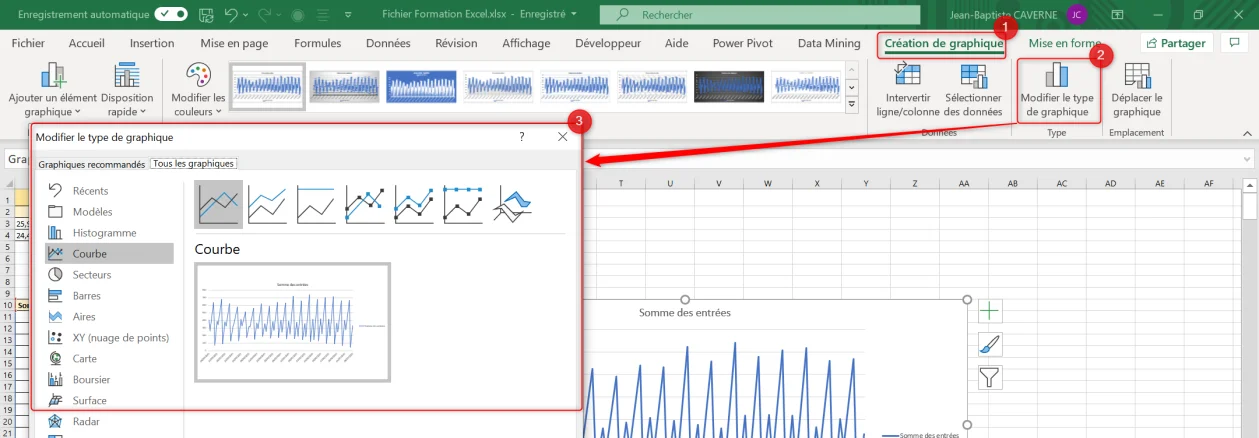
Variante utile : l'Histogramme empilé 100 %. Chaque colonne monte à 100 % : c'est la bonne vue pour savoir si les infusions gagnent du terrain, pas si elles se vendent plus. Pour chiffrer ces parts, le calcul de pourcentage dans Excel donne la formule de répartition à poser à côté du récap.
Dernière option : les Barres groupées, la version horizontale. Elles s'imposent quand les libellés sont longs : là où des colonnes obligent Excel à pencher ou couper les noms, des barres les laissent lisibles.
Étape 4 : insérer le vrai histogramme de fréquences
Deuxième question : à quoi ressemble un panier typique ? Aucun récap à préparer ici, l'histogramme statistique compte lui-même. Sélectionne uniquement la colonne des montants.
Onglet Insertion, bouton Insérer un graphique statistique, puis Histogramme. Par Graphiques recommandés, onglet Tous les graphiques, la famille Histogramme apparaît deux fois dans la liste de gauche : en haut pour les colonnes, en bas pour la distribution. C'est celle du bas qu'il te faut. Ce type existe depuis Excel 2016 ; sur une version plus ancienne, passe à l'étape 6.
Excel découpe les montants en classes, une colonne par classe. La hauteur n'est plus un chiffre d'affaires mais un nombre de commandes.
Étape 5 : régler les classes (largeur, nombre, dépassement)
Par défaut, Excel calcule la largeur des classes avec la règle de référence normale de Scott, ce qui donne souvent des tranches peu parlantes. Double-clique sur l'axe horizontal pour ouvrir le volet Format de l'axe, section Options d'axe.
Largeur de l'emplacement fixe la taille de chaque classe : saisis 20 et tu obtiens des tranches de 20 en 20. Nombre d'emplacements fixe plutôt le nombre de colonnes et laisse Excel calculer la largeur. Choisis l'un ou l'autre.
Emplacement de dépassement de capacité regroupe tout ce qui dépasse un seuil dans une seule colonne : à 160, les très grosses commandes ne créent plus une traîne de colonnes vides. Emplacement de dépassement de capacité négatif fait l'inverse pour les petites valeurs, et sert à obtenir des bornes rondes. Excel fait partir la première classe de la plus petite valeur de la série, par exemple 8. Avec ce seuil à 20, la première colonne regroupe tout ce qui est inférieur ou égal à 20, et les suivantes repartent de 20, 40, 60.
Sur l'axe, un crochet signifie borne incluse, une parenthèse borne exclue. « (20, 40] » veut dire plus de 20 et jusqu'à 40 inclus : un panier de 40 tout rond tombe dans cette classe.
Trop peu de classes écrasent la forme, trop de classes donnent un peigne irrégulier. Essaie 10, 20 puis 40 : si la forme tient, elle est solide.
Étape 6 : sans le type statistique, FREQUENCE ou NB.SI.ENS
Excel antérieur à 2016 ou besoin de pourcentages : construis le tableau des effectifs toi-même. Sur une feuille Classes, écris les bornes basses en A (0, 20, 40…) et les bornes hautes en B2:B9 (20, 40… jusqu'à 160).
=FREQUENCE(Commandes!E2:E601;B2:B9)FREQUENCE renvoie une valeur de plus que le nombre de bornes : la dernière compte tout ce qui dépasse 160. Sur Microsoft 365, le résultat se déverse tout seul ; sur les anciennes versions, sélectionne d'abord les neuf cellules et valide avec Ctrl + Maj + Entrée.
Pour une formule par classe, NB.SI.ENS applique la même règle qu'Excel (au-dessus de la borne basse, jusqu'à la borne haute incluse) :
=NB.SI.ENS(Commandes!$E:$E;">"&A2;Commandes!$E:$E;"<="&B2)Trace ensuite un histogramme groupé sur les libellés de classe et les effectifs, et ramène la largeur de l'intervalle à 0 % (double-clic sur une colonne, Options des séries) : les colonnes se touchent, comme les classes qui se suivent sans trou.
Les erreurs de lecture qui faussent la conclusion
Lire un effectif comme un montant. Sur l'histogramme des paniers, la colonne la plus haute est la tranche qui compte le plus de commandes, pas celle qui rapporte le plus. Une tranche de gros paniers peut peser lourd dans le chiffre d'affaires avec une colonne minuscule.
Comparer des segments flottants. Sur un empilé, seule la tranche du bas part de l'axe. Juger les thés noirs sur une tranche du milieu, c'est comparer des hauteurs posées sur des socles différents : reviens au groupé, axe vertical à zéro.
Mélanger des classes de largeurs différentes. Dans un tableau fait main, une tranche « 100 à 200 » à côté de tranches de 20 paraît énorme parce qu'elle ramasse cinq fois plus de valeurs. Garde des classes égales.
Le résultat
Sur le même fichier, deux graphiques répondent à deux questions. L'histogramme groupé montre quelle catégorie mène à chaque trimestre, l'empilé 100 % si l'équilibre bouge. L'histogramme de fréquences montre la forme des paniers : où se concentrent les commandes, et si une poignée de très gros paniers mérite un traitement à part.
Le vrai réflexe tient dans une question : est-ce que je compare des catégories, ou est-ce que je regarde comment des valeurs se répartissent ?
Pour aller plus loin
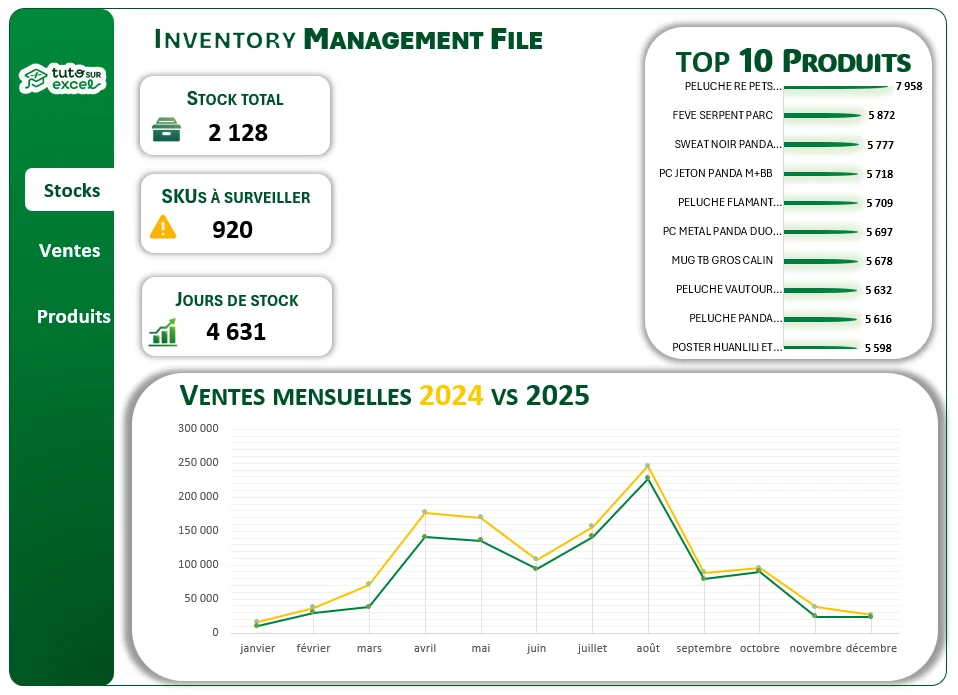
Ces deux graphiques prennent tout leur sens côte à côte, dans un tableau de bord Excel. Pour la mise en forme commune (titres, étiquettes, couleurs, deux axes), le guide généraliste des graphiques prend le relais.
Questions fréquentes
Quelle est la différence entre un histogramme et un graphique en barres dans Excel ?
Dans Excel, « histogramme » désigne d'abord le graphique en colonnes, et « barres » sa version horizontale : les deux comparent des catégories déjà calculées. L'histogramme statistique, lui, range des valeurs brutes dans des classes et compte combien tombent dans chacune.
Pourquoi je ne trouve pas le type Histogramme statistique dans mon Excel ?
Ce type de graphique est arrivé avec Excel 2016. Sur une version plus ancienne, calcule les effectifs avec NB.SI.ENS ou FREQUENCE, puis trace un histogramme groupé. L'Utilitaire d'analyse (onglet Données, une fois le complément activé) propose aussi un outil Histogramme.
Comment changer la largeur des classes d'un histogramme Excel ?
Double-clique sur l'axe horizontal pour ouvrir le volet Format de l'axe. Dans Options d'axe, choisis Largeur de l'emplacement et saisis la valeur voulue, ou Nombre d'emplacements pour fixer le nombre de colonnes.
Peut-on faire un histogramme statistique à partir d'un tableau croisé dynamique ?
Pas directement : ce type n'est pas proposé pour les graphiques croisés dynamiques. Place le champ numérique en lignes, groupe-le par tranches (clic droit, Grouper, avec un début, une fin et un pas), puis insère un histogramme groupé classique.
Comment afficher des pourcentages au lieu des effectifs ?
L'histogramme statistique affiche toujours des nombres de valeurs. Calcule les effectifs par classe avec NB.SI.ENS, divise chacun par le total, passe la colonne au format pourcentage et trace un histogramme groupé. La forme reste la même, seule l'échelle change.


