
Ta boutique a fait 180 de chiffre d'affaires sur l'année (en milliers d'euros), et il reste 42 de résultat net. Ton associé ou ton banquier pose la question qui suit toujours : où sont passés les 138 autres ? Un tableau y répond, mais oblige à faire les soustractions de tête. Le graphique en cascade les dessine : une barre de départ, une marche par poste qui monte ou qui descend, une barre d'arrivée.
C'est le graphique des écarts entre deux totaux : du chiffre d'affaires au résultat, du budget au réalisé. En contrôle de gestion, on l'appelle souvent « pont » ; en anglais, « waterfall ». On le construit avec le type Cascade intégré, on règle le geste que presque tout le monde oublie (les totaux), puis on voit la méthode de secours pour les vieilles versions d'Excel.
Les bases communes à tous les graphiques (choisir un type, insérer, régler les axes et les étiquettes) sont dans le guide complet pour faire un graphique dans Excel. Ici, on ne parle que de la cascade.
- Préparer un tableau de cascade avec les bons signes
- Insérer le graphique Cascade intégré (Excel 2016 et Microsoft 365)
- Faire retomber les barres de total au sol avec « Définir comme total »
- Lire et changer les couleurs augmentation, diminution et total
- Construire une cascade en histogramme empilé quand le type intégré n'existe pas
Le principe en une phrase
Un graphique en cascade part d'une valeur, empile les variations positives et négatives les unes après les autres, chaque barre commençant là où la précédente s'est arrêtée, et finit sur la valeur d'arrivée.
La hauteur d'une marche dit combien pèse le poste, sa couleur dit dans quel sens il joue. Les barres posées au sol, au début et à la fin, sont les totaux ; celles du milieu flottent.
Le cas filé : du chiffre d'affaires de la boutique à son résultat net
En A, les postes ; en B, les montants de l'année en milliers d'euros. Les charges s'écrivent en négatif : c'est ce signe qui dit à Excel qu'elles font descendre la cascade.
| Ligne | A : Poste | B : Montant |
|---|---|---|
| 1 | Poste | Montant |
| 2 | Chiffre d'affaires | 180 |
| 3 | Achats de marchandises | -72 |
| 4 | Salaires | -54 |
| 5 | Loyer | -18 |
| 6 | Subvention | 6 |
| 7 | Résultat net | 42 |
Le résultat ne se tape pas à la main. En B7, une somme de tout ce qui précède :
=SOMME(B2:B6)Si tu corriges un montant, le résultat suit, et le graphique avec. Pour situer chaque poste par rapport au chiffre d'affaires, divise-le par le CA : =-B3/$B$2 au format pourcentage donne 40 % pour les achats, 30 % pour les salaires, 10 % pour le loyer. Le guide du calcul de pourcentage dans Excel détaille ce réflexe.
Si tu tapes 72 au lieu de -72, Excel dessine toutes les marches vers le haut et la cascade grimpe jusqu'à 330 au lieu de descendre. C'est le signe qui donne le sens, pas le nom du poste.
Étape 1 : insérer le graphique Cascade
Sélectionne A1:B7, en-têtes compris. Onglet Insertion, groupe Graphiques : clique sur l'icône dont l'info-bulle commence par « Insérer un graphique en cascade », puis sur Cascade, la première vignette du menu.
Si tu ne repères pas l'icône, passe par le petit lanceur en bas à droite du groupe (« Afficher tous les graphiques ») : dans l'onglet Tous les graphiques de la fenêtre qui s'ouvre, Cascade est en bas de la liste.

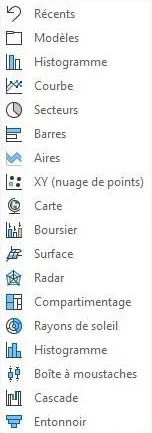
Le type Cascade existe depuis Excel 2016, Microsoft 365 compris. Sur Excel 2013 ou plus ancien, passe directement à la méthode de secours.
Étape 2 : le geste que tout le monde rate, « Définir comme total »
Premier coup d'œil, et quelque chose cloche : la barre Résultat net ne part pas du sol. Elle flotte, posée sur la marche de la subvention. Pour Excel, c'est logique : la cascade est arrivée à 42, il voit encore un 42 positif et l'ajoute. La barre monte de 42 à 84, et ton graphique raconte n'importe quoi.
Excel ne devine pas quelles lignes sont des totaux. Il faut le lui dire, barre par barre :
- Clique une fois sur n'importe quelle barre : toute la série se sélectionne.
- Double-clique sur la barre Résultat net : elle seule reste sélectionnée et le volet Format du point de données s'ouvre à droite.
- Dans Options de série, coche Définir comme total.
La barre retombe au sol et monte jusqu'à 42. Variante : un clic sur la série, un second sur la barre, puis clic droit, Définir comme total.
Refais-le sur la barre Chiffre d'affaires. Elle avait l'air juste, puisque la première marche part de zéro, mais Excel la comptait comme une augmentation : elle n'avait pas la couleur des totaux.
Après chaque ajout ou suppression de ligne, regarde les totaux : ils touchent toujours le sol. Si l'un d'eux flotte, refais la coche sur cette barre.
Lire les couleurs : augmentation, diminution, total
La légende a trois entrées fixes : Augmentation, Diminution, Total. Chaque barre prend sa couleur selon son signe, ou selon ta coche Définir comme total. Sur la boutique : CA et résultat net en Total, achats, salaires et loyer en Diminution, la subvention seule en Augmentation.
Le graphique se lit de gauche à droite, comme une phrase : on part de 180, les achats en retirent 72, les salaires 54, le loyer 18, la subvention rend 6, il reste 42.
Étape 3 : personnaliser la cascade
Les couleurs. Celles par défaut dépendent du thème du classeur. Pour recolorer d'un coup toutes les barres d'une catégorie, passe par la légende : un clic sur la légende, un second sur l'entrée Diminution seule, puis Remplissage dans l'onglet Format. Rouge pour les baisses, vert pour les hausses, gris foncé pour les totaux : la légende devient superflue.
Les étiquettes. Elles donnent la valeur de chaque marche, signe compris : garde-les. Si elles manquent, ajoute-les avec le bouton + à droite du graphique. Elles reprennent le format des cellules sources.
Les connecteurs. Dans Options de série, la case Afficher les lignes de connecteur gère les petits traits qui relient une marche à la suivante. Dans le même volet, réduis l'Écartement pour élargir les marches.
Un sous-total au milieu. Pour montrer la marge sur achats, insère une ligne Marge brute après Achats, avec =B2+B3, et coche Définir comme total sur sa barre : la cascade se pose au sol à 108, puis repart. Ce sous-total ne doit pas entrer dans le résultat, sinon il est compté deux fois. Le résultat, descendu en B8, devient :
=SOMME(B2:B7)-B4La méthode de secours : la cascade en histogramme empilé
Sur Excel 2013 ou avant, la cascade intégrée n'existe pas. On reconstruit alors le même dessin avec un histogramme empilé : chaque marche flottante est posée sur une barre invisible qui la soulève à la bonne hauteur.
Ajoute cinq colonnes de calcul, de C à G, en-têtes en ligne 1. Les formules de la ligne 3 se recopient jusqu'à la ligne 6 :
- C, Cumul : où en est la cascade après chaque poste,
=B2en C2. - D, Base : la barre invisible.
- E, Baisse et F, Hausse : la hauteur de la marche.
- G, Total :
=B2en G2 et=B7en G7, le reste vide.
C3 : =C2+B3
D3 : =MIN(C2;C3)
E3 : =MAX(-B3;0)
F3 : =MAX(B3;0)
Contrôle sur les salaires : la cascade passe de 108 à 54, la base vaut 54, la baisse 54, la marche flotte donc de 54 à 108.
Puis le graphique :
- Sélectionne A1:A7, puis, la touche Ctrl enfoncée, D1:G7.
- Onglet Insertion, icône des histogrammes, Histogramme empilé.
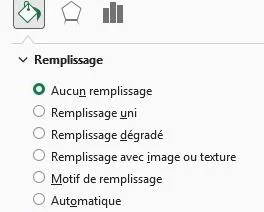
- Double-clique sur la série Base. Dans le volet Format de la série de données, section Remplissage, choisis Aucun remplissage, puis Aucun trait dans la section Bordure. La base disparaît, les marches flottent.
- Colore Baisse en rouge, Hausse en vert, Total en gris foncé, et réduis l'Écartement dans Options de série.
- Retire Base de la légende : un clic sur la légende, un second sur l'entrée Base, puis Suppr.
Elle tient tant que le cumul reste au-dessus de zéro. S'il passe en négatif, la barre invisible ne porte plus la marche et le dessin devient faux. Le type Cascade intégré gère ce cas tout seul.
Ce que la cascade intégrée ne sait pas faire
Pas de cascade en graphique croisé dynamique. Comme les autres types arrivés avec Excel 2016 (Pareto, Compartimentage, Rayons de soleil), elle ne se construit pas sur un tableau croisé dynamique. Contournement : une petite plage qui reprend ses valeurs par formules, et la cascade sur cette plage.
Pas de combinaison. Impossible d'ajouter une courbe ou un axe secondaire à une cascade intégrée. Pour une ligne d'objectif par-dessus, passe par la version empilée.
Pas de rétrocompatibilité. Dans Excel 2013, le graphique n'est pas dessiné. Pour un destinataire équipé d'une ancienne version, envoie la version empilée ou une image.
Le résultat
Six barres, et la question « où sont passés les 138 ? » a sa réponse avant tout commentaire : deux totaux au sol à 180 et 42, trois marches qui descendent de 72, 54 et 18, une petite qui remonte de 6. La plus grosse, celle des achats, désigne d'elle-même le premier levier à examiner.
Le même modèle sert pour l'autre grand usage, du budget au réalisé : le budget en premier total, une ligne par écart avec son signe, le réalisé en dernier total.
Pour aller plus loin
Une cascade trouve sa place dans un tableau de bord Excel, à côté des chiffres qu'elle explique : si le résultat net fait partie de tes KPI, c'est elle qui raconte comment il s'est formé. Et si tes montants sortent d'un tableau croisé dynamique, branche la cascade sur une plage qui reprend ses valeurs.
Questions fréquentes
Comment faire un graphique en cascade dans Excel ?
Sélectionne tes postes et leurs montants, charges en négatif, puis Insertion, Graphiques, Cascade. Double-clique ensuite sur chaque barre de total et coche Définir comme total pour qu'elle reparte du sol.
Pourquoi la barre de total de ma cascade flotte en l'air ?
Excel la traite comme une variation de plus et l'ajoute au cumul. Sélectionne cette seule barre (un clic sur la série, un second sur la barre), puis clic droit, Définir comme total.
Dans quelle version d'Excel trouve-t-on le graphique en cascade ?
Dans Excel 2016 et les versions suivantes, Microsoft 365 compris. Avant, on reconstruit la cascade avec un histogramme empilé dont la première série est invisible.
Peut-on faire une cascade à partir d'un tableau croisé dynamique ?
Pas directement : le type Cascade n'est pas proposé en graphique croisé dynamique. Reprends les valeurs du tableau croisé dans une plage normale, par formules, et construis la cascade dessus.
Comment s'appelle le graphique en cascade en anglais ?
Waterfall chart. En contrôle de gestion, on parle aussi de pont (bridge) quand il relie deux totaux, comme un budget et un réalisé.


