
Tu as le chiffre d'affaires de l'année par famille de produits, et on te demande combien pèse chaque famille. Réflexe : le camembert. Deux clics dans l'onglet Insertion, et le problème arrive juste après : huit parts dont trois minuscules, des étiquettes qui affichent des montants au lieu de pourcentages, une légende que personne ne lit.
Un graphique camembert (graphique en secteurs dans Excel, diagramme circulaire pour d'autres) sert à une seule chose : montrer comment un tout se partage. On le construit sur un cas concret, réglages compris, et surtout on voit quand le lâcher pour des colonnes ou des barres.
Les bases communes à tous les graphiques (choisir un type, régler les axes, soigner la mise en forme) sont dans le guide complet pour faire un graphique dans Excel. Ici, on ne parle que du camembert et de ses variantes.
- Vérifier si tes données sont faites pour un camembert
- Insérer un camembert trié, avec un titre qui dit quelque chose
- Afficher des pourcentages justes et savoir ce qu'ils mesurent
- Détacher une part, regrouper les petites, passer en anneau
- Savoir quand basculer sur des colonnes ou des barres
Le principe en une phrase
Un camembert découpe un disque en parts proportionnelles aux valeurs d'une seule série : chaque part vaut sa valeur divisée par la somme des valeurs tracées. Retiens ce mot, « tracées » : c'est lui qui explique le piège des pourcentages.
Le cas filé : une épicerie fine. Son récap annuel tient sur deux colonnes, la famille en A et le chiffre d'affaires de l'année en euros en B, lignes 2 à 9, total en ligne 10.
| Famille | CA annuel |
|---|---|
| Épicerie salée | 48 200 |
| Épicerie sucrée | 36 900 |
| Cave | 27 400 |
| Thés et cafés | 14 800 |
| Coffrets cadeaux | 9 300 |
| Huiles et vinaigres | 3 100 |
| Arts de la table | 2 600 |
| Livres de cuisine | 1 700 |
| Total | 144 000 |
Étape 1 : vérifier que tes données sont faites pour un camembert
Trois questions. Une seule réponse négative, et le camembert est le mauvais outil.
- Une seule série ? Le CA de l'année par famille, oui. Deux années côte à côte, non : un camembert ignore la seconde colonne.
- Les parts forment-elles un tout ? Les familles additionnées donnent le CA de la boutique. Des taux de marge, eux, ne s'additionnent pas.
- Peu de parts ? Huit familles, c'est trop : trois pèsent moins de 3 % chacune et deviendront des fils. On règle ça à l'étape 6.
Étape 2 : préparer un récap trié et calculer les parts
Un camembert ne fait aucune somme : il lui faut un tableau déjà agrégé. Si tes ventes sont dans un journal de transactions, un tableau croisé dynamique avec la famille en lignes et le montant en valeurs fait le travail.
Trie ensuite par CA décroissant. Excel dessine la première ligne à partir de midi, dans le sens des aiguilles d'une montre : trié, le disque démarre avec la plus grosse part et les suivantes rapetissent dans l'ordre de lecture.
Ajoute en C la part de chaque famille, comme contrôle. En C2, recopiée jusqu'en C9 au format Pourcentage :
=B2/SOMME($B$2:$B$9)Les dollars figent la plage du total pendant la recopie (le tuto sur le calcul de pourcentage dans Excel détaille les variantes). Épicerie salée ressort à 33,5 %, Livres de cuisine à 1,2 %.
Si A10:B10 entre dans la sélection, Excel en fait une part comme les autres. Le total valant la somme des familles, cette part occupe pile la moitié du disque.
Étape 3 : insérer le camembert et lui donner un vrai titre
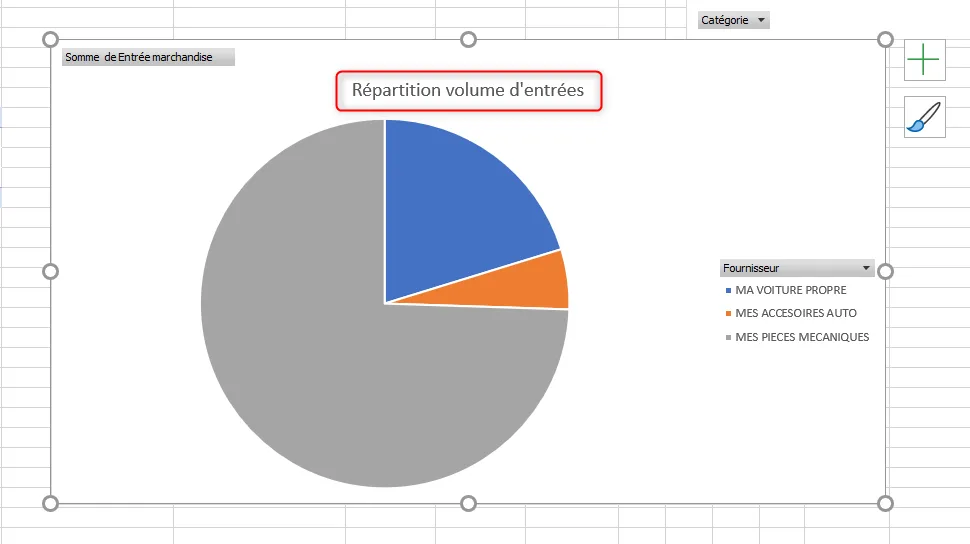
Sélectionne A1:B9, en-têtes compris, total exclu. Onglet Insertion, groupe Graphiques, icône Insérer un graphique en secteurs ou en anneau, premier modèle de la rubrique Secteurs 2D. Laisse la 3D de côté : l'inclinaison grossit les parts du premier plan.
Remplace ensuite le titre générique par le message : « Épicerie salée et sucrée, près de 60 % du CA » en dit plus que « CA annuel ».
Étape 4 : afficher les pourcentages (et savoir ce qu'ils mesurent)
Clique sur le graphique, puis sur le bouton + à sa droite (Éléments de graphique), et coche Étiquettes de données. Surprise : Excel affiche les montants, pas les pourcentages.
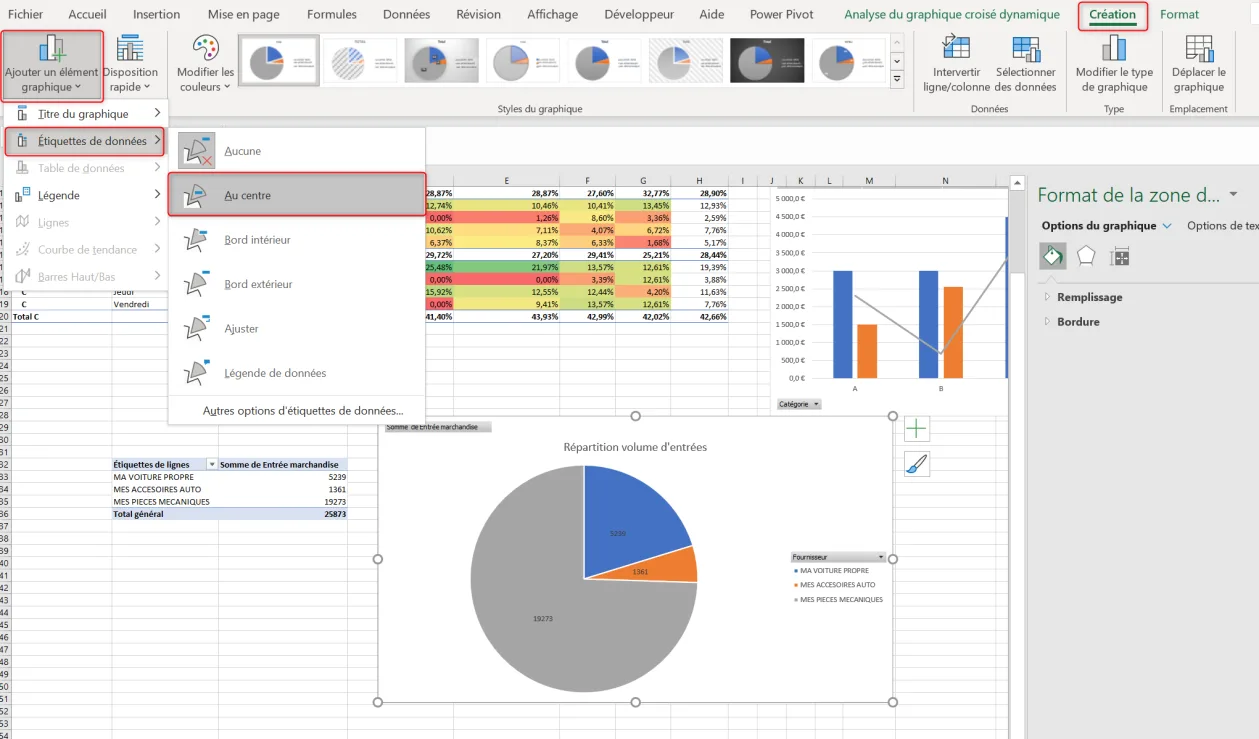
Ouvre Autres options d'étiquettes de données. Dans Options d'étiquettes, coche Pourcentage et Nom de catégorie, décoche Valeur, et choisis la position Bord extérieur. Le nom étant sur chaque part, supprime la légende. Pour une décimale, passe par la rubrique Nombre du même volet.
Le piège : un pourcentage du disque, pas de ton total
Ce pourcentage n'est pas lu dans ta colonne C : Excel le recalcule sur les parts tracées. Si le graphique n'en trace qu'une partie, les deux divergent sans prévenir.
Tu filtres le tableau pour masquer les trois petites familles ? Par défaut, un graphique ignore les lignes masquées : Épicerie salée passe de 33,5 % à 35,3 % (48 200 sur 136 600), alors que son poids réel n'a pas bougé. Même effet si tu ne sélectionnes que les cinq grandes familles.
Cas plus bénin, l'arrondi : sans décimale, les étiquettes font 33 + 26 + 19 + 10 + 6 + 2 + 2 + 1, soit 99 %. Avec une décimale, 100,1 %. Chaque étiquette est arrondie séparément, ne les retouche pas à la main.
Besoin des montants ? Coche Valeur et Pourcentage, séparateur Nouvelle ligne. Tu ne montres qu'une sélection de familles ? Dis dans le titre de quoi le 100 % est fait.
Étape 5 : détacher une part pour la mettre en avant
Le gérant de l'épicerie veut parler de la cave, qu'il compte développer. Fais ressortir cette seule part.
Un premier clic sur le disque sélectionne toutes les parts, un second sur la part Cave ne garde qu'elle. Fais-la glisser vers l'extérieur, ou clic droit, Mettre en forme le point de données, et augmente l'Explosion du point (10 à 15 % suffisent).
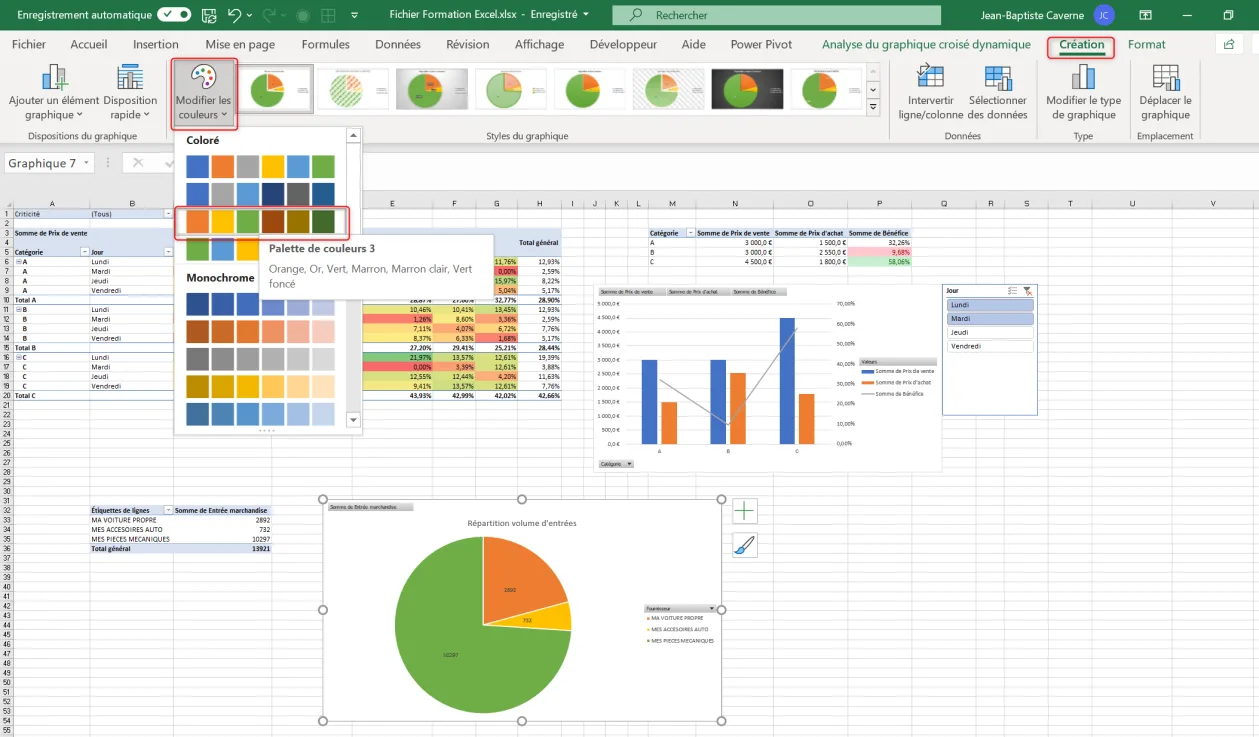
Côté couleurs : une teinte neutre partout, une couleur forte pour la part dont tu parles, réglée dans Remplissage. Et ne détache qu'une part : un camembert entièrement éclaté ne met plus rien en avant.
Étape 6 : regrouper les petites parts avec un secteur de secteur
Huiles et vinaigres, Arts de la table, Livres de cuisine : 2,2 %, 1,8 % et 1,2 %, trois fils aux étiquettes illisibles. Le secteur de secteur les regroupe dans une part Autre, détaillée dans un second disque.
Onglet Création de graphique, Modifier le type de graphique, Secteurs de secteur. Puis clic droit sur le disque, Mettre en forme une série de données, Options des séries :
- Fractionner la série par : Position. Les dernières lignes du tableau partent dans le second tracé, d'où le tri de l'étape 2.
- Valeurs dans le second tracé : 3.
- Taille du second tracé et Largeur de l'intervalle : à ajuster pour que l'ensemble respire.
Le disque principal affiche cinq familles et une part Autre à 5,1 %. Subtilité : dans le second disque, les pourcentages restent calculés sur le CA total, pas sur le groupe Autre. Précise-le si ton lecteur risque de croire que le petit disque fait 100 %.
La variante en anneau : un centre pour le total
Le graphique en anneau est un camembert évidé : même menu (rubrique Anneau), mêmes règles. Son atout, c'est le centre libre.
Règle la Taille du trou de l'anneau dans Mettre en forme une série de données (autour de 60 %, il reste lisible). Puis Insertion, Zone de texte, dessinée au centre : zone sélectionnée, tape = dans la barre de formule, clique sur B10 et valide. Le total s'affiche au milieu et suit le tableau.
Évite d'y empiler deux années en anneaux concentriques : l'anneau extérieur paraît plus gros pour la même valeur.
Quand lâcher le camembert pour des colonnes ou des barres
Le camembert n'est pas un mauvais graphique, il sert souvent la mauvaise question. L'œil compare bien des longueurs, mal des angles : dès que la comparaison doit être fine, la barre gagne.
| Ta question | Le bon graphique |
|---|---|
| Comment se partage un tout, en trois à cinq parts ? | Camembert ou anneau |
| Laquelle de deux parts proches pèse le plus ? | Barres |
| Classer plus de six catégories | Barres horizontales triées |
| La répartition a-t-elle bougé d'une année sur l'autre ? | Colonnes empilées 100 % |
| Comment évolue le CA mois par mois ? | Courbe |
| Des valeurs qui ne s'additionnent pas (taux, moyennes) | Colonnes ou barres |
Sur l'épicerie, « la cave pèse-t-elle plus que les thés et cafés ? » se lit sur le camembert : 19 % contre 10 %. « L'épicerie sucrée a-t-elle progressé sur un an ? » ne s'y lit pas : il faut deux années, donc des colonnes.
Le résultat
Un disque trié qui démarre avec l'épicerie salée, cinq familles et une part Autre détaillée à côté, des étiquettes nom et pourcentage, plus de légende, la cave détachée en couleur forte, un titre qui porte le message. On voit tout de suite où se fait le chiffre, et ta colonne C garde les parts exactes.
Pour aller plus loin
L'anneau sert aussi de base à la jauge, qui affiche un taux d'atteinte d'objectif : la méthode est dans le tuto graphique jauge dans Excel. Et quand ton camembert doit cohabiter avec des indicateurs et des courbes, le guide du tableau de bord Excel montre comment organiser la page pour que chaque graphique réponde à une seule question.
Questions fréquentes
Comment afficher les pourcentages sur un graphique camembert Excel ?
Clique sur le graphique, puis sur le bouton + et coche Étiquettes de données. Ouvre ensuite Autres options d'étiquettes de données et, dans Options d'étiquettes, coche Pourcentage et décoche Valeur.
Pourquoi les pourcentages de mon camembert ne font pas 100 % ?
Chaque étiquette est arrondie séparément, la somme affichée peut donc tomber à 99 % ou 101 %. Si une part te semble trop grosse, vérifie que le graphique trace bien toutes les catégories : des lignes masquées ou une sélection partielle font recalculer les pourcentages sur ce qui reste.
Combien de parts maximum dans un diagramme circulaire Excel ?
Excel n'impose pas de limite, mais au-delà de cinq ou six parts les angles se comparent mal et les étiquettes se chevauchent. Regroupe les petites catégories avec un secteur de secteur, ou passe à des barres horizontales triées.
Quelle différence entre un graphique en secteurs et un graphique en anneau ?
Ils montrent la même chose, la répartition d'un tout. L'anneau est évidé, ce qui libère le centre pour afficher un total avec une zone de texte liée à une cellule.
Comment regrouper les petites parts dans une part « Autre » ?
Choisis le type Secteurs de secteur, puis dans Mettre en forme une série de données, règle Fractionner la série par sur Position et indique combien de valeurs envoyer dans le second tracé. Trie ton tableau par ordre décroissant avant : ce sont les dernières lignes qui partent dans le second disque.


