
Tu as construit ton tableau croisé dynamique, glissé la région, la catégorie et le client dans les lignes, le chiffre d'affaires dans les valeurs. Les calculs sont justes. Et pourtant, quand tu l'envoies, personne n'arrive à le lire : tout est entassé dans une seule colonne baptisée Étiquettes de lignes, les niveaux ne se distinguent que par un léger retrait, et on ne sait plus à quelle région appartient tel client.
Le problème ne vient pas de tes données. Il vient de la disposition qu'Excel applique par défaut à tout nouveau TCD : la disposition compactée. Elle se change en quelques clics dans l'onglet Création, sans toucher à la structure du tableau ni refaire un seul calcul.
La construction d'un TCD, c'est le rôle du guide complet du tableau croisé dynamique. Ici, on traite un seul sujet, la disposition : les trois modes d'Excel, le réglage qui donne un tableau propre, puis les sous-totaux à remettre au bon endroit.
- Reconnaître la disposition compactée et comprendre pourquoi elle gêne la lecture
- Choisir entre les modes compactée, plan et tabulaire selon l'usage de ton TCD
- Passer un TCD en forme tabulaire avec les étiquettes répétées sur chaque ligne
- Désactiver les sous-totaux, puis les replacer en bas des groupes
- Obtenir un tableau prêt à envoyer ou à recopier comme une base de données
Le principe : une information par colonne, sur chaque ligne
Un tableau lisible, c'est une information par colonne et des lignes qui se comprennent seules. La disposition compactée fait l'inverse : elle empile tous les champs de lignes dans une colonne unique. La forme tabulaire remet chaque champ dans sa colonne, et la répétition des étiquettes comble les cases vides.
Pourquoi ton TCD est illisible par défaut
L'exemple qui sert tout au long de ce tuto : un fichier de ventes où chaque ligne contient la date, la région, la catégorie de produits, le client, le produit, la quantité, le prix unitaire et le CA. Dans le TCD, on place Région, Catégorie et Client dans la zone Lignes, et Somme de CA dans la zone Valeurs.
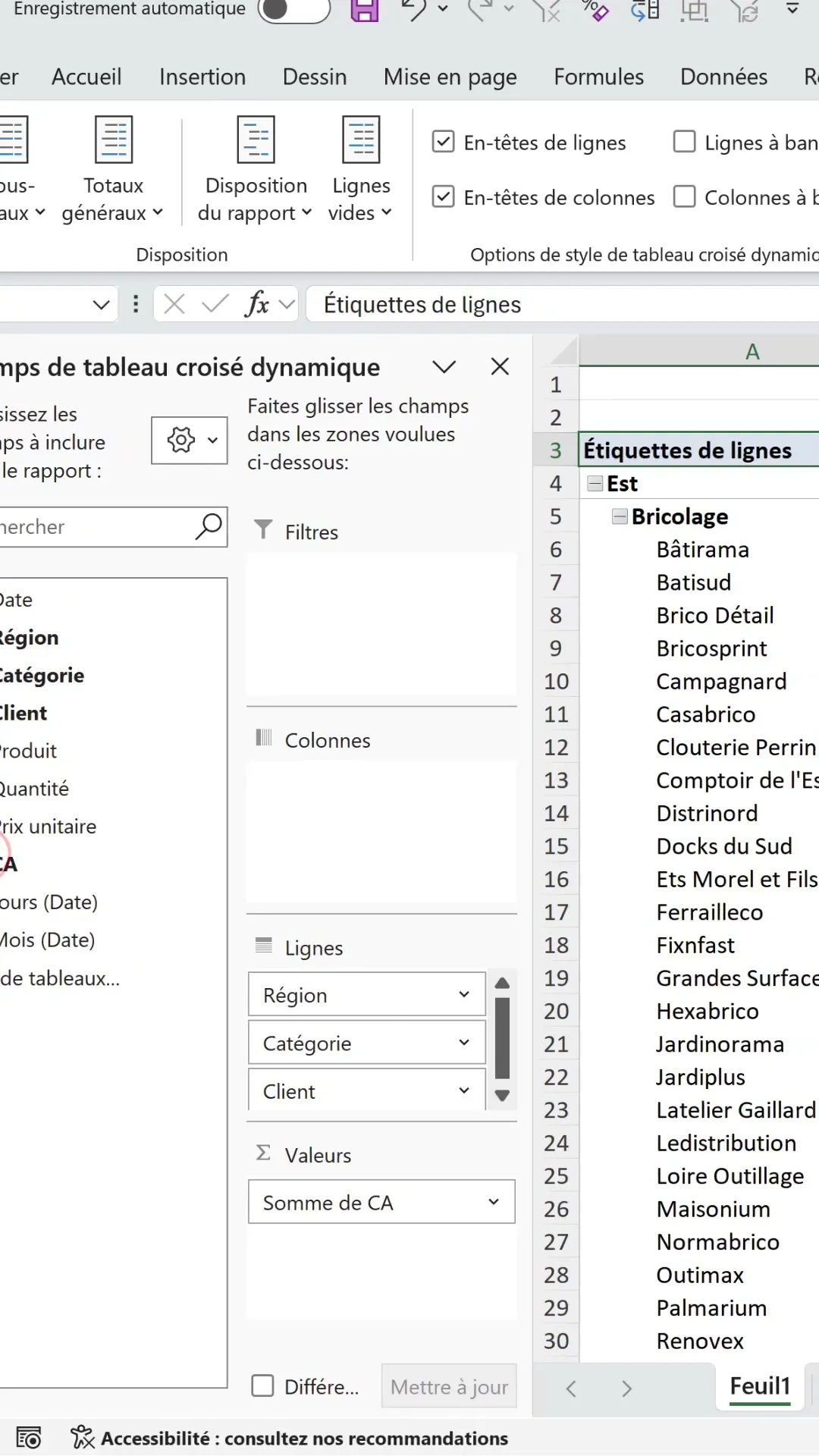
Regarde la colonne A : son en-tête s'appelle Étiquettes de lignes, pas Région ni Client. La région Est, la catégorie Bricolage puis les clients Bâtirama, Batisud ou Brico Détail s'y succèdent, simplement décalés vers la droite. Sur trente lignes, ça passe. Sur plusieurs centaines, dès que tu fais défiler, tu ne sais plus à quelle région appartient le client que tu regardes.
Autre souci : ce tableau est impossible à réutiliser. Une fois recopié dans une autre feuille, il n'affiche la région et la catégorie qu'une fois par groupe, sur une ligne à part : impossible de le filtrer ou de le croiser proprement.
Les 3 dispositions d'un TCD : compactée, plan et tabulaire
Tout se règle dans l'onglet Création, qui apparaît dans le ruban dès que ta cellule active est dans le TCD. Dans le groupe Disposition, le bouton Disposition du rapport propose trois modes.
- Afficher sous forme compactée : la disposition par défaut. Tous les champs de lignes dans une seule colonne, avec un retrait par niveau. Pratique pour explorer un TCD à plusieurs niveaux sans qu'il s'étale en largeur.
- Afficher en mode Plan : chaque champ a sa propre colonne, avec son vrai nom en en-tête. Mais chaque niveau démarre sur une nouvelle ligne, et les sous-totaux s'affichent en haut des groupes. Plus clair, mais le tableau reste découpé en blocs.
- Afficher sous forme tabulaire : chaque champ dans sa colonne, et les niveaux sur la même ligne que le premier élément du groupe. C'est la présentation la plus proche d'un tableau classique, avec les sous-totaux en bas des groupes.
Deux options complètent le menu : Répéter et Ne pas répéter les étiquettes d'élément. Elles ne servent qu'en mode Plan ou en forme tabulaire.
Compactée quand tu explores tes données pour toi. Plan si tu veux garder une lecture par blocs. Tabulaire dès que le TCD doit être lu par quelqu'un d'autre, imprimé ou recopié ailleurs.
Étape 1 : désactiver les sous-totaux et les totaux généraux
Clique dans ton TCD, puis va dans l'onglet Création. À gauche du ruban, le groupe Disposition contient quatre boutons : Sous-totaux, Totaux généraux, Disposition du rapport et Lignes vides. On commence par les deux premiers.
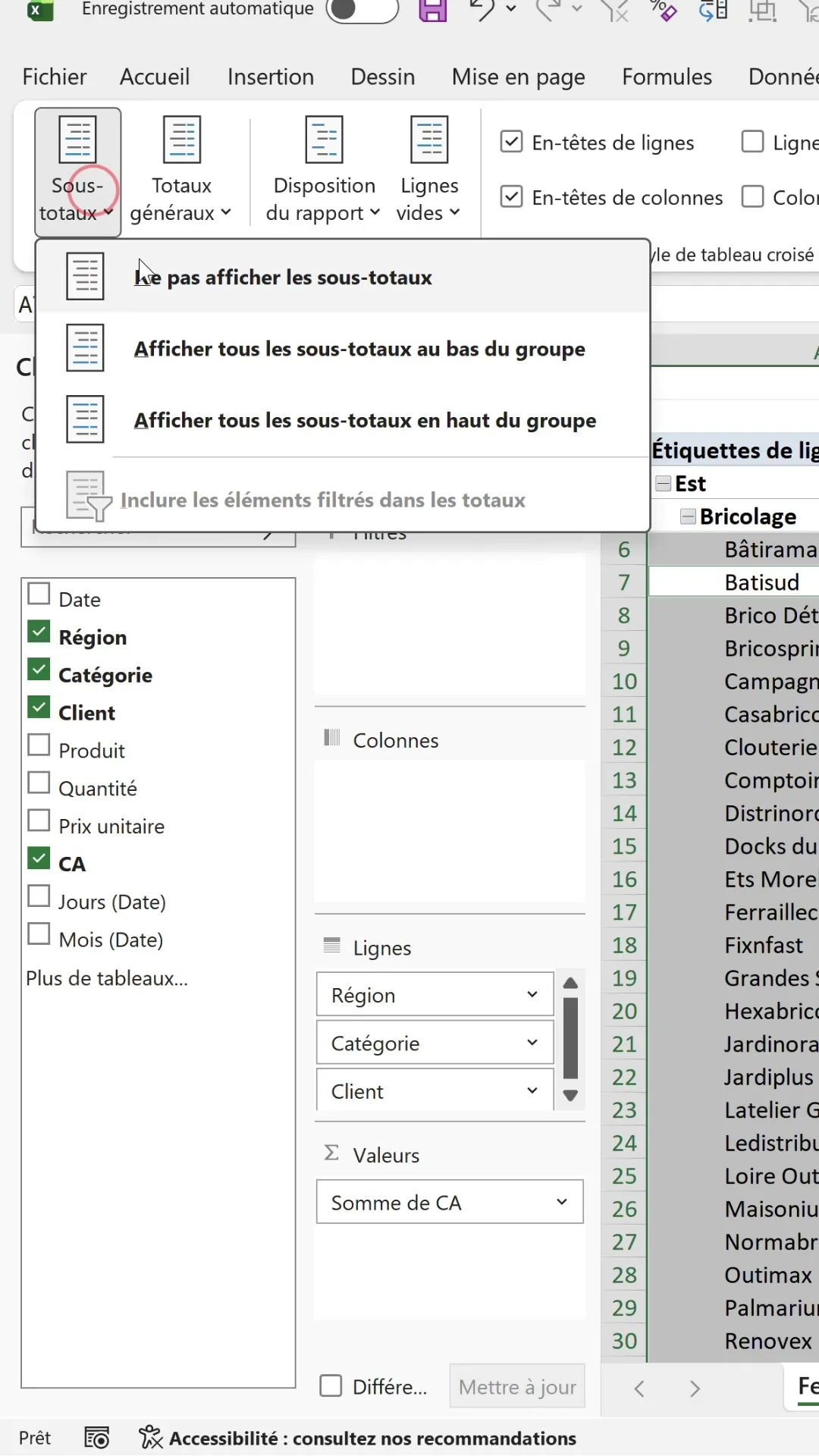
Dans Sous-totaux, choisis Ne pas afficher les sous-totaux. Dans Totaux généraux, choisis Désactivé pour les lignes et les colonnes. Pourquoi commencer par là ? Avec trois niveaux de lignes, Excel ajoute une ligne de sous-total par région et une par catégorie. Ces lignes intermédiaires hachent le tableau. Tu pourras les réactiver à la fin, au bon endroit.
Étape 2 : passer la disposition du rapport en forme tabulaire
Toujours dans l'onglet Création, clique sur Disposition du rapport, puis sur Afficher sous forme tabulaire.
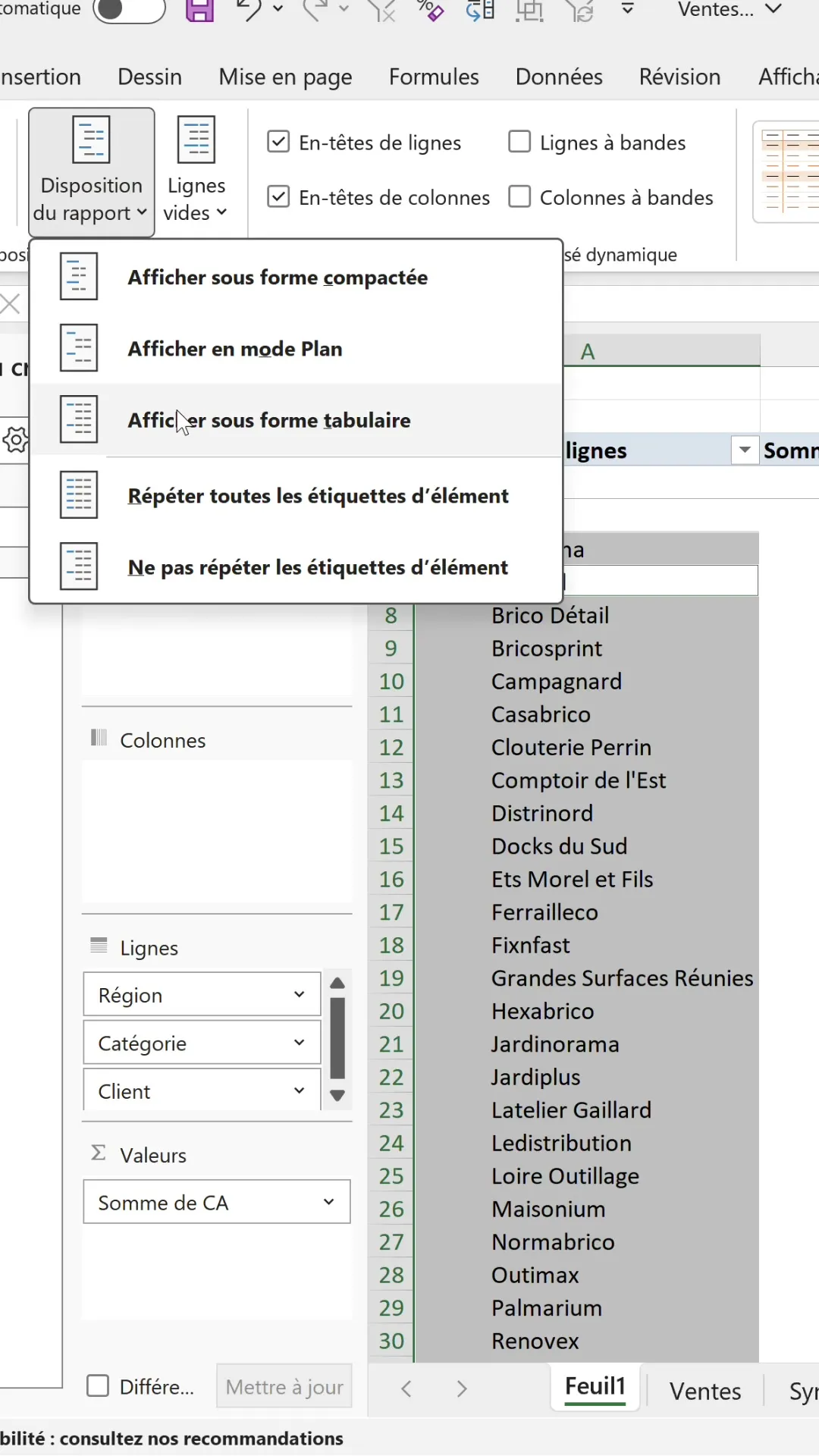
Le changement est immédiat. Région, Catégorie et Client prennent chacun leur colonne, et les en-têtes affichent enfin le nom des champs au lieu de l'éternel Étiquettes de lignes. Chaque client occupe sa ligne, avec son CA juste à côté. Il reste un dernier défaut : la région et la catégorie ne sont écrites que sur la première ligne de chaque groupe. En dessous, les cases sont vides.
Étape 3 : répéter toutes les étiquettes d'élément
Retourne dans Disposition du rapport et clique cette fois sur Répéter toutes les étiquettes d'élément.
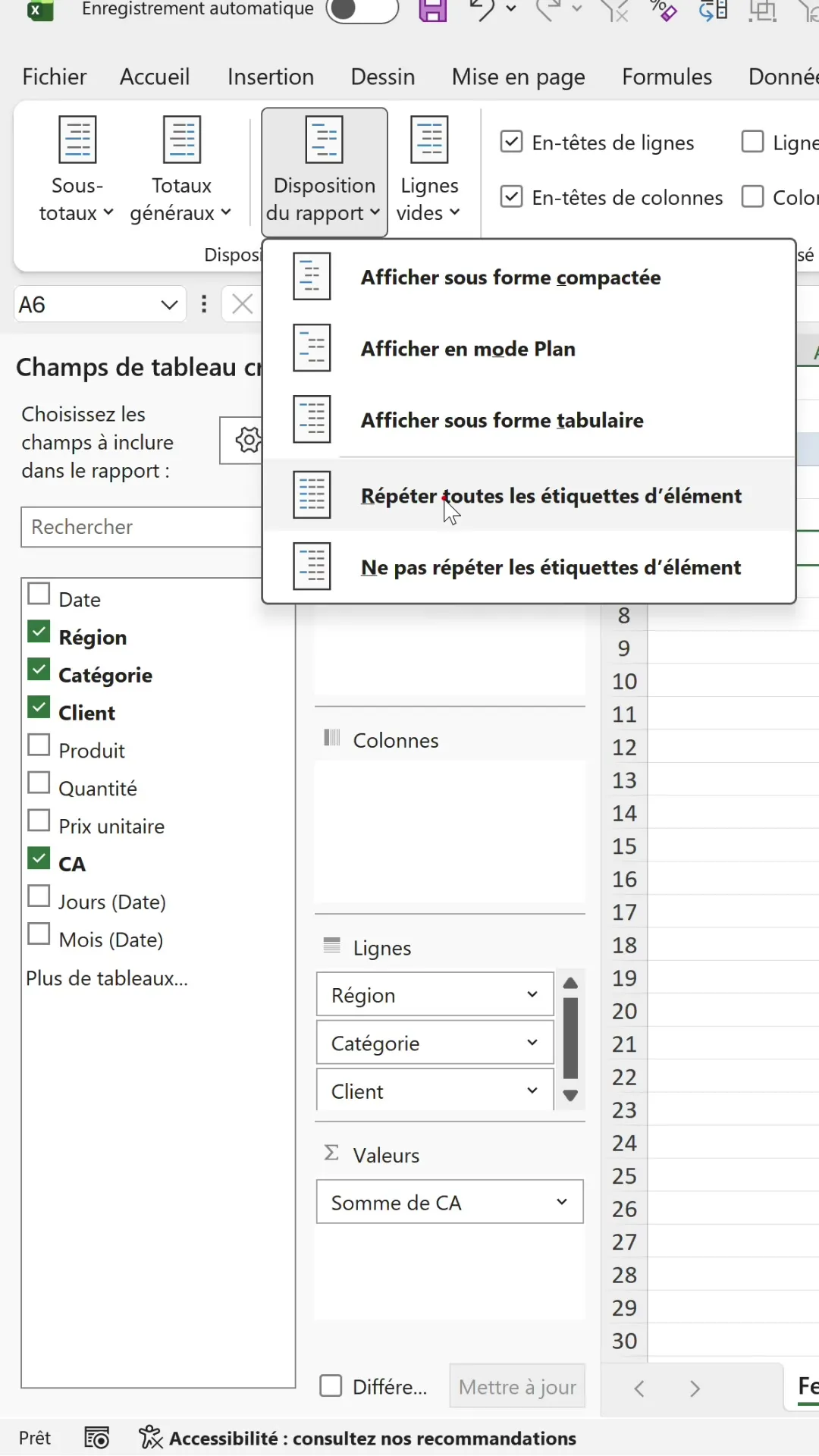
Excel recopie la région et la catégorie sur chaque ligne de client. Plus aucune case vide dans tes colonnes d'étiquettes. Ce n'est pas une saisie mais un réglage du TCD : à l'actualisation, les nouvelles lignes suivent la même règle.
L'un sans l'autre ne suffit pas. La forme tabulaire seule laisse des trous dans les colonnes d'étiquettes. L'option de répétition, elle, n'a aucun effet en disposition compactée. C'est la combinaison des deux qui donne un tableau lisible de haut en bas.
Le résultat : un TCD clair, prêt à envoyer ou à réutiliser
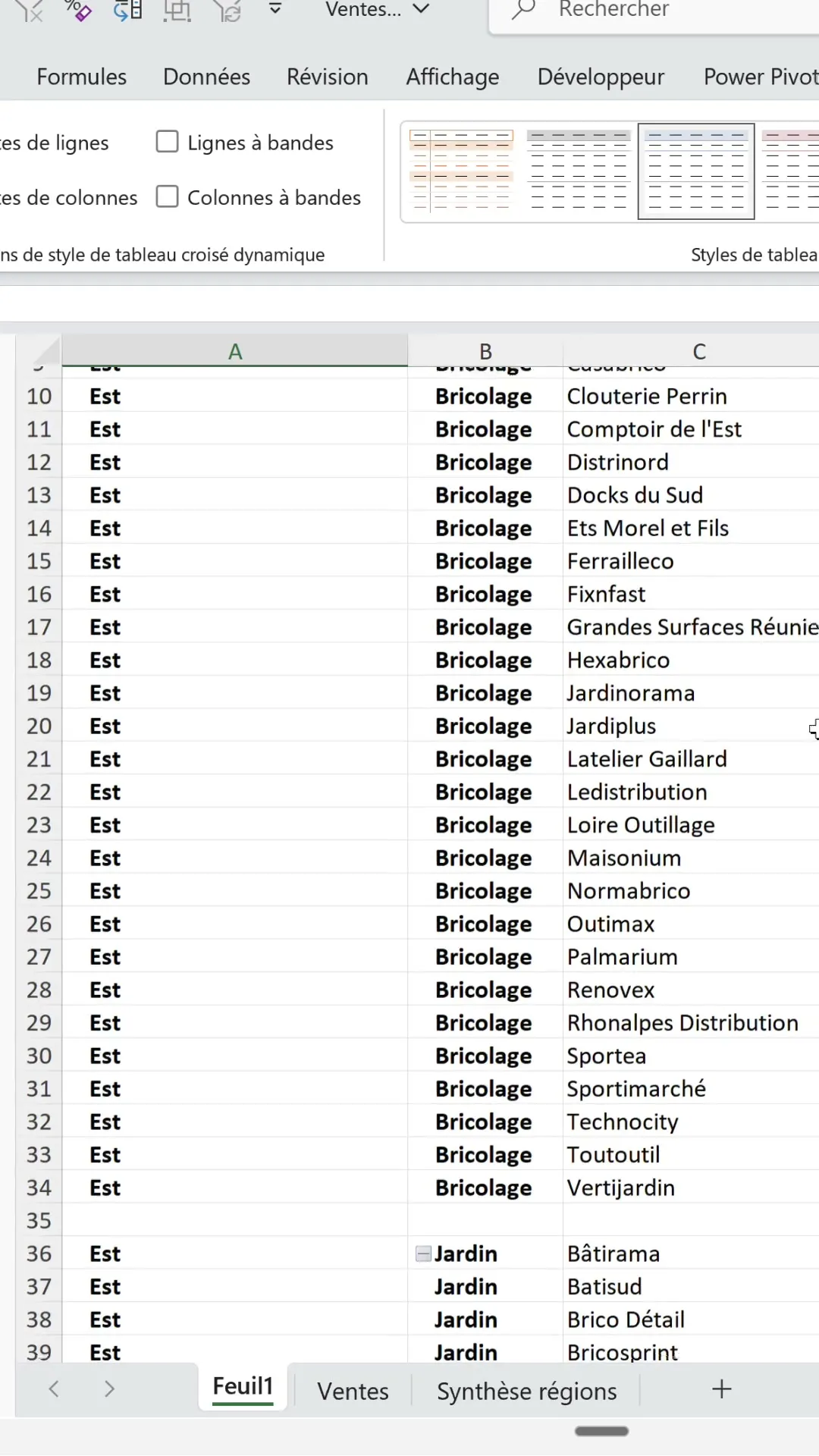
Compare avec la première capture. Colonne A, la région Est sur chaque ligne. Colonne B, la catégorie Bricolage, puis Jardin quand le groupe change. Colonne C, le client. Chaque ligne se lit seule, sans remonter chercher le titre du groupe.
Deux usages concrets. L'envoyer tel quel à un collègue ou à ton manager, qui le comprend sans explication. Ou le réexploiter : copie le TCD, colle-le en valeurs dans une nouvelle feuille, et tu obtiens un tableau à plat à filtrer, trier ou interroger avec une RECHERCHEX.
Bonus : remettre les sous-totaux sans perdre en lisibilité
À la fin de la vidéo, je te montre l'option bonus : réafficher les sous-totaux et les totaux généraux. Sur un tableau bien structuré, ils ajoutent un niveau de détail sans brouiller la lecture : le CA de chaque catégorie, puis celui de la région.
Dans Création, Sous-totaux, choisis Afficher tous les sous-totaux au bas du groupe. En forme tabulaire, c'est leur place naturelle : le sous-total arrive juste après le dernier client du groupe, comme dans un tableau fait à la main. Dans Totaux généraux, choisis Activé pour les lignes et les colonnes pour retrouver le total général en bas du TCD.
Si tu ne veux le sous-total que sur un seul niveau, par exemple par région mais pas par catégorie, fais un clic droit sur une étiquette de catégorie et décoche Sous-total « Catégorie ». Attention à ne pas confondre ces sous-totaux de TCD avec la commande Sous-total de l'onglet Données et la fonction SOUS.TOTAL, qui travaillent sur une plage classique : c'est le sujet du tuto sur les sous-totaux Excel et la fonction SOUS.TOTAL.
Pour aller plus loin avec tes TCD
La disposition rend ton TCD lisible, les autres réglages le rendent parlant. Tu peux trier et filtrer ton tableau croisé dynamique pour mettre les plus gros clients en tête, ou afficher le pourcentage du total pour mesurer le poids de chaque catégorie dans sa région. Et si ton CA doit se suivre dans le temps, regroupe tes dates par semaine directement dans le TCD.
Questions fréquentes
Où se trouve la disposition du rapport dans un tableau croisé dynamique ?
Clique dans ton TCD pour faire apparaître l'onglet Création dans le ruban. Dans le groupe Disposition, le bouton Disposition du rapport ouvre un menu avec les trois modes (compactée, plan, tabulaire) et les deux options de répétition des étiquettes.
Quelle différence entre la disposition compactée, le mode plan et la forme tabulaire ?
La disposition compactée range tous les champs de lignes dans une seule colonne, avec un retrait par niveau. Le mode plan donne une colonne par champ, mais chaque niveau commence sur une nouvelle ligne. La forme tabulaire donne aussi une colonne par champ et place les niveaux sur la même ligne, comme un tableau classique.
Comment répéter les étiquettes dans un TCD ?
Passe d'abord en mode plan ou en forme tabulaire, puis va dans Création, Disposition du rapport, Répéter toutes les étiquettes d'élément. Excel recopie la valeur de chaque champ sur toutes les lignes du groupe. L'option n'a pas d'effet en disposition compactée.
Pourquoi mon TCD affiche « Étiquettes de lignes » au lieu du nom des champs ?
C'est la marque de la disposition compactée : comme tous les champs de lignes partagent une seule colonne, Excel lui donne un en-tête générique. Passe en mode plan ou en forme tabulaire, et chaque colonne reprend le nom de son champ, par exemple Région, Catégorie ou Client.
Comment enlever ou déplacer les sous-totaux d'un tableau croisé dynamique ?
Dans Création, Sous-totaux, choisis Ne pas afficher les sous-totaux pour les enlever, ou Afficher tous les sous-totaux au bas du groupe pour les placer sous chaque groupe. Les totaux généraux se règlent juste à côté, avec le bouton Totaux généraux.
Peut-on appliquer la forme tabulaire à tous les nouveaux TCD ?
Oui, dans Excel pour Microsoft 365 : Fichier, Options, Données, puis Modifier la disposition par défaut. Tu y choisis la forme tabulaire et la répétition des étiquettes, et chaque nouveau tableau croisé dynamique démarre avec ces réglages.


