
Ta note de cadrage est validée dans Word : public, message, offres, conditions, tout y est. Il reste à en faire huit diapositives à la charte de ta boîte. Le réflexe habituel : copier-coller section par section dans PowerPoint, recaler chaque zone de texte. Tu y passes ta soirée, et c'est souvent là qu'une condition se perd en route.
Copilot, l'IA intégrée à PowerPoint, sait créer une présentation à partir d'un document Word. Pas à ta place : il pose un premier jet structuré, dans ta charte, que tu reprends ensuite. Le guide Excel et IA couvre l'IA avec Excel en général ; ici, on passe dans PowerPoint, l'outil où tu présentes tes analyses. Même règle : l'IA accélère, toi tu décides du message.
Le fil rouge : une note Word qui présente deux nouvelles formations à une quinzaine de revendeurs, en 20 minutes. Préparation du Word, génération, contrôle, retouches par prompt, vérifications, avec les limites réellement constatées pendant nos essais.
- Préparer un document Word que Copilot transforme proprement en diapositives
- Créer une présentation PowerPoint à partir d'un document Word, dans ta charte
- Contrôler le nombre, l'ordre et le contenu des diapositives générées
- Retoucher une diapositive par prompt sans perdre une condition en route
- Vérifier chiffres, logos, textes et notes du présentateur avant de présenter
Le principe en une phrase
Copilot lit ton document Word, transforme ses grandes parties en diapositives et les habille avec le style de la présentation ouverte : la qualité du résultat dépend d'abord de la structure de ton Word, ensuite de ce que tu vérifies.
Créer une présentation avec l'IA ne dispense donc pas du travail de fond : le fond, c'est ta note.
Ce qu'il te faut avant de commencer
Une licence Microsoft 365 Copilot attribuée à ton compte professionnel (ton service informatique sait si tu l'as). Ton document Word enregistré sur OneDrive ou SharePoint : Copilot cherche le fichier dans ton espace cloud, un document resté sur ton bureau ne lui apparaît pas. Et PowerPoint ouvert avec ce même compte. Les intitulés de menus bougent d'une version à l'autre : pars toujours du bouton Copilot de l'onglet Accueil.
Étape 1 : donner une vraie structure à ton document Word
C'est l'étape que tout le monde saute, et c'est elle qui décide de la qualité de la présentation. Un titre tapé en gras et en grande taille reste du texte normal. Un titre au style Titre 1 (onglet Accueil, groupe Styles) devient un vrai repère de structure, celui sur lequel s'appuie le découpage en diapositives.
Dans le cas d'exemple, la note compte cinq parties, chacune au style Titre 1. Pour vérifier, onglet Affichage, coche Volet de navigation : les titres s'affichent à gauche. Si une partie manque dans ce volet, c'est qu'elle n'a pas de vrai titre : corrige avant de lancer Copilot.
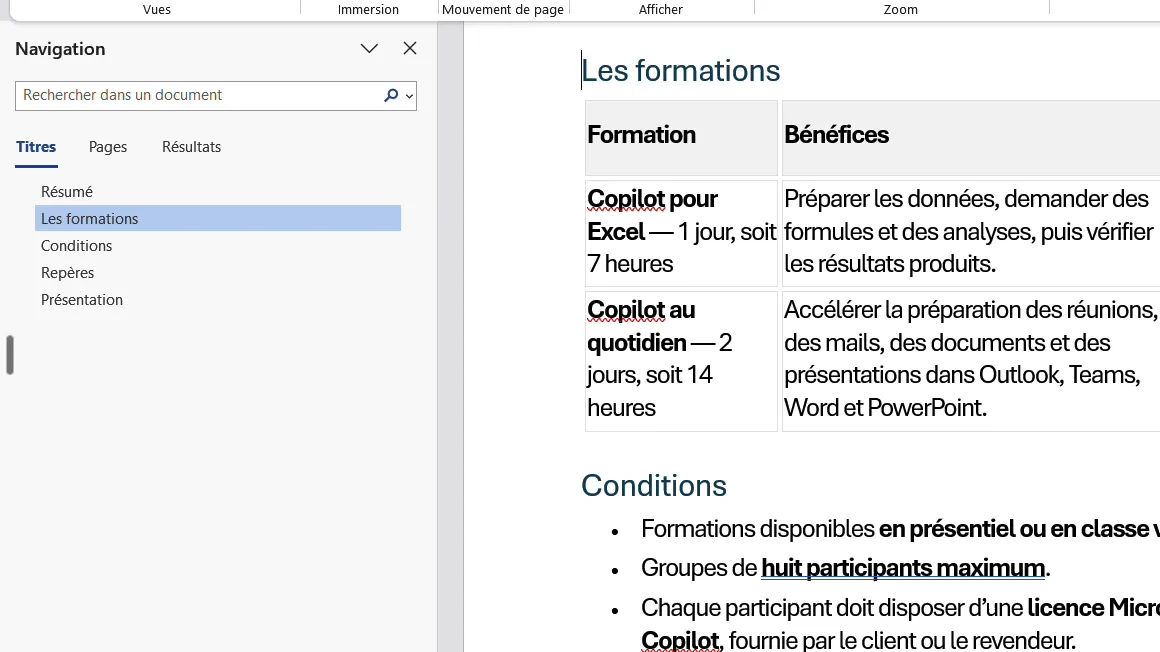
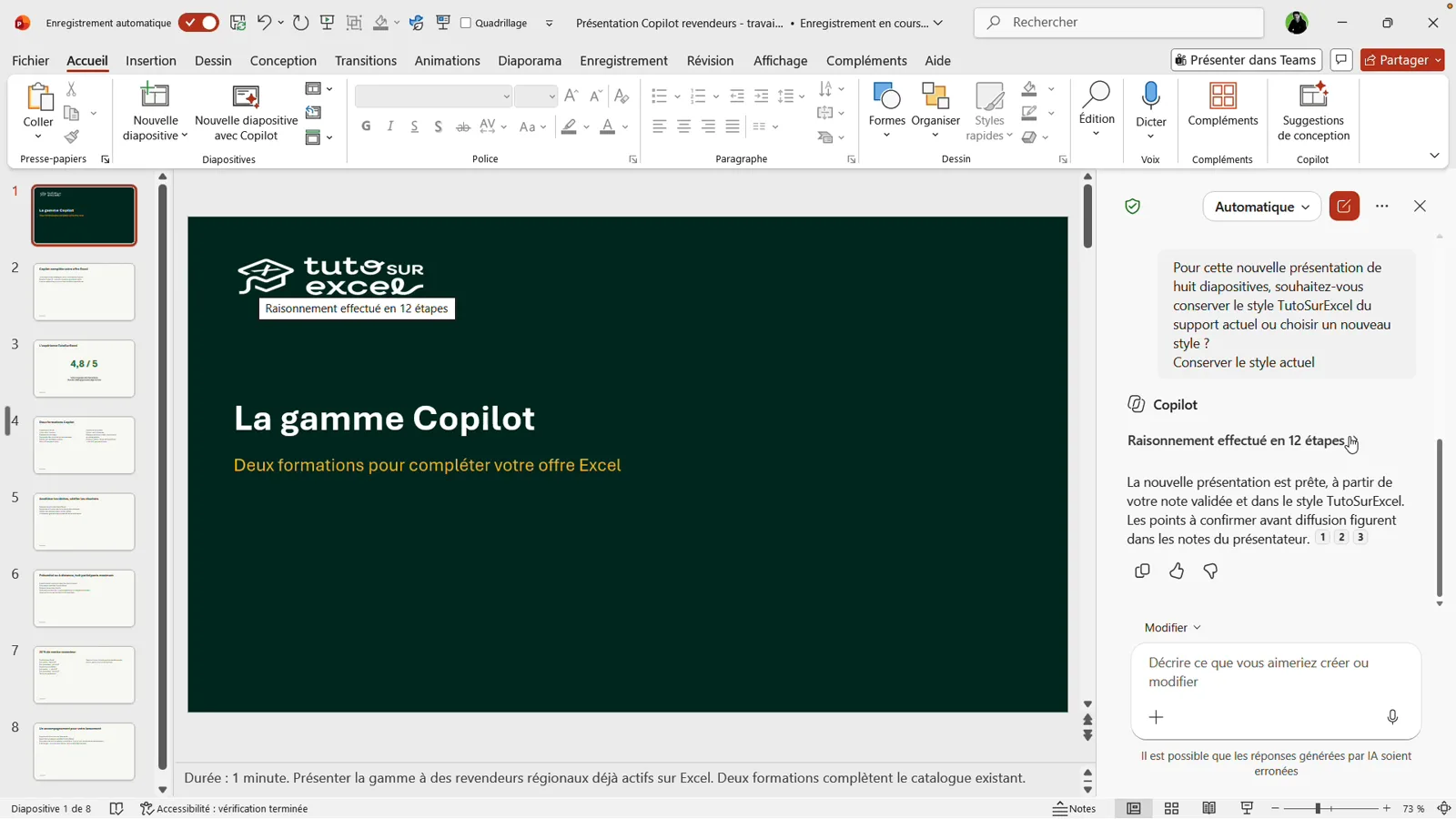
Deux autres réglages comptent. Les données à comparer vont dans un vrai tableau Word (Insertion, Tableau), pas dans des colonnes alignées à la tabulation. Et la consigne de forme s'écrit dans la note : huit diapositives à la charte, une idée principale par diapositive. Dans nos essais, Copilot l'a suivie et livré exactement huit diapositives.
Une échéance de remise, une liste de participants à confirmer : signale ces infos comme internes dans la note (« cette date ne doit pas apparaître dans la présentation »), puis contrôle après la génération avec Ctrl+F. La consigne ne remplace pas la vérification.
Étape 2 : partir d'une présentation à ta charte
Ouvre une présentation qui porte déjà la charte de ton entreprise : le modèle officiel ou le support de l'an dernier. Fais tout de suite Fichier, Enregistrer une copie, sous un nouveau nom : l'original reste intact. Puis onglet Accueil, bouton Copilot : le volet s'ouvre à droite.
Étape 3 : joindre le document Word et lancer la création
Dans la zone de saisie de Copilot, clique sur le + puis sur Ajouter du contenu de travail, et choisis la version validée de ta note. Si elle n'apparaît pas, tape / suivi du début de son nom.
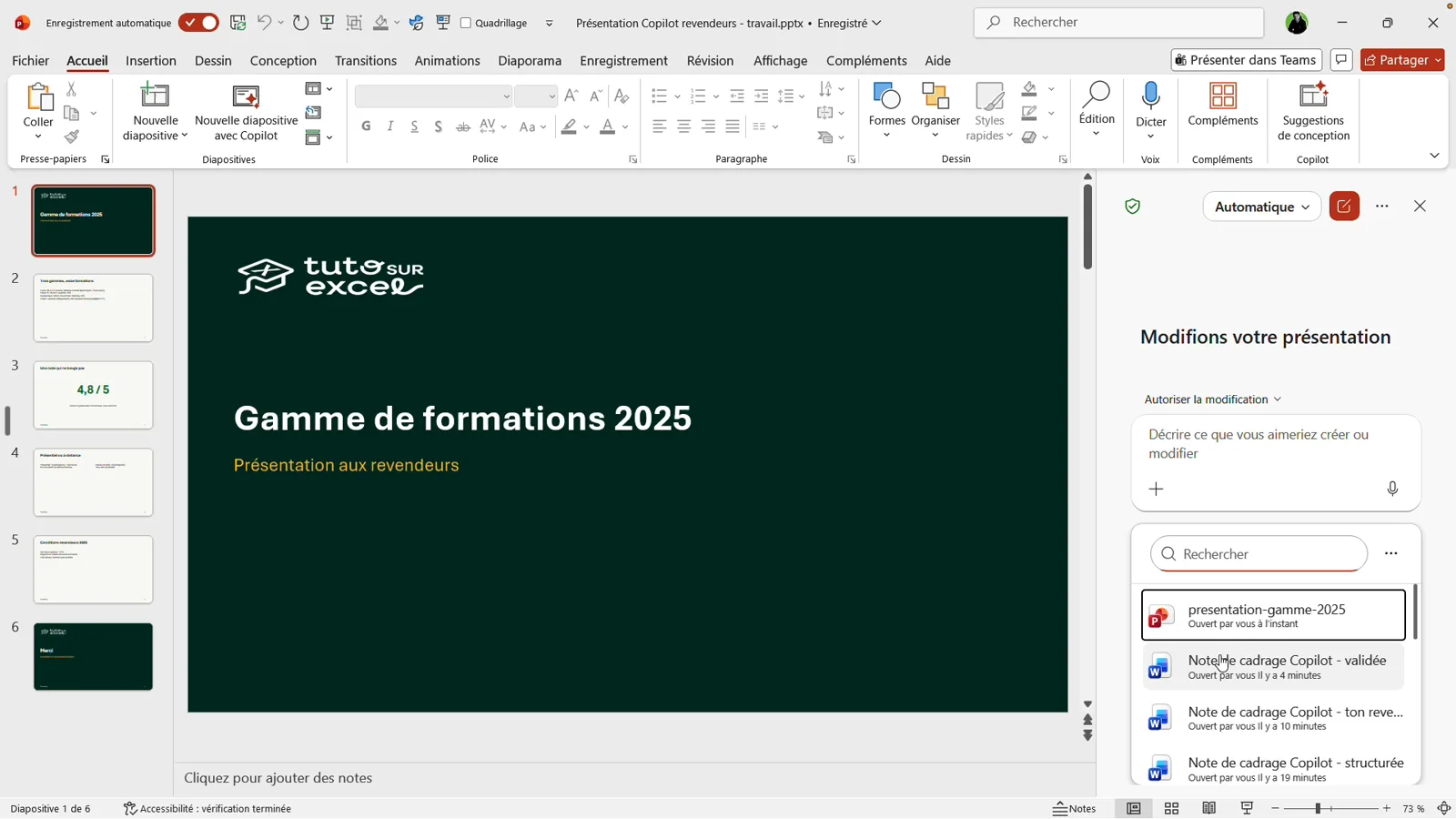
Ajoute une demande courte qui répète l'essentiel, même s'il figure déjà dans la note :
Crée une nouvelle présentation à partir de ce document. Huit diapositives, une idée principale par diapositive, pour des revendeurs qui connaissent déjà nos formations Excel. Garde le style de la présentation ouverte.Étape 4 : répondre aux questions de Copilot, puis patienter
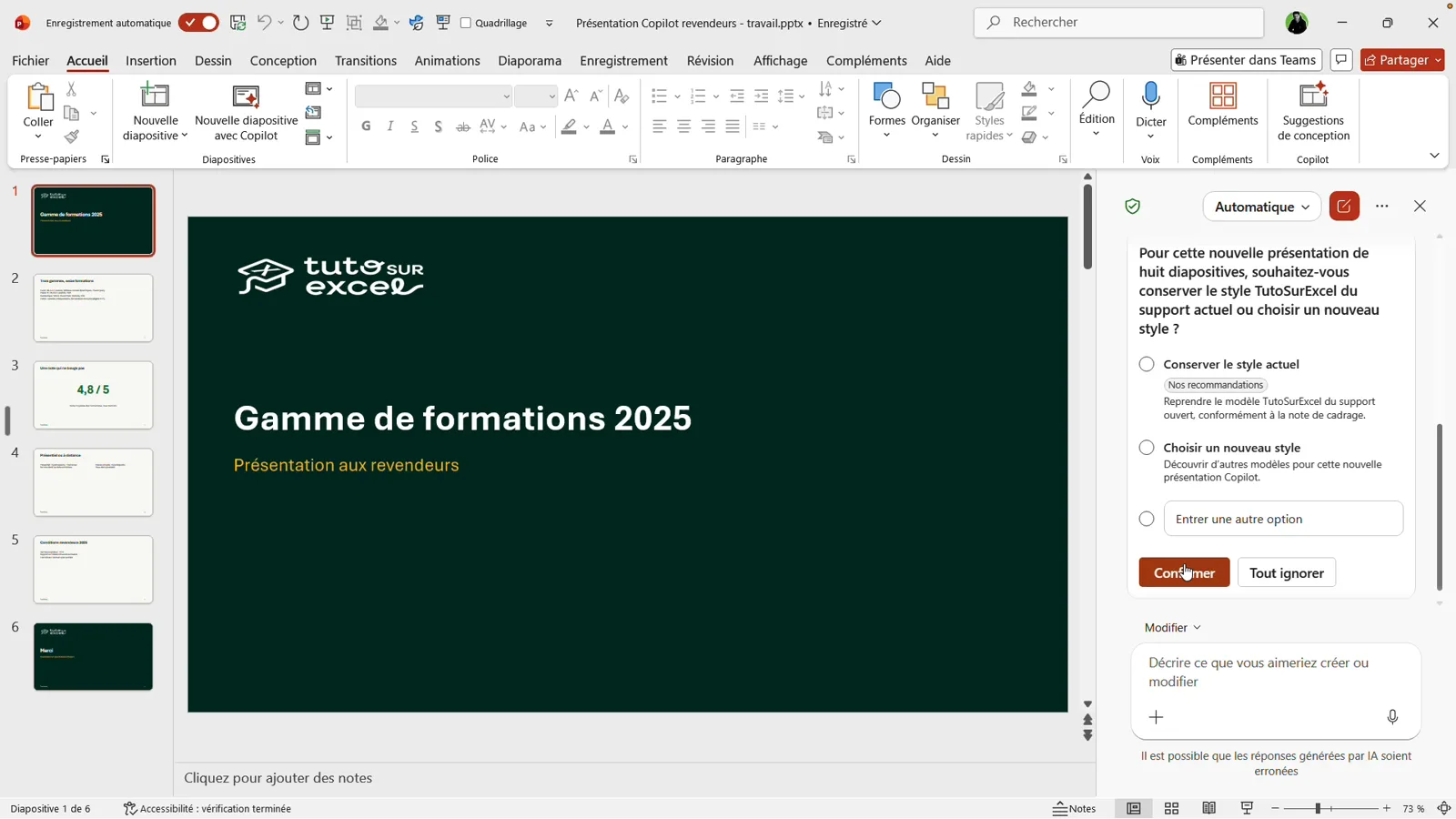
Dans notre cas, Copilot a d'abord demandé s'il fallait créer une nouvelle présentation, puis s'il fallait conserver le style du support ouvert. Réponds « Conserver le style actuel » pour rester dans ta charte.
La génération a pris plusieurs minutes dans nos essais. Laisse tourner sans cliquer ailleurs. À l'arrivée : une couverture, des diapositives de contenu, et des notes du présentateur déjà remplies avec une durée indicative et le message à faire passer. Copilot y range aussi les points à confirmer : c'est ta première liste de contrôle.
Étape 5 : contrôler la structure avant de toucher au texte
Affichage, Trieuse de diapositives : toute la présentation d'un coup d'oeil. Le nombre est-il le bon ? L'ordre raconte-t-il une histoire, du besoin client jusqu'à l'accompagnement ? Une seule idée par diapositive ?
Supprime une diapositive qui se répète, ajoutes-en une avec Accueil, Nouvelle diapositive, et fais glisser les miniatures pour l'ordre. Puis Ctrl+F sur les infos internes : dans notre essai, l'échéance interne n'apparaissait nulle part, mais c'est en cherchant qu'on le sait. Enfin, clique dans une zone de texte : ce sont de vraies diapositives modifiables, pas des images.
Étape 6 : retoucher une diapositive par prompt
Une diapositive trop dense, c'est le cas classique. Clic droit sur la miniature, Dupliquer la diapositive, et tu travailles sur la copie. Puis demande une proposition plutôt qu'une modification directe :
Propose un titre court et trois lignes maximum pour cette diapositive. Mets en avant le bénéfice client. Conserve le tarif avec son unité et toutes les conditions. Propose le texte dans la conversation, sans modifier la diapositive.
Texte de la diapositive : [colle ici le texte de la diapositive]
Compare la proposition au texte de départ avant de coller. Limite constatée : Copilot a bien resserré le message, mais il a laissé le tarif noyé dans le bloc des conditions. La finition s'est faite à la main, en trois zones séparées (Insertion, Zone de texte) : le message, le tarif isolé, les conditions. Ne réduis pas la police pour tout faire rentrer : sépare.
Même méthode pour ajouter une diapositive (« Ajoute une diapositive sur l'accompagnement à partir de la partie Conditions du document ») ou une image. Pour la disposition, le bouton Suggestions de conception de l'onglet Accueil propose des mises en page. Ces retouches-là n'ont pas toutes été testées sur notre cas : traite chaque résultat comme un brouillon.
Étape 7 : faire relire la présentation et préparer les notes
Une fois la présentation en place, fais-la relire avec une demande cadrée :
Relis cette présentation. Signale les titres trop longs, les répétitions et les prix dont l'unité manque. Pour chaque point, indique la diapositive concernée. Propose des corrections sans modifier le fichier.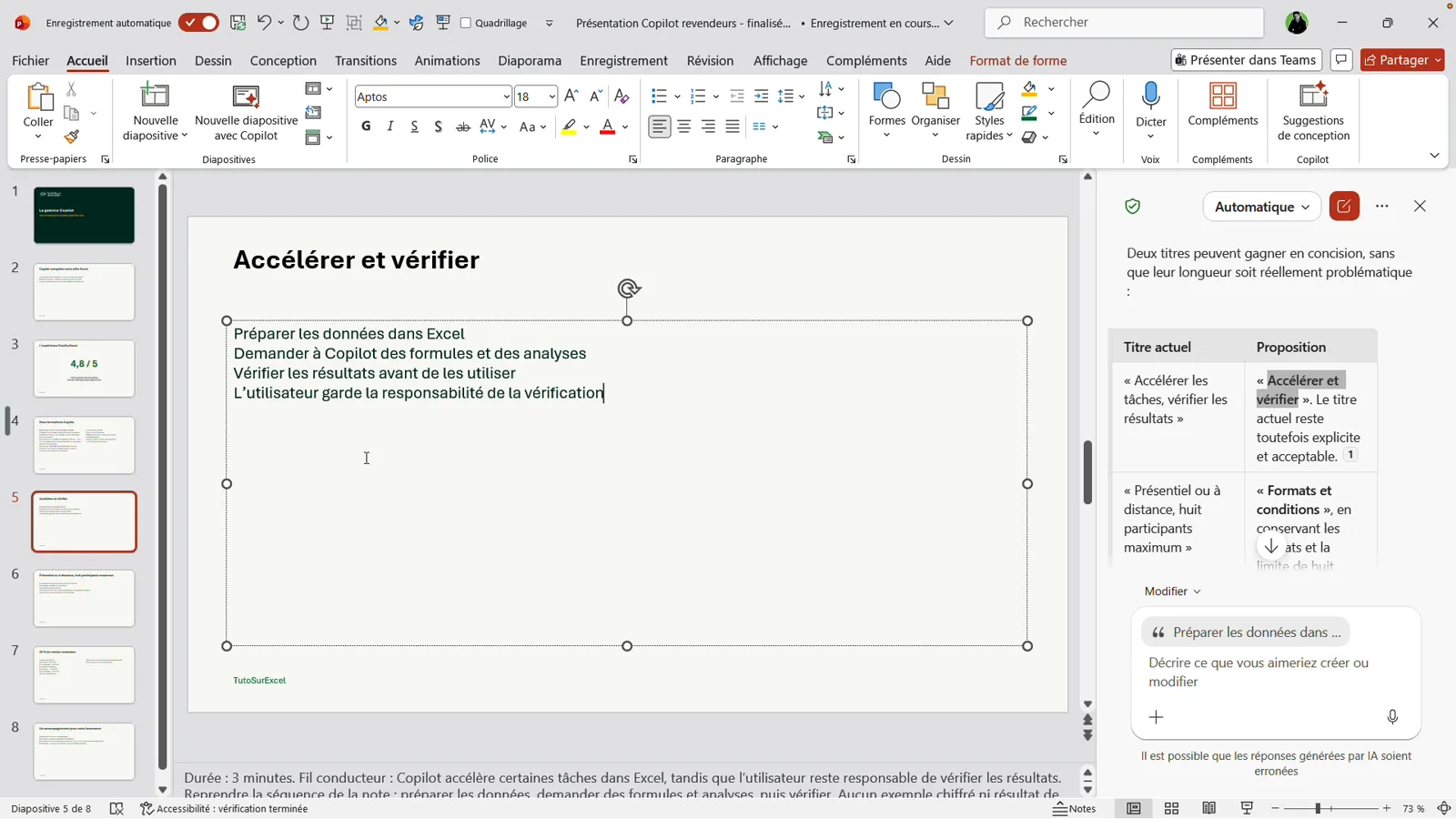
Utile pour les titres et les répétitions. Dans nos essais, elle n'a rien signalé sur les montants : ne la prends pas pour un contrôle des chiffres, ce contrôle-là, c'est toi.
Pour les notes du présentateur, demande trois phrases de commentaire oral par diapositive, sans répéter les puces ni ajouter de fait, puis colle chaque bloc sous la bonne diapositive. Constat de nos essais : les notes de la diapositive des tarifs ne reprenaient pas les montants, et des marqueurs de citation (les petits chiffres qui renvoient à la source) traînaient dans le texte collé. Complète, nettoie, reformule avec tes mots.
Ce que tu vérifies toujours avant de présenter
Copilot l'écrit lui-même en bas de son volet : les réponses générées peuvent être erronées. Cinq contrôles :
- Les chiffres : chaque montant, durée et pourcentage comparé à la source, avec son unité (hors taxes, par participant).
- Les conditions : « sur demande » reste « sur demande », une possibilité ne devient pas un service inclus.
- Les logos et la charte : le bon logo au bon endroit, aucun logo tiers glissé dans une image.
- Les textes générés : aucune promesse ni aucun chiffre absent de ta note.
- Les notes : sous la bonne diapositive, sans marqueur de citation ni information interne.
Si tes chiffres viennent d'Excel, la vérification commence en amont : un tableau de bord Excel propre te donne une source unique à laquelle comparer chaque diapositive.
Le résultat
Huit diapositives à la charte, modifiables, avec des notes amorcées. Copilot a accéléré le découpage, la mise en style et le premier jet ; l'allègement final, la vérification des montants et le nettoyage des notes sont restés à la main. C'est le bon partage : Copilot accélère la forme, tu gardes la main sur le fond.
Pour aller plus loin
Le guide complet Excel et IA situe Copilot parmi les autres assistants et leurs pièges. Si ta présentation montre des résultats chiffrés, prépare-les d'abord dans Excel : générer des formules Excel avec l'IA accélère les calculs, et faire un graphique dans Excel te donne des visuels lisibles à reprendre dans tes diapositives.
Questions fréquentes
Faut-il une licence particulière pour utiliser Copilot dans PowerPoint ?
Oui. Avec un compte professionnel, il faut une licence Microsoft 365 Copilot attribuée à ton compte, généralement gérée par ton entreprise. Si le bouton Copilot n'apparaît pas dans l'onglet Accueil, pose la question à ton service informatique.
Pourquoi Copilot ne trouve-t-il pas mon document Word ?
Le plus souvent, le fichier n'est pas sur OneDrive ou SharePoint, ou il y est sous un autre compte que celui ouvert dans PowerPoint. Enregistre la note dans ton OneDrive professionnel, puis tape / suivi du début de son nom dans la zone Copilot.
Copilot garde-t-il la charte graphique de mon entreprise ?
Si tu pars d'une présentation à ta charte, il peut la conserver : dans nos essais, il a demandé s'il fallait garder le style actuel avant de générer. Vérifie quand même logo, couleurs et polices, surtout sur les diapositives ajoutées.
Combien de temps prend la création d'une présentation à partir d'un document Word ?
Plusieurs minutes dans nos essais, pour une note de quatre pages transformée en huit diapositives. Prévois surtout le temps de contrôle et de retouche qui suit : c'est lui qui transforme un brouillon en présentation montrable.
Copilot peut-il vérifier les chiffres de ma présentation ?
Tu peux lui demander de signaler les prix sans unité et les répétitions. Mais dans nos essais, sa relecture a surtout porté sur les titres et n'a rien signalé sur les montants. Compare toujours chaque chiffre à ta source, Word ou Excel, avant de présenter.


