
Une quinzaine de mails sur un même projet, éparpillés dans trois fils, une réunion de lancement à 10h et une réponse délicate à envoyer avant midi. Le réflexe habituel : tout relire de haut en bas en espérant ne rien rater. Tu y laisses ta première heure.
Copilot dans Outlook ne lit pas tes mails à ta place : il te donne une carte du terrain, et c'est toi qui décides où poser le pied. Même logique que dans le guide Excel et IA : l'IA est un copilote qui accélère quelqu'un qui sait ce qu'il cherche, pas un pilote automatique.
On suit une matinée type sur un cas filé : le catalogue de rentrée d'un organisme de formation, piloté avec Julie (contenu et visuels) et Marc (production et impression). Résumé, qui fait quoi, brouillon, coaching, puis les vérifications qu'on ne saute jamais.
- Résumer un long fil de discussion en distinguant décisions, propositions et points ouverts
- Faire sortir qui doit faire quoi, avec l'échéance et le mail source
- Rédiger un email avec l'IA à partir d'un prompt précis (ton, longueur, points à couvrir)
- Faire relire un message sensible par le coaching de Copilot avant envoi
- Vérifier noms, chiffres et engagements avant de cliquer sur Envoyer
Le principe en une phrase
Copilot travaille sur ce qui est écrit dans tes mails, et la qualité de sa réponse dépend de la précision de ta demande : nomme le sujet, dis ce que tu veux séparer, exige les sources.
Le résultat n'est jamais un verdict : c'est un premier jet que tu contrôles sur les mails cités, comme tu vérifies une formule sur une ligne dont tu connais le résultat.
Ce qu'il te faut avant de commencer
Pour avoir Copilot Outlook, il te faut une licence Microsoft 365 Copilot attribuée à ton compte professionnel (c'est ton entreprise qui la gère). Le nouvel Outlook ou Outlook sur le web, qui portent les fonctions décrites ici. Et Copilot ne voit que ce que ton compte voit.
Les intitulés bougent d'une version à l'autre (« Rédiger avec Copilot », « M'aider à rédiger un e-mail »). Si un menu diffère, cherche l'icône Copilot dans le ruban du message.
Étape 1 : résumer le fil avant la réunion (8h30)
Pour un seul fil, le résumé proposé en haut de la conversation suffit. Ici le sujet est éparpillé : le budget dans un fil, le calendrier dans un autre, l'imprimeur dans un troisième. Tu ouvres donc le chat Copilot depuis Outlook et tu lui donnes une demande qui oblige à trier :
Résume les mails reçus et envoyés concernant le catalogue de rentrée. Sépare les décisions confirmées, les propositions encore en discussion et les points ouverts. Pour chaque point, cite le mail source.Tu nommes le projet, pour qu'il retrouve le bon dossier. Et tu exiges la séparation décision / proposition, parce que c'est exactement là qu'un résumé rapide se trompe.
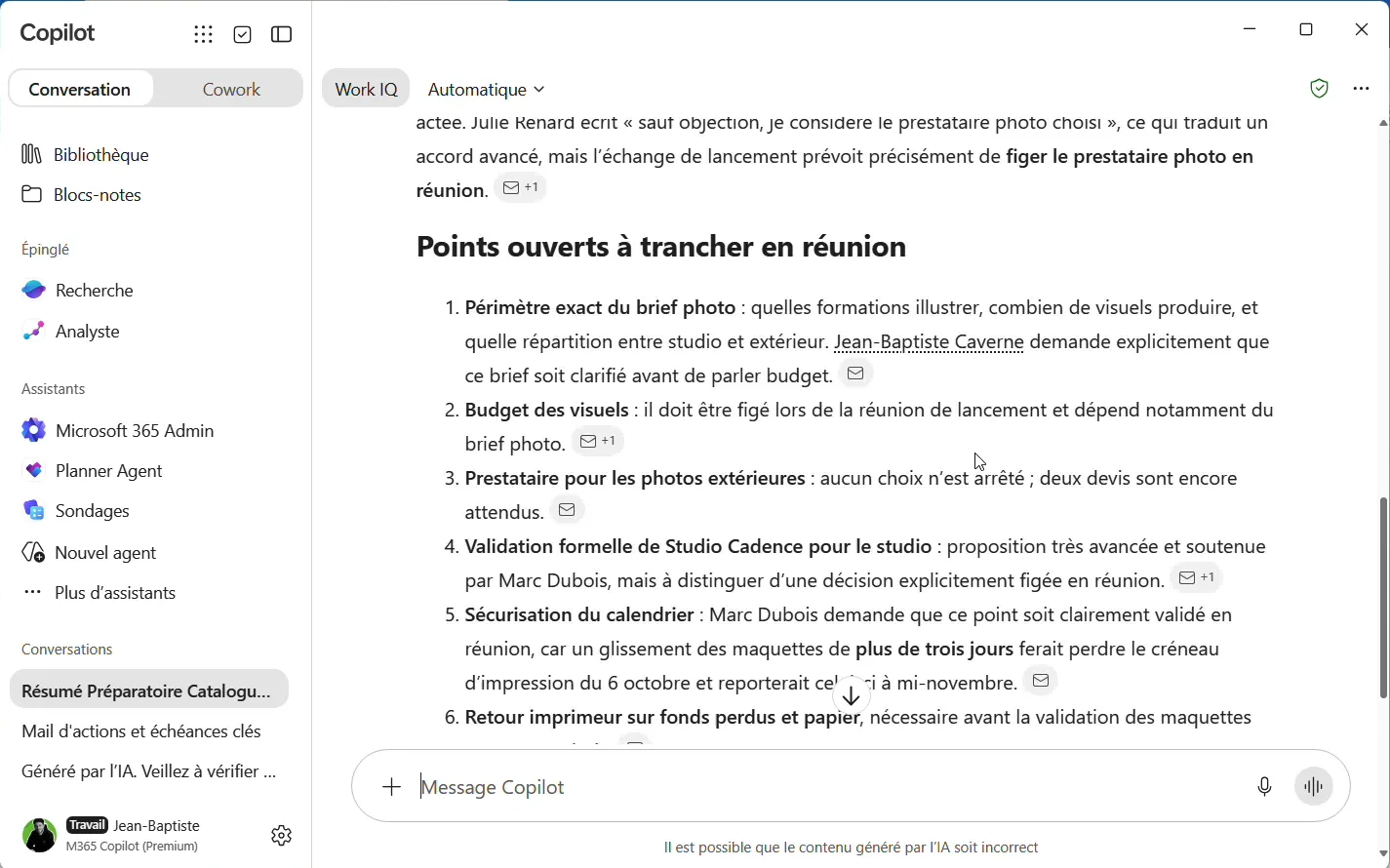
Deuxième question, dans le même chat : qui doit faire quoi.
À partir des échanges concernant le catalogue de rentrée, liste les engagements avec le responsable, l'échéance et le mail source. Distingue réalisé, à faire et réalisation non retrouvée.« Réalisation non retrouvée » veut dire que Copilot n'a pas trouvé de mail qui confirme. Pas que le travail n'est pas fait, ni qu'il est en retard. Julie attend deux devis de photographes ? Sans retour par mail, c'est une question à poser en réunion, pas un reproche.
Étape 2 : ouvrir la source avant de croire le résumé
Le résumé dit que le budget des visuels reste à figer. Avant de l'écrire dans ta préparation, clique sur la référence : le mail s'ouvre à côté de la réponse, et tu lis la phrase exacte.
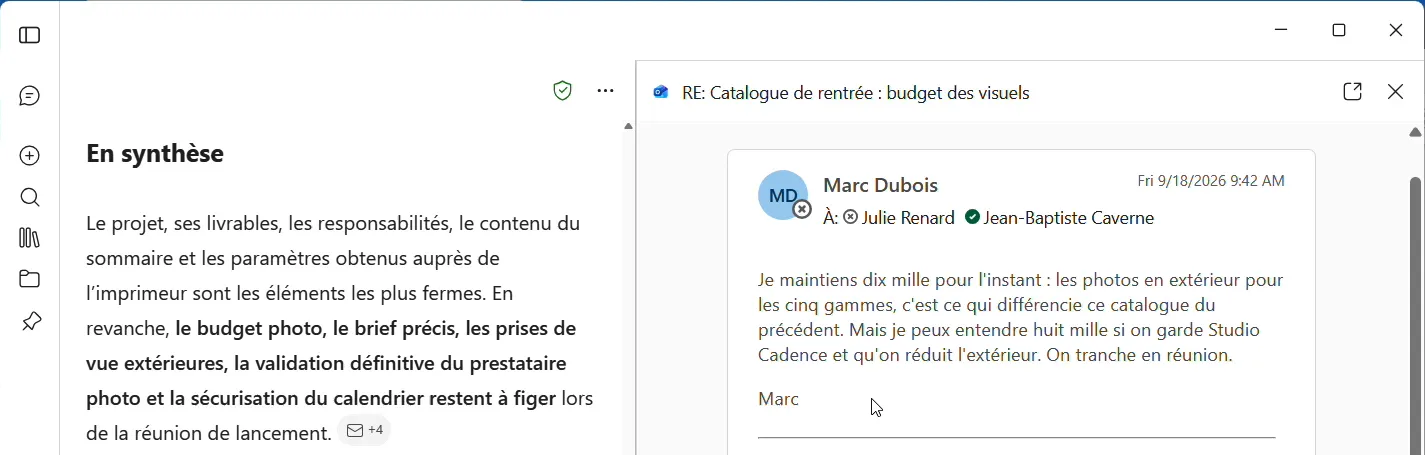
C'est le piège classique. « Je peux entendre » n'est pas « je valide ». « J'ai bien reçu votre devis » n'est pas « j'accepte votre devis ». Copilot résume des phrases, il ne connaît pas le poids qu'elles ont dans ta relation avec Julie ou Marc. Toi, si.
Une référence ouverte par information qui engage : un montant, une date, un accord. Le reste du résumé peut rester tel quel, il sert à te repérer.
Étape 3 : un brouillon de réponse guidé par un prompt précis (11h15)
La réunion est passée, le compte rendu existe avec son tableau d'actions. Nouveau message à Julie et Marc, icône Copilot du message, rédaction assistée. Tu colles le tableau dans la zone de demande, puis ta consigne :
Rédige à Julie et Marc un mail court et direct depuis ce compte rendu : pièce jointe, quatre actions et dates.Tout tient dans cette ligne : à qui, quel ton (direct), quelle longueur (court), quels points couvrir. Pour un suivi client, ajoute « conserve les conditions, les actions et leurs dates, sans rien ajouter » : ça t'évite une promesse que personne n'a faite. Même discipline que pour générer une formule Excel avec l'IA : contexte, résultat attendu, contraintes.
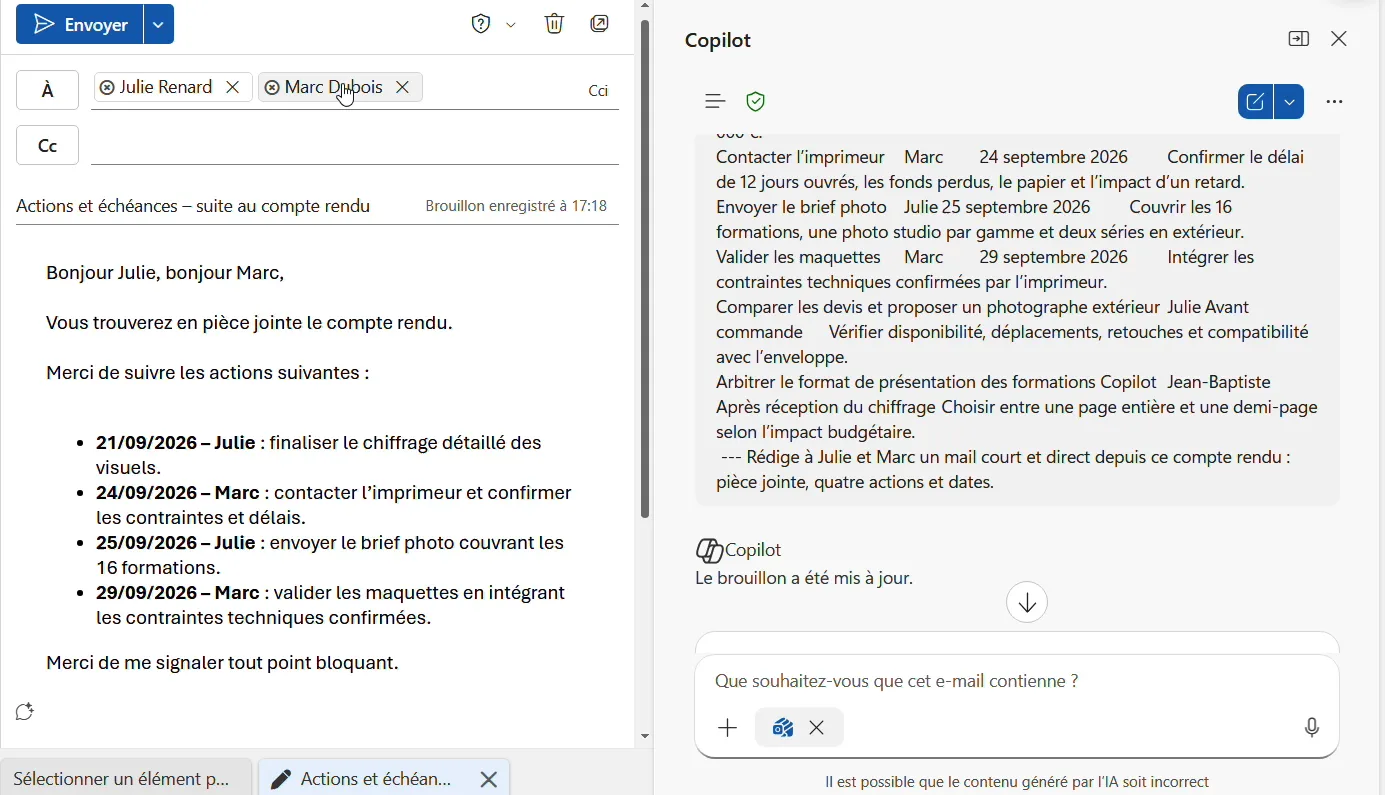
Copilot propose de remplacer le contenu du message : tu gardes, tu ajustes ou tu abandonnes. Pour affiner, une phrase suffit : « rends le mail plus direct ».
Le tableau contenait six actions. La consigne demandait « quatre actions et dates » : le brouillon a gardé les quatre qui avaient une date et laissé tomber les deux autres (choisir le photographe extérieur, trancher la place des formations Copilot dans le catalogue). Copilot a fait exactement ce qu'on lui a demandé. C'est à toi de voir ce qui manque.
Étape 4 : faire coacher un email sensible (11h45)
Le mail le plus délicat. Marc a prévenu par écrit : si les maquettes glissent de plus de trois jours, le créneau d'impression saute. Tu veux sécuriser sa validation sans donner l'impression que tu doutes de lui.
Celui-là, écris-le toi-même, puis lance le coaching depuis le menu Copilot du message. Il ne réécrit rien : il commente le ton, la clarté et la façon dont Marc risque de lire ton texte. Il peut par exemple te signaler qu'une phrase sonne comme un rappel à l'ordre, ou que ta vraie demande est noyée au troisième paragraphe.
Tu appliques une suggestion ? Relis tes chiffres et tes dates juste après. Une reformulation peut transformer « au plus tard » en « vers », et un engagement précis en intention vague.
Étape 5 : ce que tu vérifies toujours avant d'envoyer
Trente secondes, quatre contrôles, à chaque mail préparé avec Copilot :
- Les noms : le bon destinataire et la bonne personne derrière chaque action.
- Les chiffres : montants, quantités, unités. Douze journées par an ou douze journées en tout, ce n'est pas le même engagement.
- Les engagements : un accord de principe reste un accord de principe, une proposition reste une proposition. Rien de plus que ce qui a été dit.
- La pièce jointe : la bonne version du document, réellement attachée. Le texte « en pièce jointe » ne joint rien tout seul.
Pour une relance programmée (flèche à côté d'Envoyer, dans Outlook sur le web), vérifie d'abord que la réponse n'est pas déjà arrivée, et annule l'envoi si elle arrive entre-temps.
Ce que Copilot ne sait pas
Copilot résume ce qui est écrit dans le fil. Il n'invente pas le contexte métier, et c'est une bonne nouvelle. Il ne sait pas ce que Marc t'a dit de vive voix, comment se passe ta relation avec Julie, ni ce qui s'est décidé au téléphone hier. Si l'information n'est dans aucun mail, elle n'est pas dans le résumé.
Et une recherche sans résultat ne prouve pas que le mail n'existe pas : un fil mal titré peut lui échapper. Quand une absence compte, cherche toi-même.
Le résultat
À midi : une préparation de réunion sourcée, un mail d'actions vérifié et envoyé, un message sensible relu avant de partir. Tu n'as pas relu quinze mails de haut en bas, tu as lu ceux qui comptaient.
Et rien n'est parti sans toi. C'est ça, Copilot en copilote : il dégrossit, tu décides.
Pour aller plus loin
La méthode de prompt vue ici (contexte, résultat attendu, contraintes, vérification) est exactement celle qui marche dans Excel : le guide pour générer des formules Excel avec l'IA la déroule sur des cas chiffrés. Et le temps gagné sur ta boîte mail, tu le réinvestis dans tes fichiers : là, les raccourcis Excel indispensables restent le premier accélérateur, avant n'importe quelle IA. Pour la vue d'ensemble des outils, retour au guide complet Excel et IA.
Questions fréquentes
Faut-il une licence pour utiliser Copilot dans Outlook ?
Oui. Les fonctions présentées ici s'appuient sur une licence Microsoft 365 Copilot attribuée à ton compte professionnel. Ce qui est inclus évolue selon les abonnements : demande à ton service informatique ce qui est activé chez toi.
Copilot fonctionne-t-il dans l'Outlook classique ?
Le parcours décrit ici est celui du nouvel Outlook et d'Outlook sur le web. Dans l'Outlook classique, les fonctions et les menus varient selon les versions. Si tu ne trouves pas le bouton Copilot, ouvre ta boîte dans Outlook sur le web : c'est le test le plus rapide.
Comment résumer un email avec Copilot ?
Pour un seul fil, utilise le résumé proposé en haut de la conversation. Pour un sujet éparpillé sur plusieurs fils, ouvre le chat Copilot dans Outlook, nomme le projet ou le client et exige les mails sources.
Copilot envoie-t-il des emails à ma place ?
Non, pas dans l'usage décrit ici. Il propose un brouillon que tu gardes, modifies ou abandonnes. Le clic sur Envoyer reste le tien, et c'est le moment où tu vérifies noms, chiffres et engagements.
Quel prompt utiliser pour rédiger un email avec l'IA ?
Donne le destinataire, le ton, la longueur et les points à couvrir, puis colle la matière (compte rendu, tableau d'actions) dans la demande. Ajoute « sans rien ajouter » pour éviter une condition ou une promesse inventée.
Copilot peut-il se tromper dans un résumé de mails ?
Oui, et Outlook l'écrit sous chaque réponse. L'erreur typique : prendre une proposition pour une décision, ou un accusé de réception pour un accord. D'où la règle : une référence ouverte avant chaque information qui engage.


